

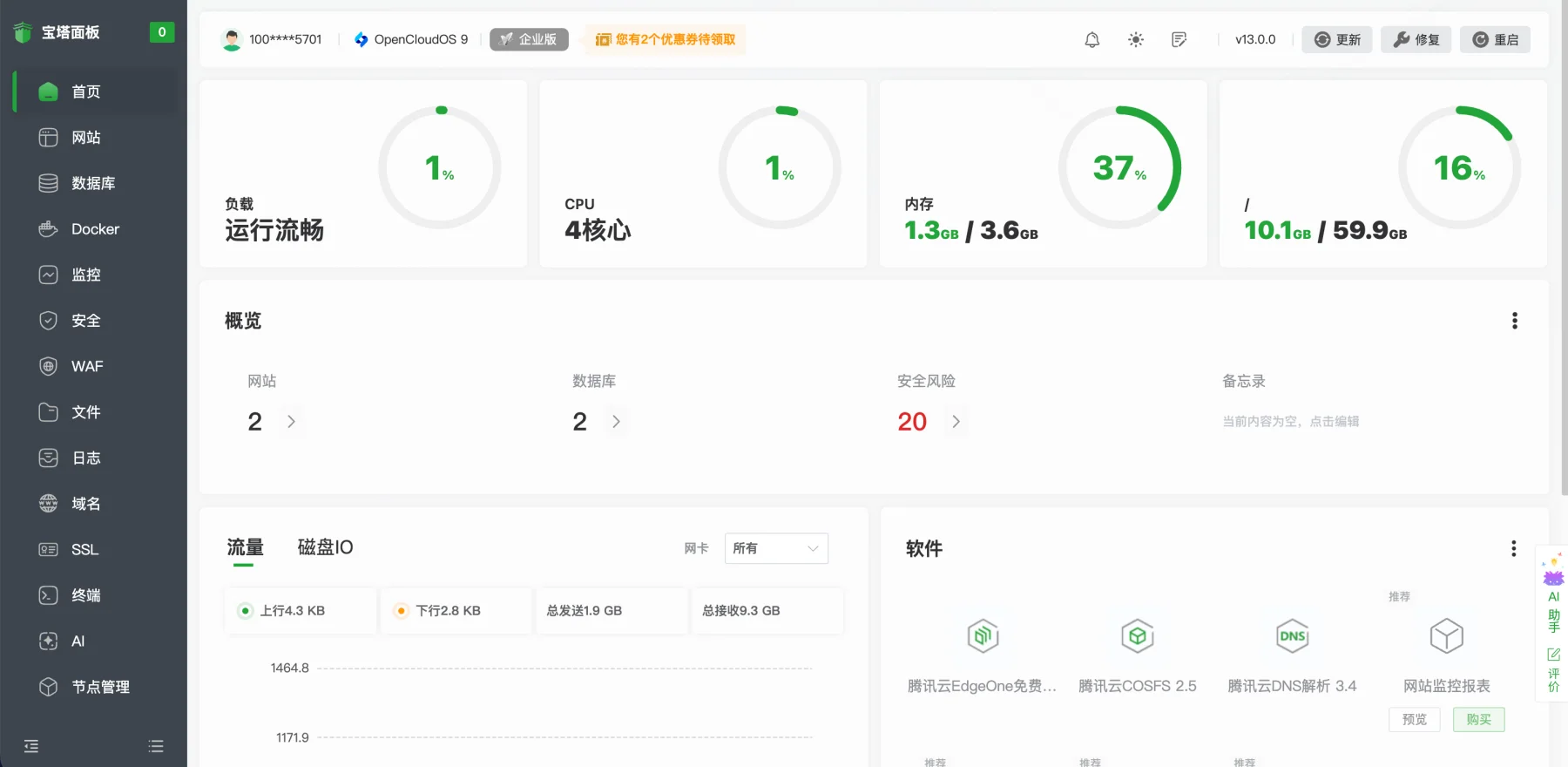
欢迎使用宝塔面板。你可以先认识几个常用入口,再挑一件想做的事开始;已经完成的步骤直接跳过。尚未安装面板,可先查看快速安装宝塔面板。
先认识这几个常用入口
网站
Docker
文件
AI
你想先做哪一件事?
第一次见面,先问 AI 一个简单问题
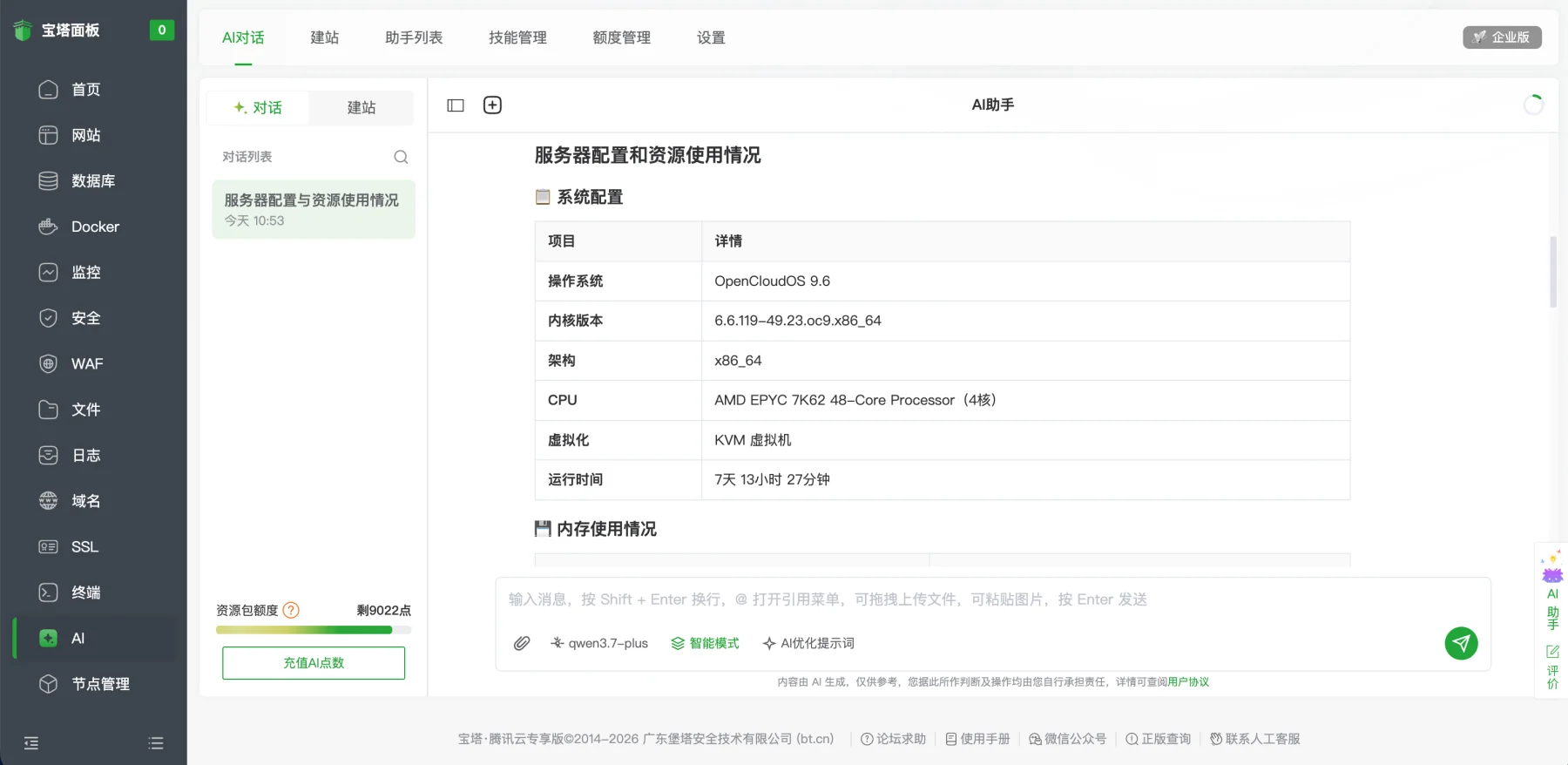
在面板侧栏打开「AI」,输入下面的问题,然后阅读它返回的服务器配置与资源使用情况。对不理解的指标可以继续追问。查看 AI 助手完整说明。
帮我看看服务器配置和资源使用情况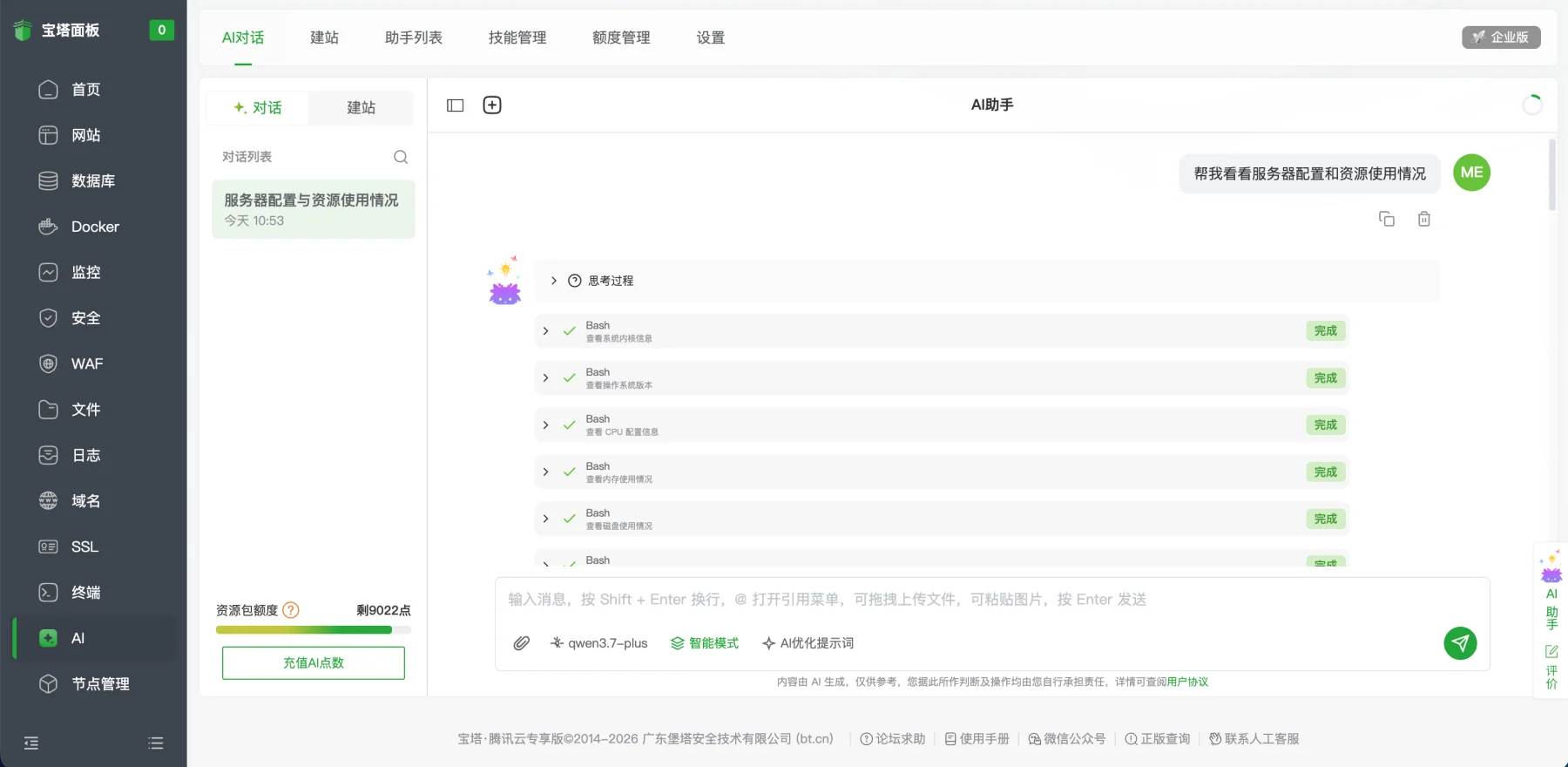
想建站时,也可以向 AI 建站助手描述页面需求;正式上线前仍需检查生成内容和部署设置。
首次登录与绑定账号
1. 先试着打开面板
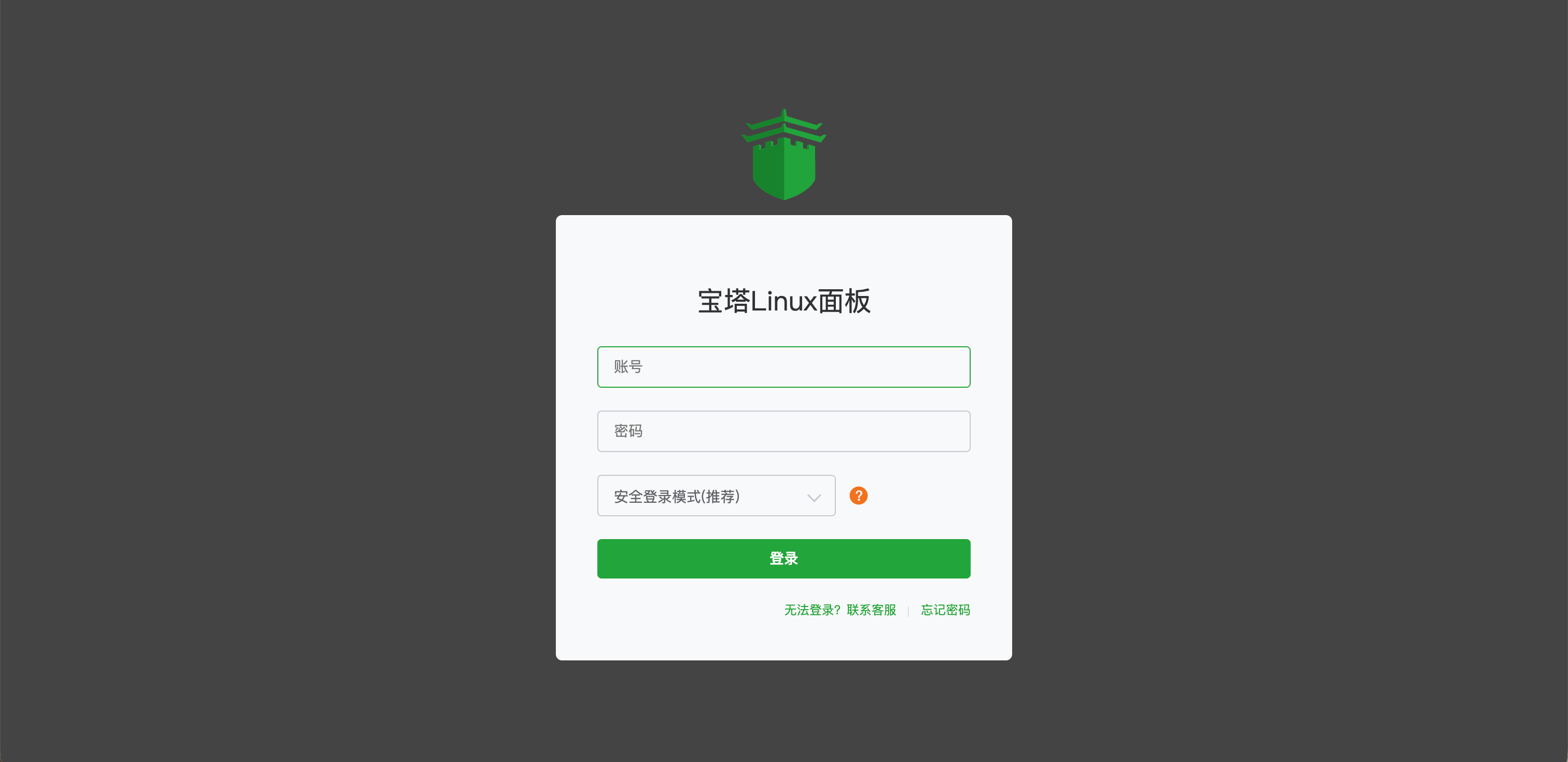
复制安装脚本输出的「外网 IPv4 面板地址」到浏览器。能打开就继续登录;打不开时,再确认云厂商安全组是否放行面板地址中的端口。阿里云、腾讯云用户可参考放行面板端口教程,其他云厂商按其安全组设置操作。
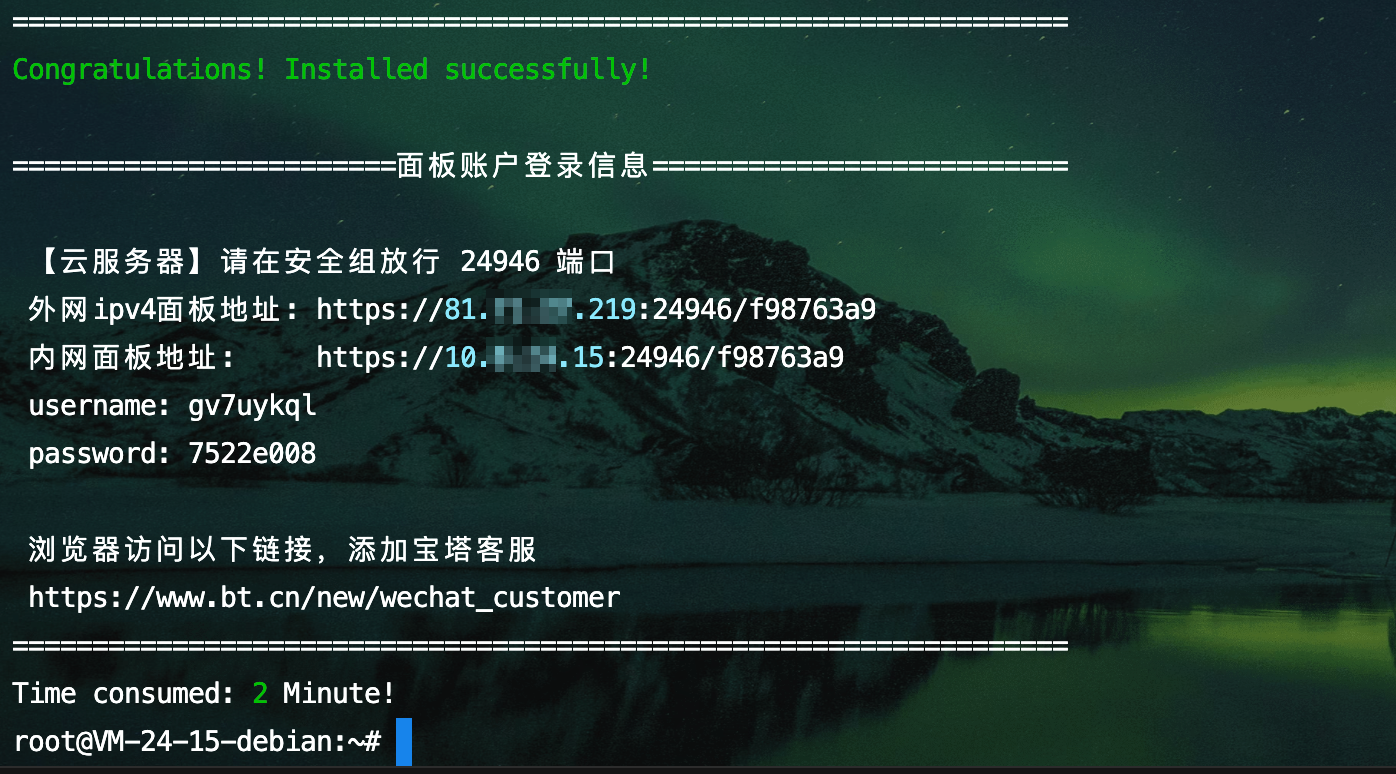
面板地址、端口和登录账号以你自己的安装结果为准,截图中的 IP 已隐藏。
2. 使用安装信息登录
打开完整面板地址,不要漏掉端口和安全入口;输入脚本显示的用户名与密码。首次访问若遇到证书警告,先核对地址确实来自自己的安装输出,再决定是否继续。找不到登录信息时,可在服务器终端执行 bt 14 查看。
3. 确认账号绑定
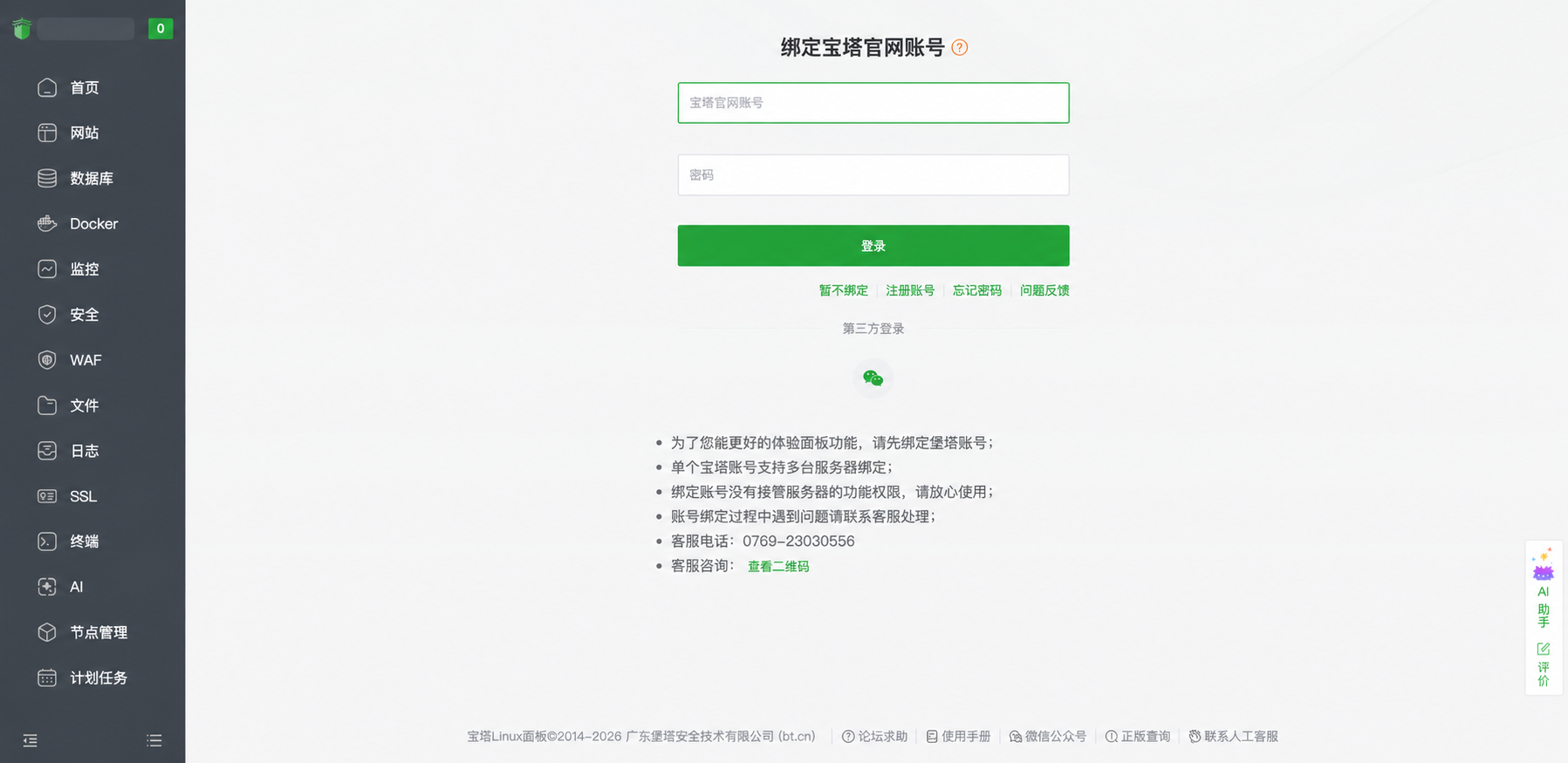
如果面板仍提示绑定宝塔账号,使用自己的宝塔账号完成登录绑定;已经绑定的用户可跳过。涉及账号权益时,检查面板绑定的账号是否与领取权益的账号一致。
建站与 HTTPS
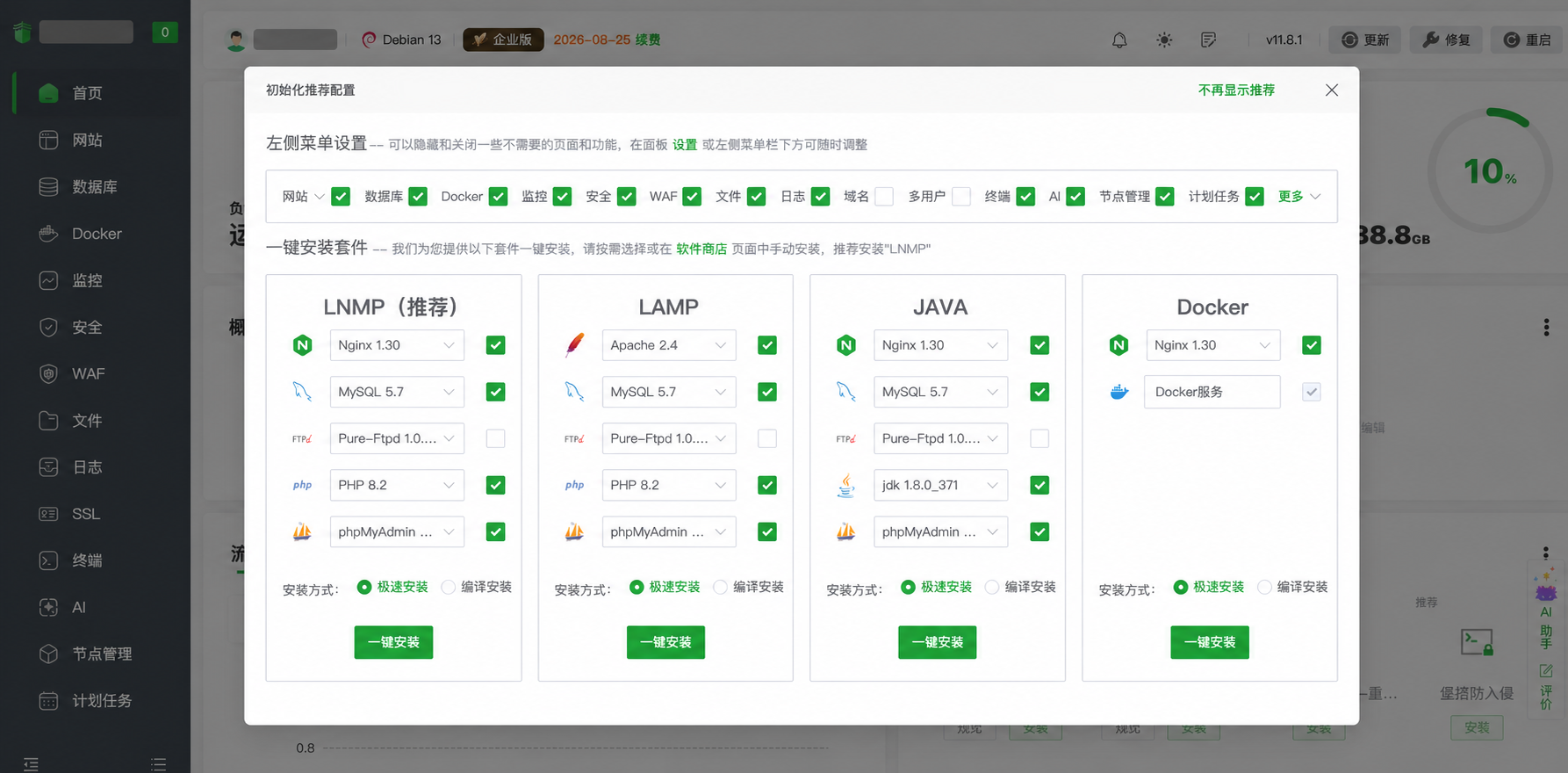
安装网站运行环境
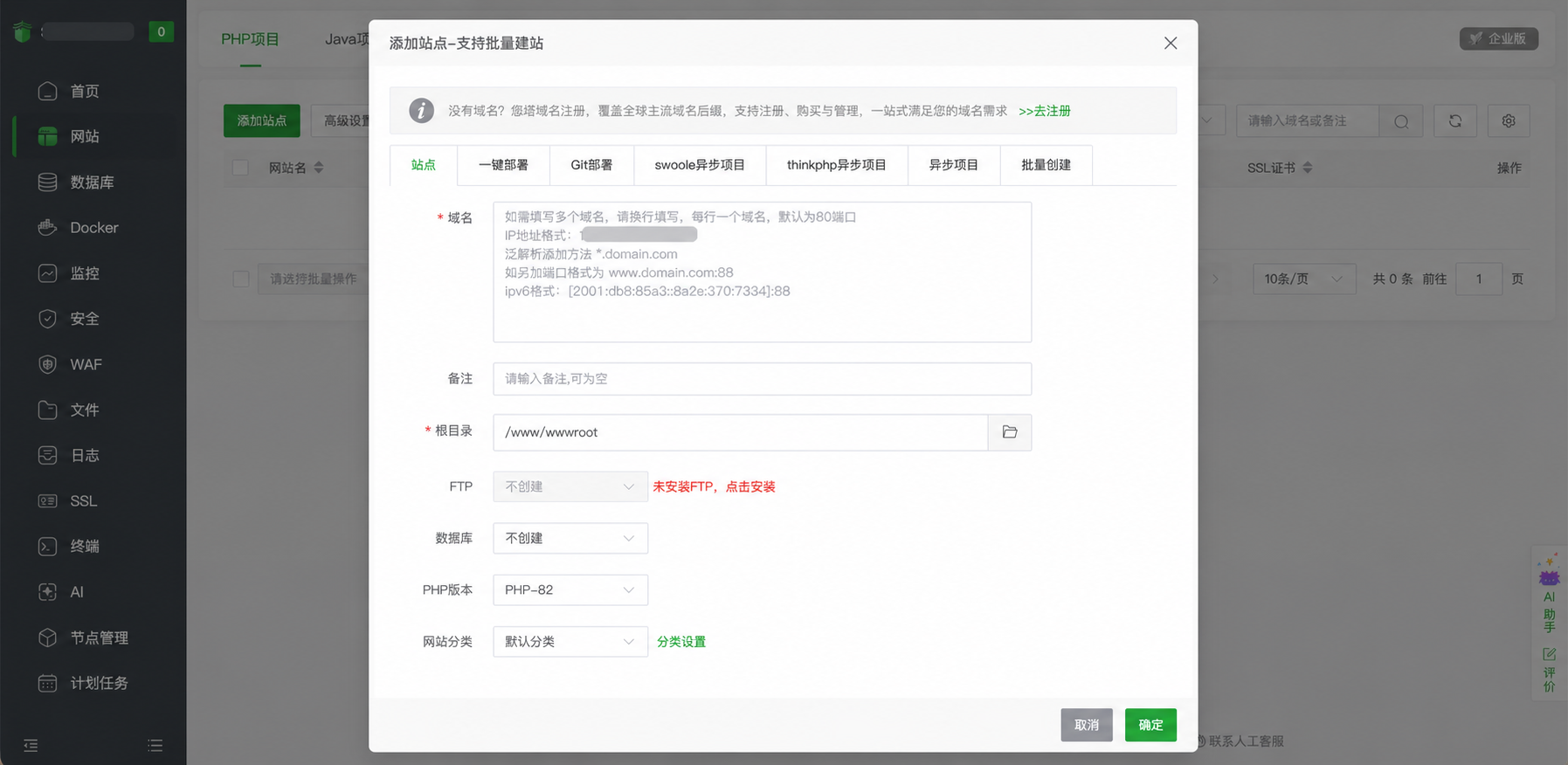
创建网站
开启 HTTPS
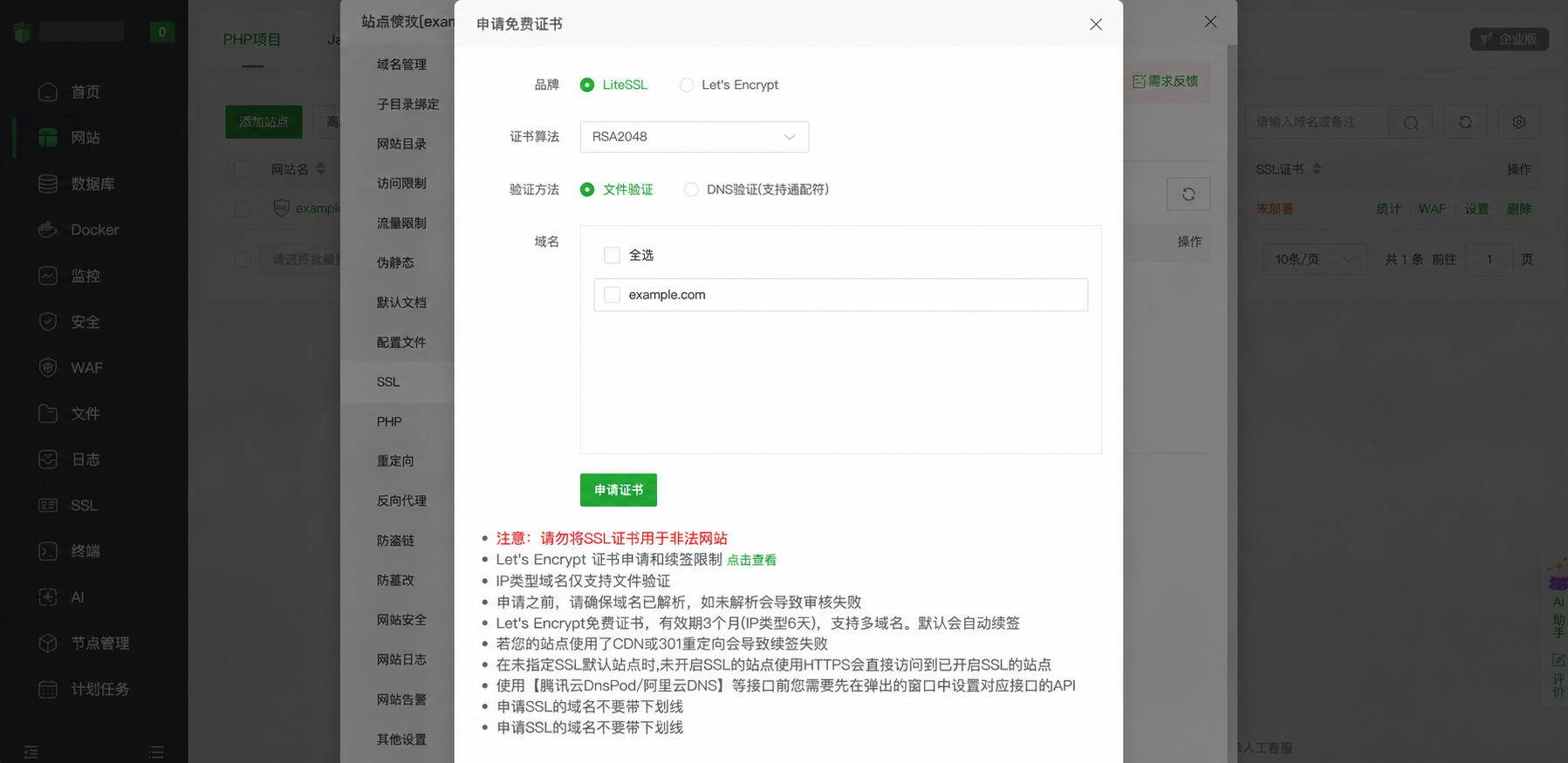
若企业官网、电商或 API 业务需要组织身份验证、售后支持等服务,可按实际需要了解商用 SSL 证书。
按需使用其他能力
账号权益
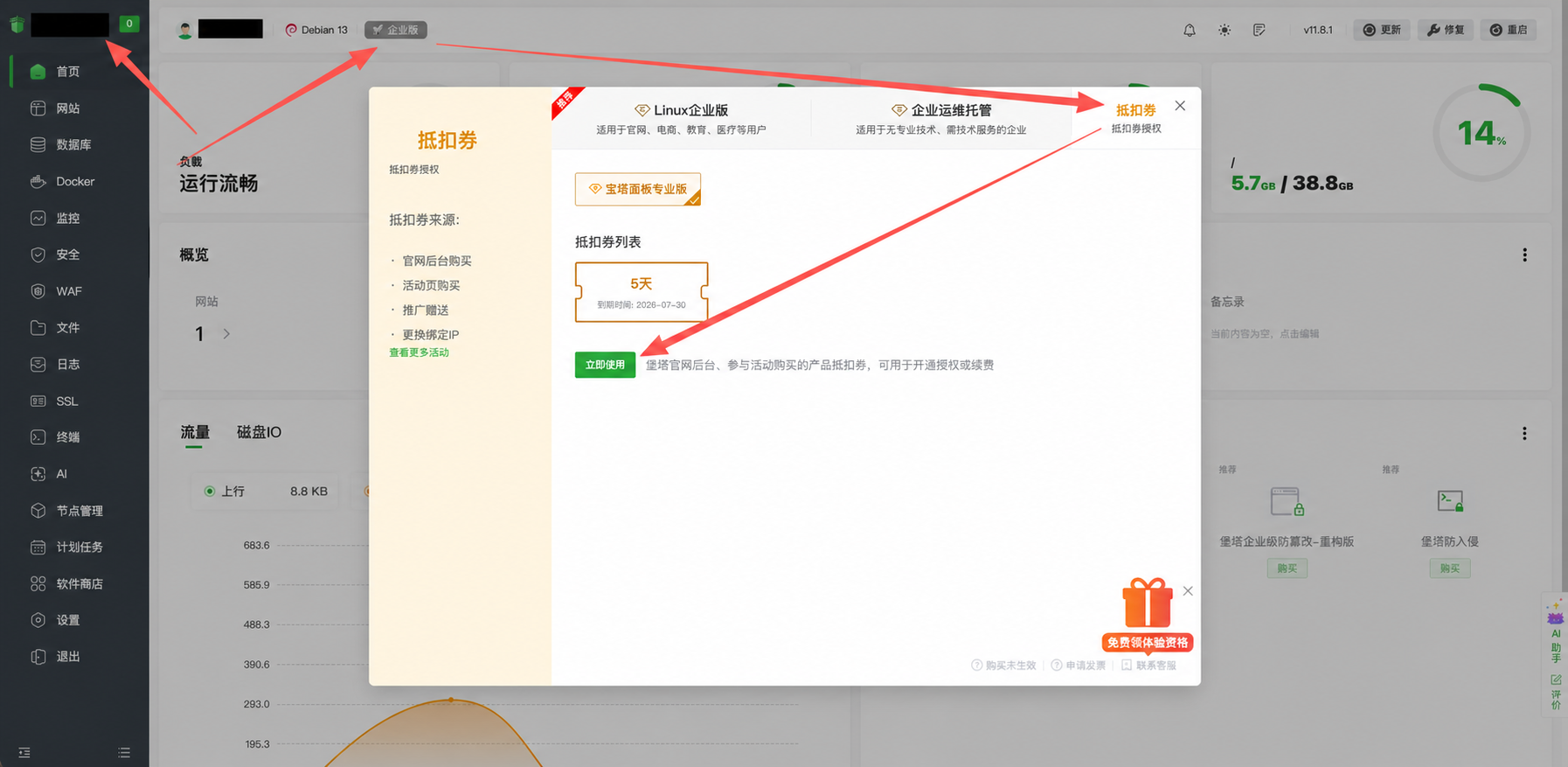
如果账号里有专业版抵扣券,可以回到已绑定该账号的面板,在权益或抵扣券页面查看并激活。原活动页以「5 天专业版抵扣券」为例,是否可领、入口和期限以当前面板及活动规则为准。
网站统计
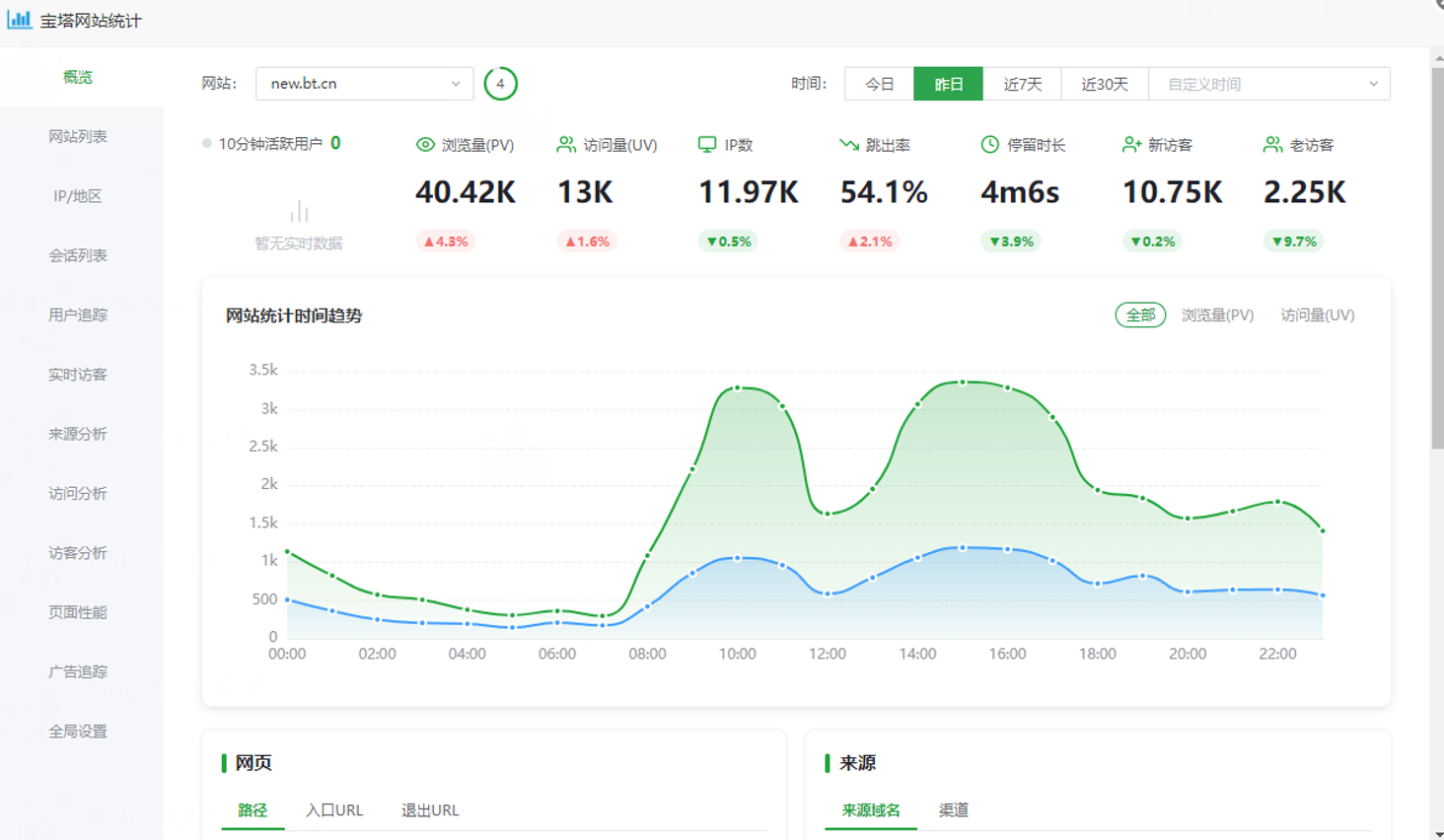
在软件商店安装「宝塔网站统计」,绑定已创建的站点。产生访问后,查看 PV、UV、来源与访问趋势。刚开启时暂无数据是正常的。了解宝塔网站统计。
WAF 防护
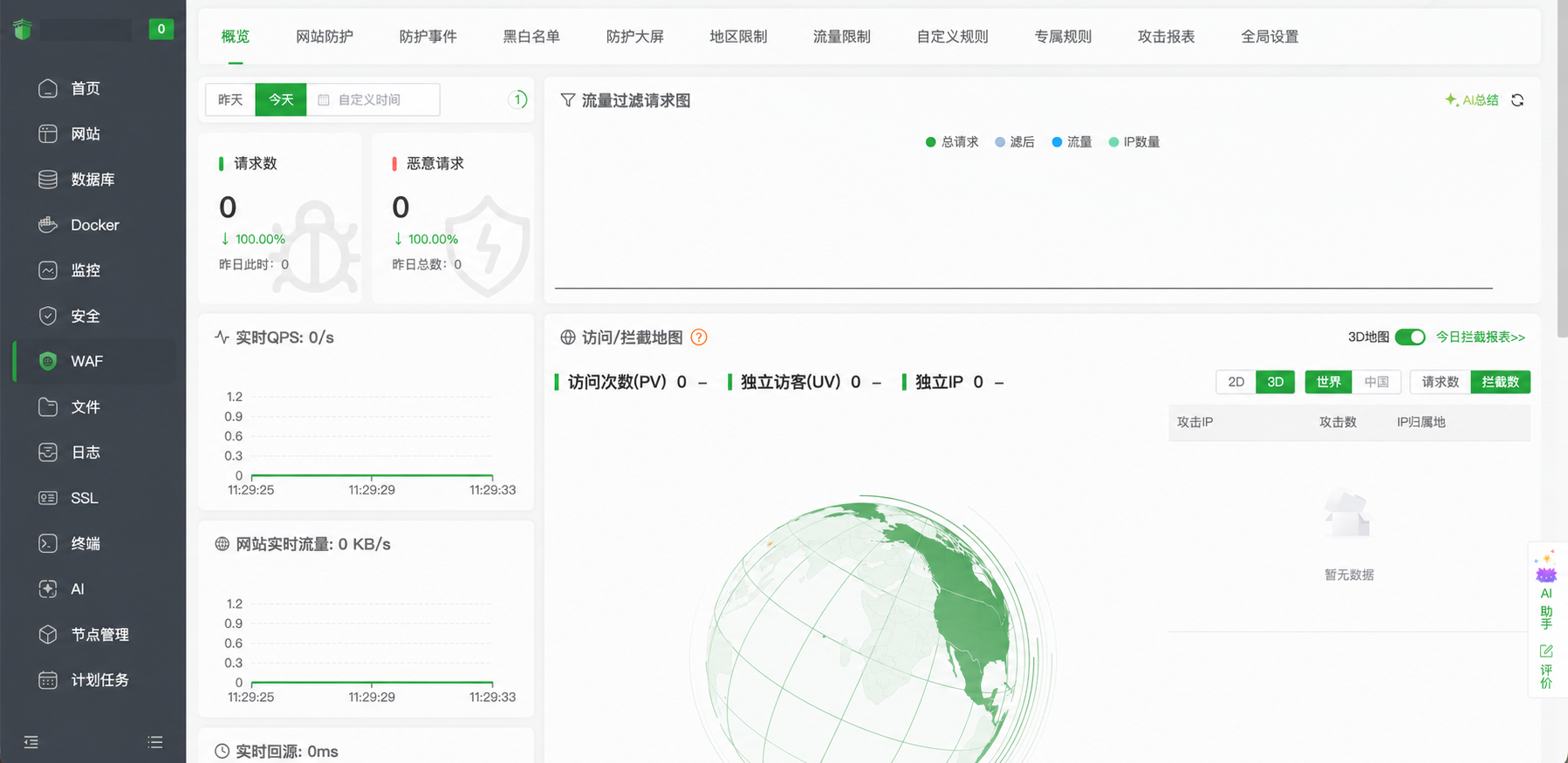
按网站环境选择 Nginx 或 Apache 防火墙,先使用默认规则并查看拦截事件。遇到误报时,先检查拦截详情,再调整规则或白名单。
更多插件
软件商店还提供安全、监控、备份、性能和数据库工具。按实际需求选择,插件是否包含在当前版本权益中,以面板和版本与功能对比为准。
| 方向 | 可了解的插件 |
|---|---|
| 网站与主机安全 | Nginx 防火墙、Apache 防火墙、网站防篡改、宝塔系统加固、SSH 二次认证、WordPress 漏洞检测、PHP 安全防护、服务器安全扫描、堡塔防入侵 |
| 统计、监控与运维 | 宝塔网站统计、网站监控报表、安全运维报表、异常监控推送、资源监控、宝塔任务管理器 |
| 数据与共享 | 文件同步工具、MySQL 主从复制、对象存储自动挂载、NFS 文件共享、增量备份、数据库运维工具 |
| 性能与高可用 | 宝塔负载均衡、网站加速、站点优化 |
常见问题
找不到面板地址或登录信息怎么办?
查看安装完成时保存的面板地址、用户名和密码;也可以在服务器终端执行 bt 14 查看默认信息。
面板里没有看到 AI 入口怎么办?
先检查面板版本;不同版本的入口可能不同。继续查看 AI 助手说明。
收到权益到账通知,但看不到抵扣券或 AI 点?
核对当前面板绑定的账号,刷新后查看抵扣券和 AI 额度。仍未显示时可联系宝塔客服。
AI 点数可以问多少次?
不同模型和任务的点数消耗不同,无法换算成固定对话次数。剩余额度与使用记录以面板显示为准。
卡在某一步怎么办?
可以回到对应步骤查阅链接中的详细教程,或联系宝塔客服说明卡住的位置。