使用 TRAE 接入宝塔 MCP
将宝塔 MCP 接入 TRAE 后,可以在 TRAE 任务中查询服务器状态,并按需调用网站、数据库、Docker、安全等宝塔面板能力。
本文从获取 MCP 安装提示词开始介绍,截图使用 TRAE Work。TRAE 官方将 TRAE Work 和 TRAE IDE 分别提供下载,两者的界面和 MCP 配置入口可能不同;本文步骤以截图所示的 TRAE Work 为准。TRAE 官方也说明 Agent 可以通过 MCP 按需访问外部资源,相关能力和界面仍可能随版本更新,具体以当前客户端显示为准。
安装提示词和手动配置中可能包含 MCP 服务地址、Token 或其他授权信息。请仅在可信任务中使用,不要粘贴到公开聊天、工单或代码仓库。本文截图已对用户头像、昵称、Token 和实例化地址进行脱敏,配置示例也只使用占位符。
开始前准备
开始配置前,请确认:
- 【宝塔 MCP 服务】已安装并处于“运行正常”状态
- 宝塔面板防火墙和云服务器安全组已放行 MCP 服务端口
- MCP 服务已配置客户端信任且覆盖访问地址的有效 HTTPS 证书
- 已安装并登录 TRAE Work
- 已获取 TRAE 当前网络的公网出口 IP
1. 获取 MCP 安装提示词
- 登录宝塔面板,进入【软件商店】
- 打开【宝塔 MCP 服务】的设置页面
- 进入【接入与体验】
- 点击【配置 IP 白名单】,添加 TRAE 当前使用的公网出口 IP
- 复制页面生成的 MCP 安装提示词
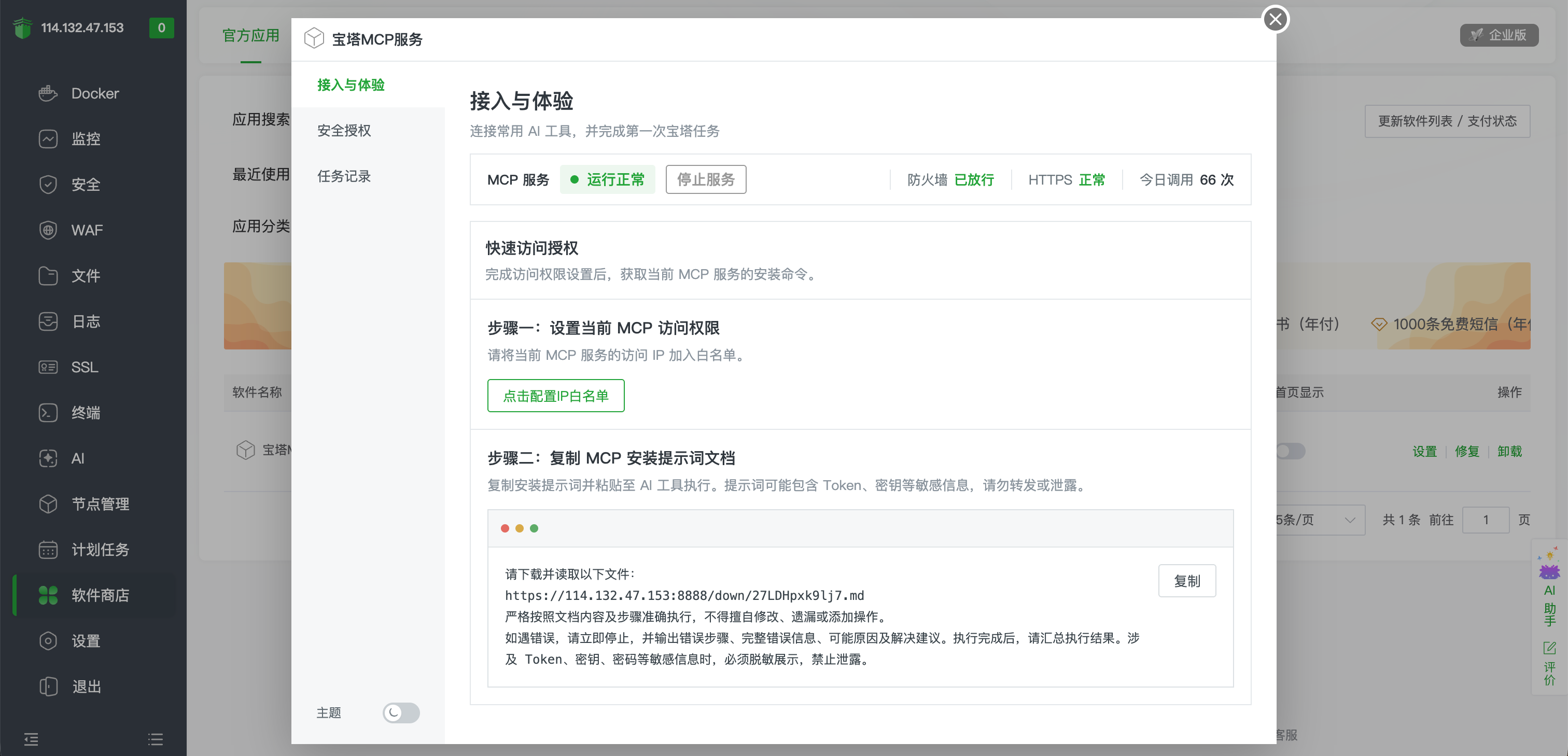
TRAE 所在网络的公网出口 IP 可能发生变化。如果后续出现 403 ip denied,请重新确认实际出口 IP,并更新 MCP 服务白名单。
2. 将安装提示词发送给 TRAE
在 TRAE Work 中新建任务,将刚才复制的安装提示词完整粘贴到输入框并发送。
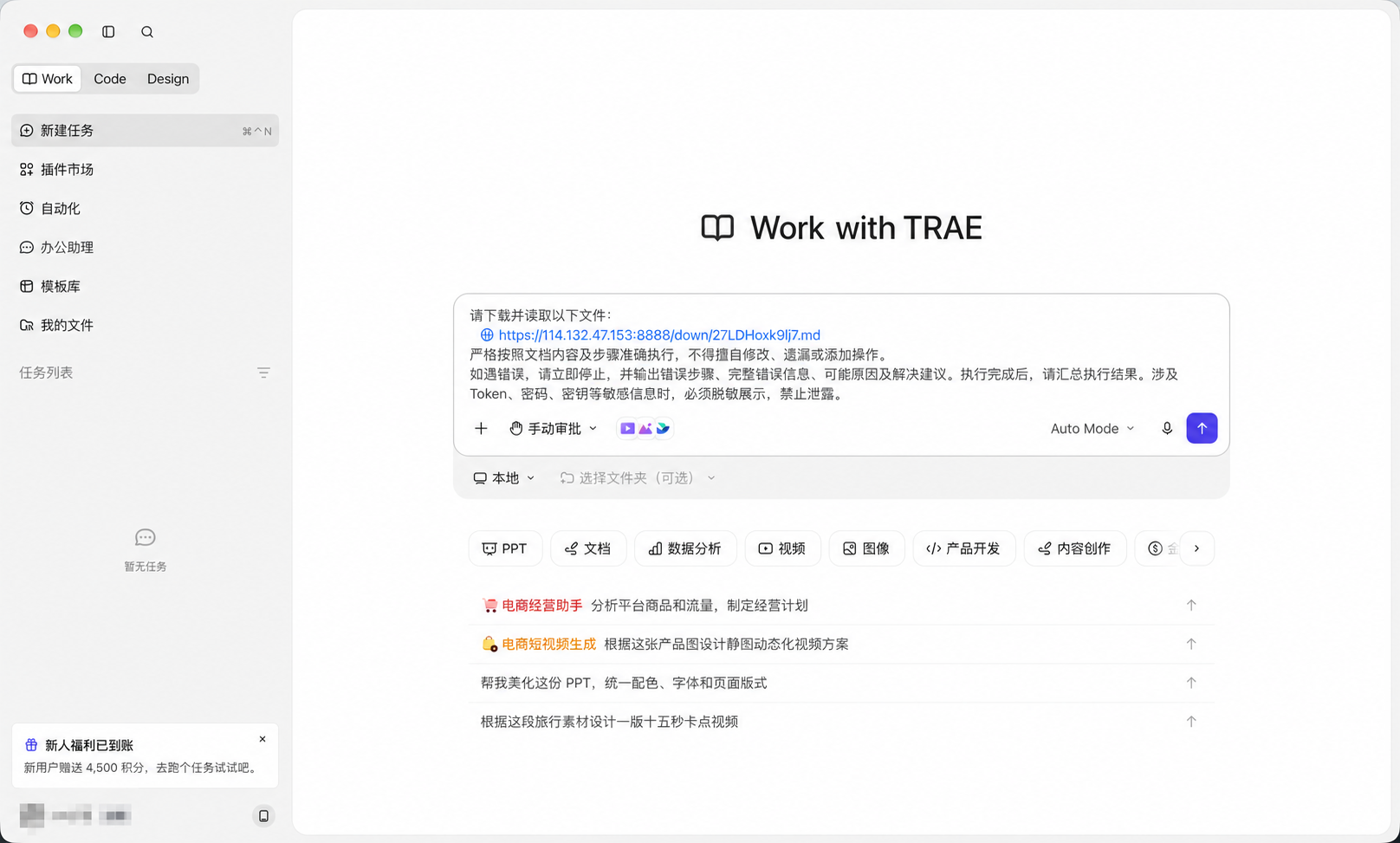
TRAE 会读取提示词指向的安装文档,并检查 MCP 地址、鉴权方式和连通性。在本文实测版本中,TRAE 可以读取安装说明和验证连接,但提示 MCP 配置需要由用户在界面中手动添加。
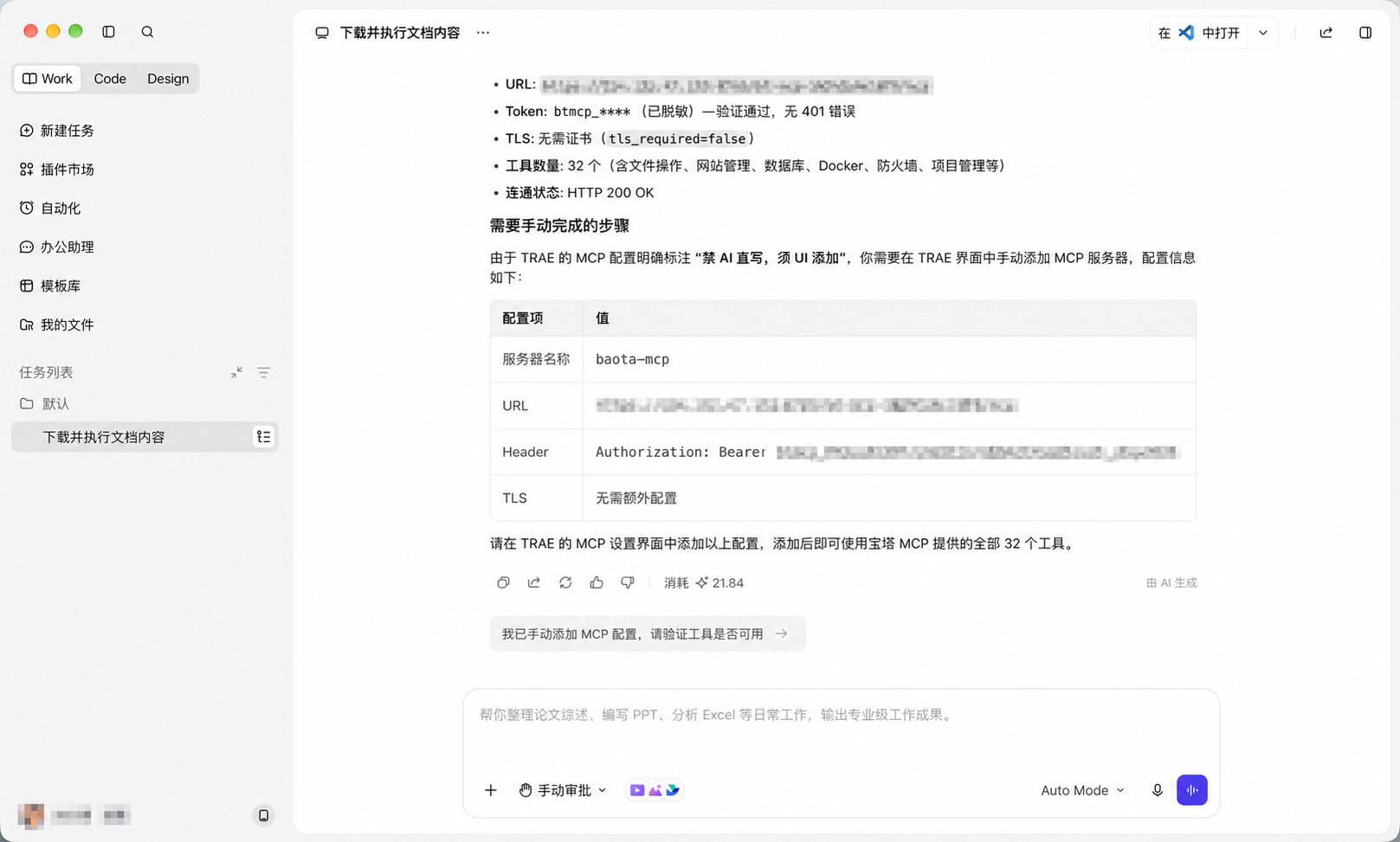
如果当前版本能够直接引导打开 MCP 设置,也应先核对服务地址、认证方式和配置范围,再确认操作。不要要求 Agent 绕过产品的安全限制直接修改自身配置。
截图中的一次任务输出提到了 tls_required=false,这只是当次测试环境的结果,不是推荐配置。应为 MCP 服务配置客户端信任且覆盖访问地址的有效证书;不要关闭 TLS 校验、忽略证书错误或导入来源不明的根证书。
3. 打开 MCP 设置
- 打开 TRAE Work 设置
- 在左侧选择【MCP】
- 根据需要选择【本地】或【云端】;本文以桌面端本地配置为例,选择【本地】
- 点击右上角【添加】
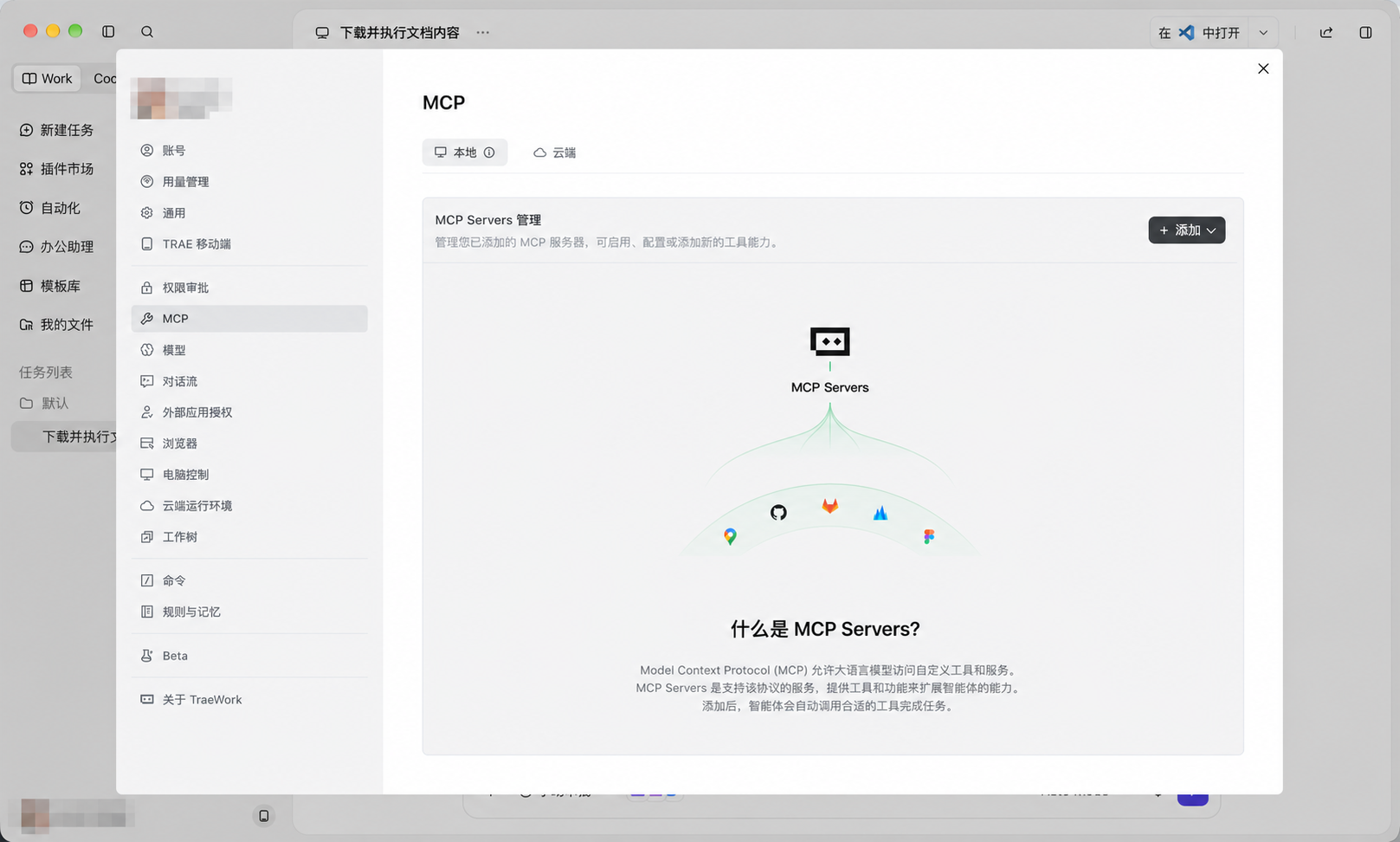
在添加菜单中选择手动配置,打开 JSON 输入框。
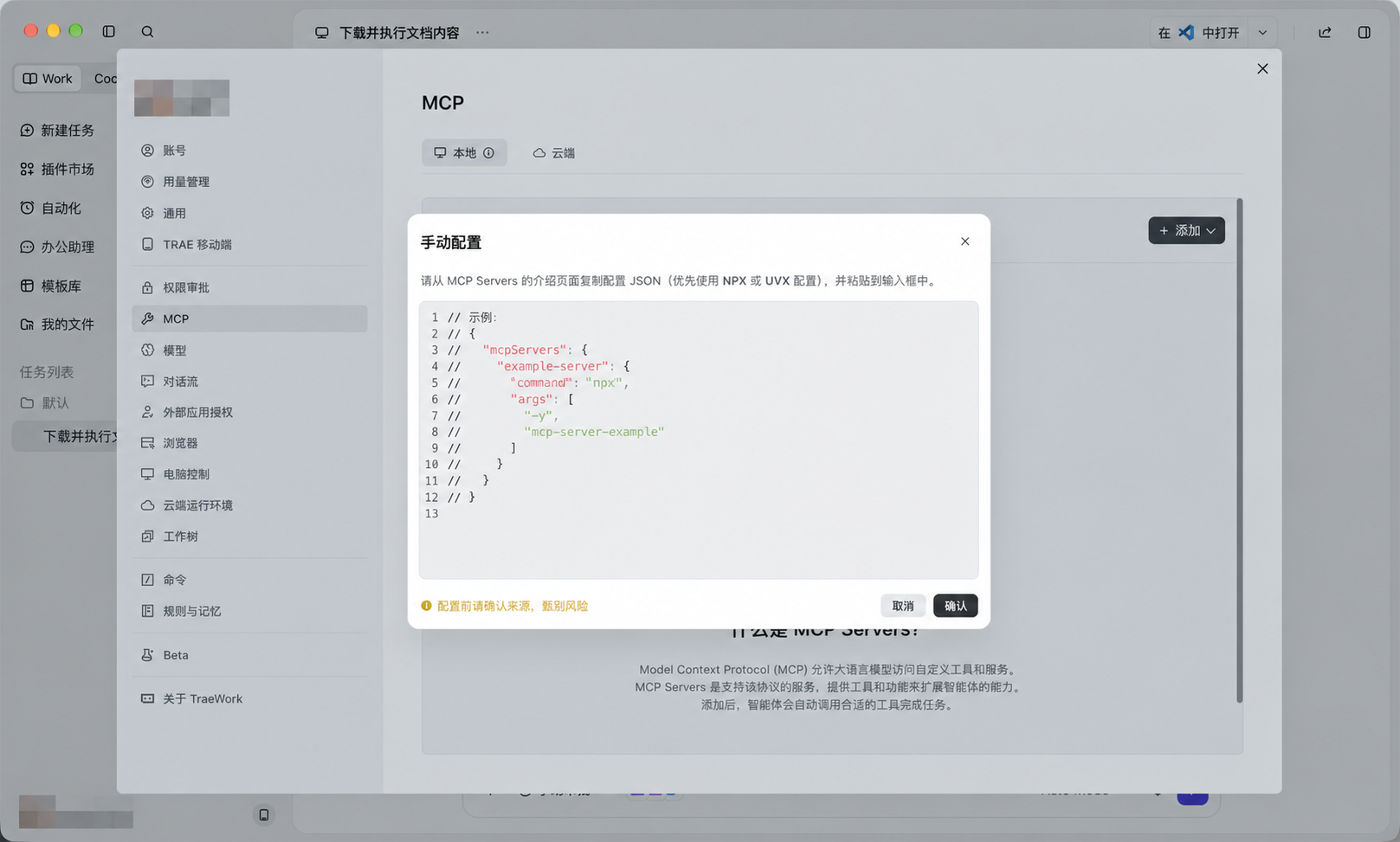
4. 粘贴宝塔 MCP 配置
将下面的配置复制到手动配置输入框,并替换其中三个占位符:
<面板公网IP>:宝塔 MCP 对外提供服务的公网 IP 或域名<实例标识>:当前宝塔 MCP 实例的路径标识<授权令牌>:当前实例生成的完整授权 Token
{
  "mcpServers": {
    "baota-mcp": {
      "url": "https://<面板公网IP>:8765/bt-mcp-<实例标识>/mcp",
      "headers": {
        "Authorization": "Bearer <授权令牌>"
      },
      "disabled": false
    }
  }
}
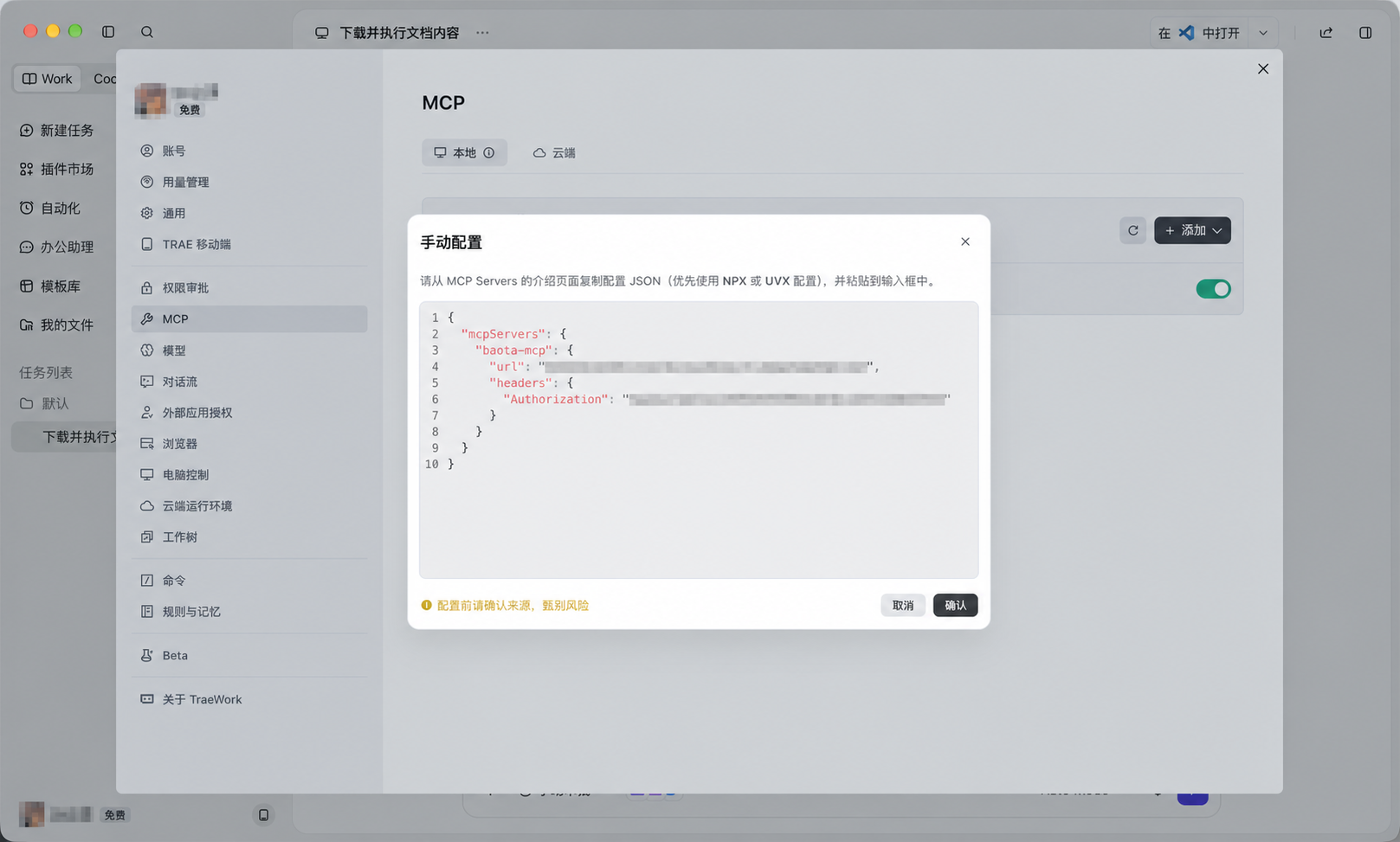
粘贴后重点检查:
- JSON 使用英文双引号,且没有注释或多余逗号
- URL 指向自己的宝塔 MCP 服务,路径以
/mcp结尾 Authorization的值以Bearer开头,后面紧跟完整 Tokendisabled为false- 没有覆盖原有的其他 MCP 配置
确认无误后点击【确认】。Token 属于高敏感凭据,不要截图分享,也不要把包含真实 Token 的 JSON 保存到公开仓库。
5. 确认 MCP 和工具状态
配置成功后,MCP 管理页应显示 baota-mcp。确认右侧开关处于启用状态,并展开服务查看工具列表。
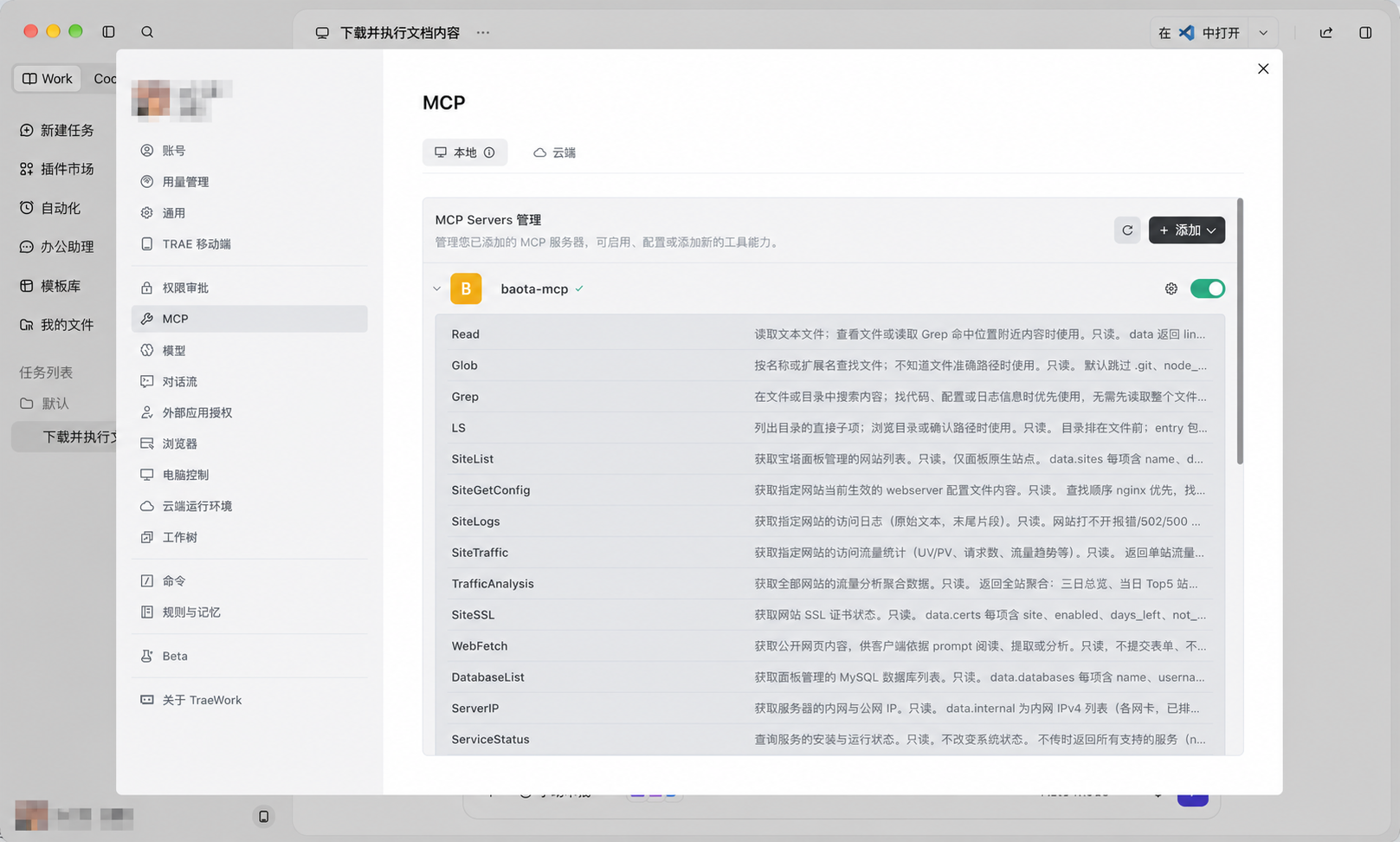
工具名称和数量会随宝塔 MCP 版本、授权范围和服务状态变化。只要服务状态正常、所需工具可见,且未出现 401、403 或证书错误,即可继续验证。
如果列表没有立即刷新,可以点击页面右上角的刷新按钮,或关闭设置后重新打开。当前任务如果早于 MCP 配置创建,也可以新建任务后再次检查。
6. 执行首次只读验证
新建 TRAE 任务,发送一条只读指令,例如:
查看宝塔面板当前状态,只读取 CPU、内存、磁盘、系统负载和服务运行情况,不要修改任何配置。
如果 TRAE 能调用宝塔 MCP 并返回服务器资源与服务状态,说明接入成功。
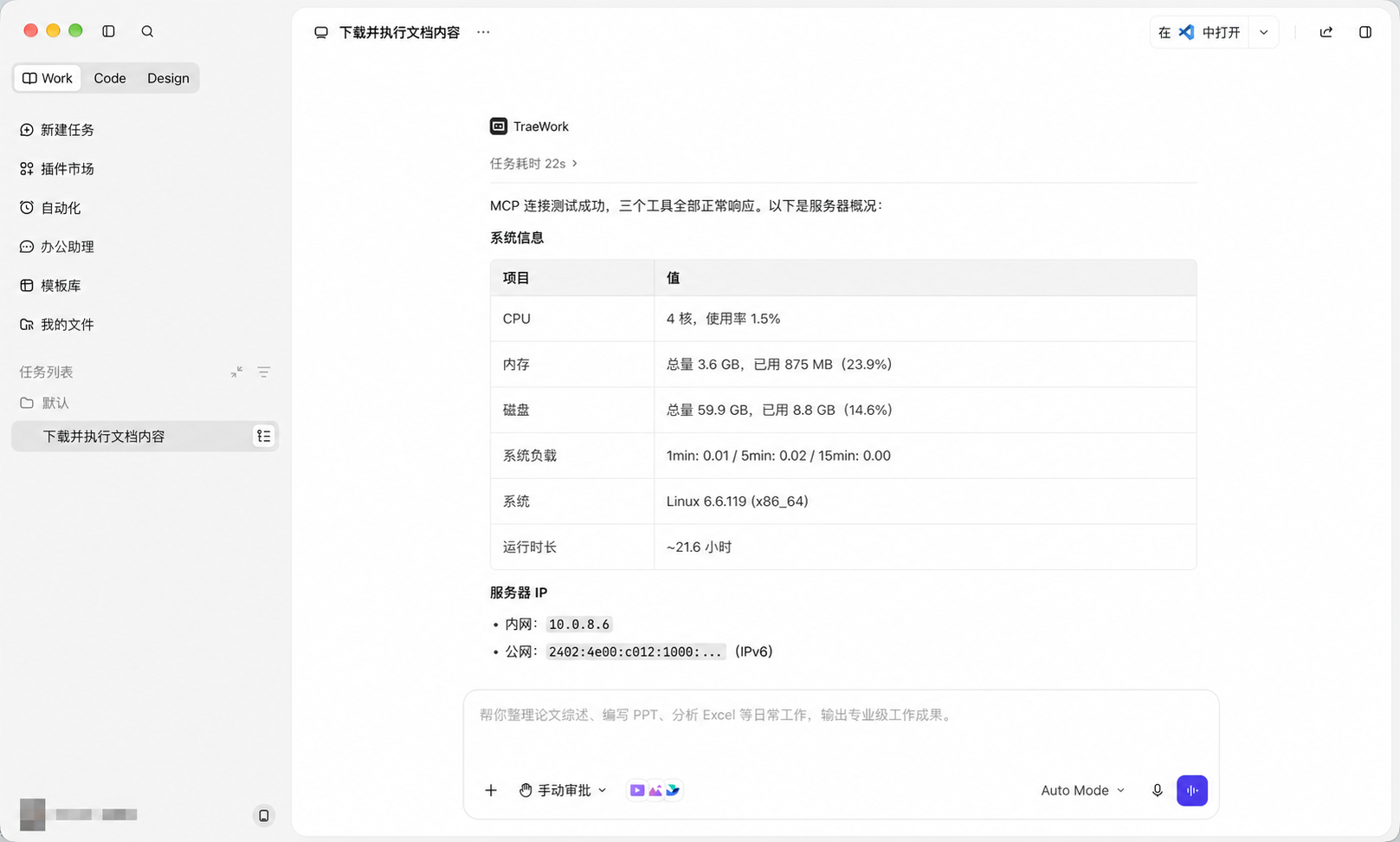
截图中的资源数据、IP、工具数量和运行时长仅为当次测试结果。首次验证通过后,再根据实际需要逐步尝试其他操作。涉及删除文件、修改防火墙、重启服务、安装软件等高风险操作时,应仔细核对操作计划并保留人工确认。
常见问题
TRAE 提示必须通过界面添加 MCP
这是当前实测版本的安全行为。按照本文步骤进入【设置 > MCP > 本地 > 添加 > 手动配置】,粘贴 JSON 后确认即可。不要通过修改未知内部文件或关闭安全检查来绕过界面限制。
配置保存后看不到宝塔 MCP
检查 JSON 是否完整、mcpServers 和 baota-mcp 层级是否正确,并确认 disabled 为 false。随后刷新 MCP 列表;仍未出现时,关闭并重新打开 TRAE Work 后再次添加。
MCP 已显示但没有工具
确认 baota-mcp 右侧开关已开启,然后展开服务查看工具列表。可以点击刷新按钮或新建任务,让客户端重新加载 MCP 工具。
MCP 连接返回 403 ip denied
返回【宝塔 MCP 服务】的【接入与体验】页面,将 TRAE 当前使用的公网出口 IP 加入白名单。不要将白名单长期设置为允许任意来源。
MCP 连接返回 401
检查 Authorization 请求头是否使用 Bearer <授权令牌> 格式,以及 Token 是否与当前宝塔 MCP 实例一致。Token 已更新或疑似泄露时,应在宝塔 MCP 中重新生成授权信息,再更新 TRAE 配置。
出现 TLS 或证书错误
为 MCP 服务配置客户端信任且覆盖访问地址的有效 HTTPS 证书,并确认系统时间和证书链正常。不要关闭 TLS 校验或忽略证书错误。
关于 Skill
宝塔 MCP 和宝塔面板 Skill 是相互独立的机制。仅配置 MCP 即可在 TRAE 中使用面板工具;如果当前 TRAE 版本支持安装 Skills,并希望获得更完整的部署、排障和安全操作流程,可以再单独安装宝塔面板 Skill。安装方法请参考宝塔面板 Skill 安装与使用指引。