Day7:给龙虾小弟装上眼睛
发布日期: 2026-03-18
养成状态: 🦞 龙虾成熟期
预计耗时: 10 分钟
📖 故事:龙虾说它看不见
昨天有用户在群里问:
"让龙虾帮我截图宝塔官方首页,它说'无法使用浏览器功能',咋回事?"
我一看,明白了。
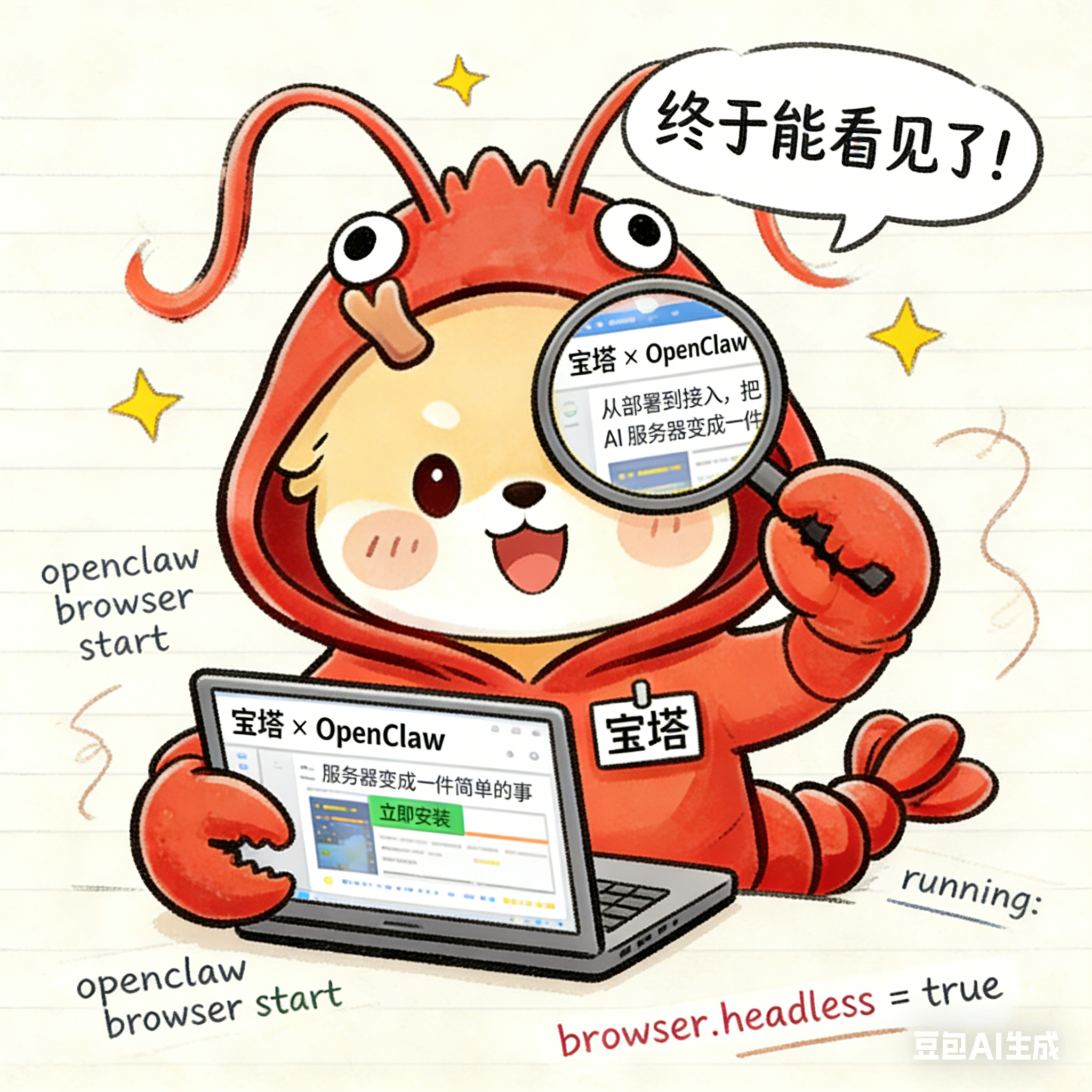
龙虾没有眼睛。
不是比喻,是真的没有。OpenClaw 刚装好时,浏览器组件是关闭的 — 它只能靠 web_fetch 技能"摸"网页,遇到比较严格的网站(宝塔首页、公众号、GitHub)就抓瞎。
这就像给你一台电脑,没装浏览器。你能干活吗?不能。
所以今天,我们给龙虾装上眼睛。
装好后,它可以:
- 截图任何网页(包括需要登录的)
- 抓取 JavaScript 动态渲染的内容
- 自动点击、填表、搜索
- 监控页面变化(价格、库存、公告)
一句话:之前 web_fetch 搞不定的,现在都能搞。
🎯 今天只做一件事
- 在服务器上安装 Chrome 浏览器
- 配置 OpenClaw 浏览器功能
- 验证可以正常使用
预计耗时:15 分钟(下载 Chrome 占 10 分钟,看网络)
📋 第一步:检测当前状态(1 分钟)
别急着装,先看看你需不需要装。
运行检测命令
openclaw browser status
根据输出选择分支
情况 A:显示 running: true
profile: openclaw
enabled: true
running: true
cdpPort: 18800
browser: custom
🎉 恭喜,浏览器已经装好了。你可以:
- 直接跳到"装好后能做什么"部分试试功能
- 或者去看 Day8(定时任务)
情况 B:显示 running: false 或 browser: unknown
running: false
browser: unknown
这是最常见的情况。继续往下看,需要安装。
情况 C:命令报错 openclaw: command not found
OpenClaw 没装好,或者环境变量没配。先去看 Day1 安装教程:
🔧 第二步:安装 Chrome 浏览器(10 分钟)
步骤 1:确认系统类型
cat /etc/os-release
看 ID= 或 NAME= 字段:
- Ubuntu/Debian → 用
.deb包 - CentOS/OpenCloudOS/Fedora → 用
.rpm包
我下面的教程会同时给出两种系统的命令,你对着选。
步骤 2:安装依赖包
浏览器不是光杆司令,需要一些系统库支持。
Ubuntu/Debian:
apt update
apt install -y fonts-liberation xdg-utils fonts-noto-cjk
CentOS/OpenCloudOS:
yum install -y liberation-fonts xdg-utils google-noto-sans-cjk-fonts
这三个包的作用:
| 包名 | 作用 | 不装的后果 |
|---|---|---|
| fonts-liberation | 浏览器字体支持 | 页面字体显示异常 |
| xdg-utils | 桌面工具(OpenClaw 需要) | 浏览器无法启动 |
| fonts-noto-cjk | 中文字体支持 | 中文显示为方框 ❌ |
我踩的坑: 一开始没装 fonts-noto-cjk,浏览器能启动,但打开中文网页全是方框。折腾半天才发现是字体问题。
步骤 3:下载 Chrome 安装包
Ubuntu/Debian:
wget https://dl.google.com/linux/direct/google-chrome-stable_current_amd64.deb
CentOS/OpenCloudOS:
wget https://dl.google.com/linux/direct/google-chrome-stable_current_x86_64.rpm
⚠️ 注意: 谷歌的下载服务器在国内访问可能比较慢,如果 wget 卡住或报错,看后面故障排查部分的国内镜像方案。
下载完成后,当前目录会多一个 .deb 或 .rpm 文件。
步骤 4:安装 Chrome
Ubuntu/Debian:
dpkg -i google-chrome-stable_current_amd64.deb
apt --fix-broken install -y
CentOS/OpenCloudOS:
yum localinstall -y ./google-chrome-stable_current_x86_64.rpm
⚠️ 关键点: apt --fix-broken install 或 yum localinstall 这一步不能省。它会自动安装 Chrome 需要的其他依赖包。如果直接用 dpkg -i,大概率会报依赖错误。
步骤 5:验证 Chrome 安装
which google-chrome
预期输出:
/usr/bin/google-chrome
如果没有返回,说明安装失败。跳到后面"故障排查"部分。
⚙️ 第三步:配置 OpenClaw(5 分钟)
Chrome 装好了,但 OpenClaw 还不知道它在哪。需要配 4 个参数。
执行 4 条配置命令
# 1. 设置默认浏览器模式
openclaw config set browser.defaultProfile "openclaw"

# 2. 开启无头模式(服务器没有图形界面)
openclaw config set browser.headless true

# 3. 允许 root 用户运行(必需)
openclaw config set browser.noSandbox true

# 4. 设置 Chrome 路径
openclaw config set browser.executablePath "/usr/bin/google-chrome"
参数解释:
| 参数 | 作用 | 不配置的后果 |
|---|---|---|
headless | 无头模式(无图形界面运行) | 报错 "Unable to open X display" |
noSandbox | 允许 root 用户运行 | 报错 "Running as root without --no-sandbox is not supported" |
executablePath | 告诉 OpenClaw Chrome 在哪 | 报错 "Chrome executable not found" |
defaultProfile | 设置默认浏览器模式 | 不设置则用默认配置(可能不生效) |
重启 Gateway
openclaw gateway restart
⚠️ 注意: 配置变更后必须重启 Gateway,否则不生效。我一开始就没重启,折腾了半天以为配置错了。
启动浏览器
openclaw browser start
验证状态
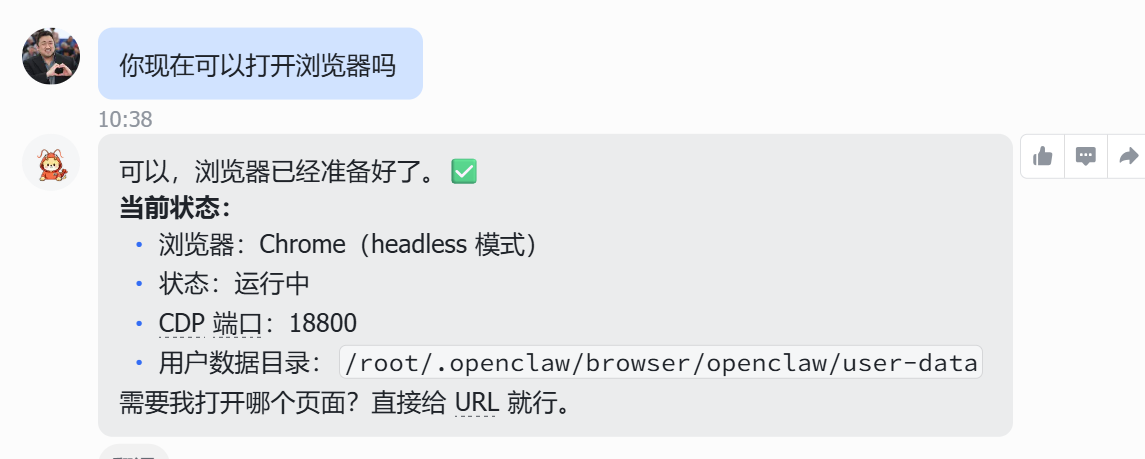
openclaw browser status
预期输出:
profile: openclaw
enabled: true
running: true
cdpPort: 18800
browser: custom
detectedPath: /usr/bin/google-chrome
看到 running: true,就成功了。
🐛 第四步:故障排查(遇到问题看这里)
问题 1:下载 Chrome 失败/超时
现象: wget 报错或卡住不动
原因: 谷歌服务器国内访问慢
解决: 使用国内镜像
# 华为云镜像(CentOS/OpenCloudOS)
wget https://repo.huaweicloud.com/chrome/rpm/google-chrome-stable_current_x86_64.rpm

# 或者阿里云镜像(Ubuntu/Debian)
wget https://mirrors.aliyun.com/google-chrome/google-chrome-stable_current_amd64.deb
问题 2:中文网页显示为方框 ❌
现象: 浏览器能启动,但打开中文网页,文字全是方框
原因: 缺少中文字体
解决:
# Ubuntu/Debian
apt install -y fonts-noto-cjk

# CentOS/OpenCloudOS
yum install -y google-noto-sans-cjk-fonts

# 重启浏览器
openclaw browser stop
openclaw browser start
问题 3:报错 "Unable to open X display"
现象: 运行 openclaw browser start 失败,报错:
[ERROR:browser_main_loop.cc(1443)] Unable to open X display.
原因: 服务器没有图形界面,但 Chrome 尝试打开 X display
解决:
openclaw config set browser.headless true
openclaw gateway restart
openclaw browser start
问题 4:报错 "Running as root without --no-sandbox"
现象: 浏览器启动失败,报错:
[ERROR:zygote_host_impl_linux.cc(100)] Running as root without --no-sandbox is not supported.
原因: 用 root 用户运行 Chrome,但没有配置 noSandbox
解决:
openclaw config set browser.noSandbox true
openclaw gateway restart
openclaw browser start
⚠️ 安全提醒: noSandbox 会降低 Chrome 的安全性,但在服务器环境(只有你访问)是可以接受的。
问题 5:which google-chrome 没有返回
现象: Chrome 安装成功但找不到路径
原因: 安装路径不是默认的 /usr/bin/google-chrome
解决:
# 查找 Chrome 实际位置
find / -name "google-chrome" 2>/dev/null

# 找到后配置正确路径(假设找到的是 /opt/google/chrome/google-chrome)
openclaw config set browser.executablePath "/opt/google/chrome/google-chrome"
openclaw gateway restart
openclaw browser start
问题 6:浏览器状态一直是 running: false
现象: 启动命令显示成功,但 openclaw browser status 还是 running: false
原因: Gateway 没有加载最新的浏览器配置
解决:
openclaw gateway restart
openclaw browser start
问题 7:飞书机器人说"无法使用浏览器"
现象: openclaw browser status 显示正常,但在飞书让机器人截图,它说"无法使用浏览器功能"
原因: 配置文件 profile 字段不对
解决:
# 检查 openclaw.json 的 browser.profile 字段
# 应该是 "openclaw" 或 "full",不是 "messaging"
openclaw config set browser.defaultProfile "openclaw"
openclaw gateway restart
如果还不行,检查飞书机器人的权限配置,确保它有权使用浏览器技能。
✅ 第五步:验证清单
按顺序检查,全部通过才算成功:
-
which google-chrome返回/usr/bin/google-chrome -
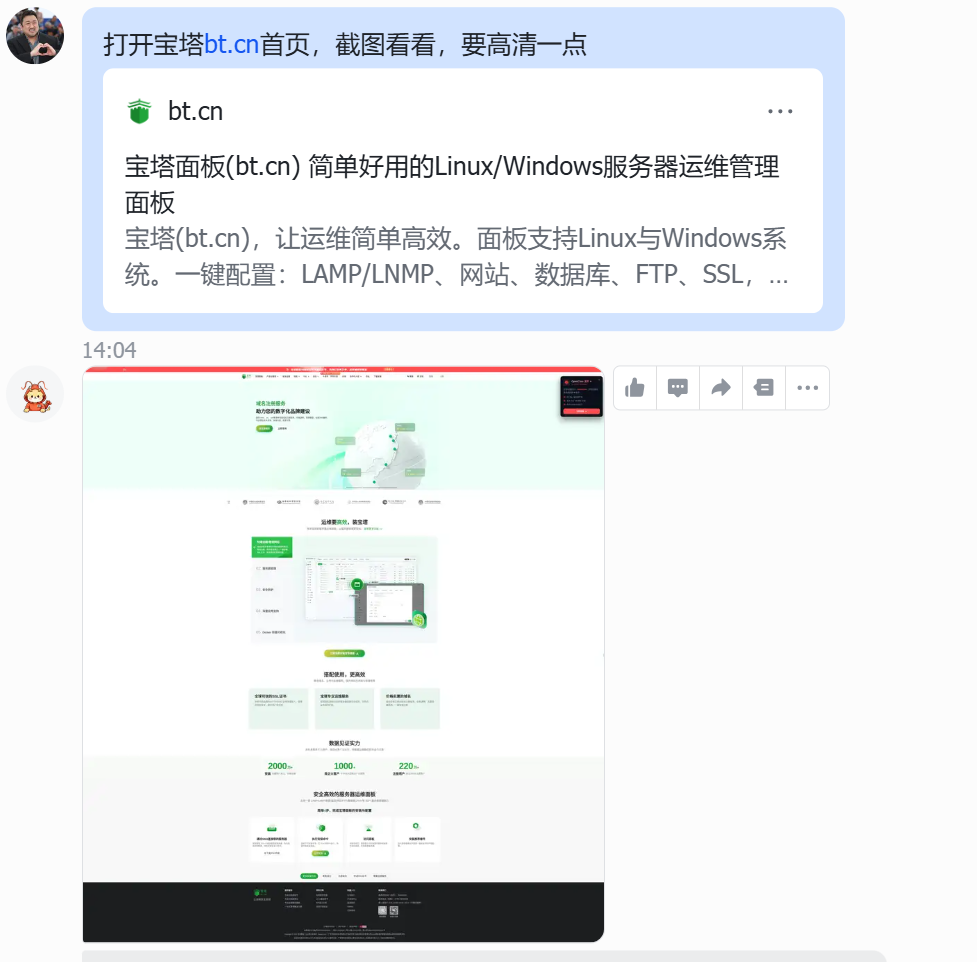
openclaw browser status显示running: true - 能打开网页并截图
- 能正常显示中文(不是方框)
📌 命令速查表
| 功能 | 命令 | 说明 |
|---|---|---|
| 检测状态 | openclaw browser status | 先看这个,决定要不要装 |
| 确认系统 | cat /etc/os-release | Ubuntu 还是 CentOS |
| 安装依赖 | apt install ... / yum install ... | 根据系统选择 |
| 下载 Chrome | wget https://... | 谷歌官方源或国内镜像 |
| 安装 Chrome | dpkg -i / yum localinstall | 根据系统选择 |
| 验证路径 | which google-chrome | 应返回 /usr/bin/google-chrome |
| 配置 headless | openclaw config set browser.headless true | 无桌面模式必需 |
| 配置 noSandbox | openclaw config set browser.noSandbox true | root 用户必需 |
| 配置路径 | openclaw config set browser.executablePath "..." | 告诉 OpenClaw Chrome 在哪 |
| 重启 Gateway | openclaw gateway restart | 配置变更后必需 |
| 启动浏览器 | openclaw browser start | 最后一步 |
| 截图测试 | openclaw browser screenshot | 验证能用 |
一键养成按钮
学习这篇文章https://docs.bt.cn/btclaw/day7,安装浏览器插件,并封装成技能库,并测试浏览器功能
🚀 装好后能做什么
浏览器装好,龙虾才算真正有了眼睛。现在你可以:
1. 截图任何网页
"帮我截图宝塔官方首页"
"截个 GitHub Trending 看看"
2. 抓取动态内容
"打开这个公众号文章,提取正文"
"抓取这个页面的所有评论"
3. 自动化操作
"打开 Google,搜索 OpenClaw"
"登录这个网站,点击下载按钮"
4. 监控变化
"每天早上 9 点,检查这个商品有没有货"
"监控这个公告页,有新内容通知我"
🦞 龙虾碎碎念
"终于有眼睛了,能看到网页了。"
"之前 web_fetch 搞不定的宝塔首页、公众号,现在都能看了。"
"但别让我干坏事,比如自动抢票...(其实可以)"
"明天见,明天我学主动干活(定时任务)。"
📊 明日预告
Day8:让龙虾主动干活 — 定时任务 + 自动推送
- 每天早上 9 点,自动查 AI 新闻发给你
- 定时监控网页变化,有新内容自动通知
- cron 配置详解,让龙虾 7×24 小时自动工作
(终于可以躺平了。)
最后更新: 2026-03-19
作者: Bacon 大王
状态: 龙虾成长期 Day7/∞
字数: 约 3500 字
阅读时间: 约 15 分钟
🦞 龙虾养成计划 系列文章: