界面设置
本文将介绍如何自定义宝塔面板的界面外观设置。
界面设置功能允许您个性化定制面板的外观,包括Logo设置、侧边栏颜色主题、登录界面等,提升使用体验。
Logo设置
面板Logo
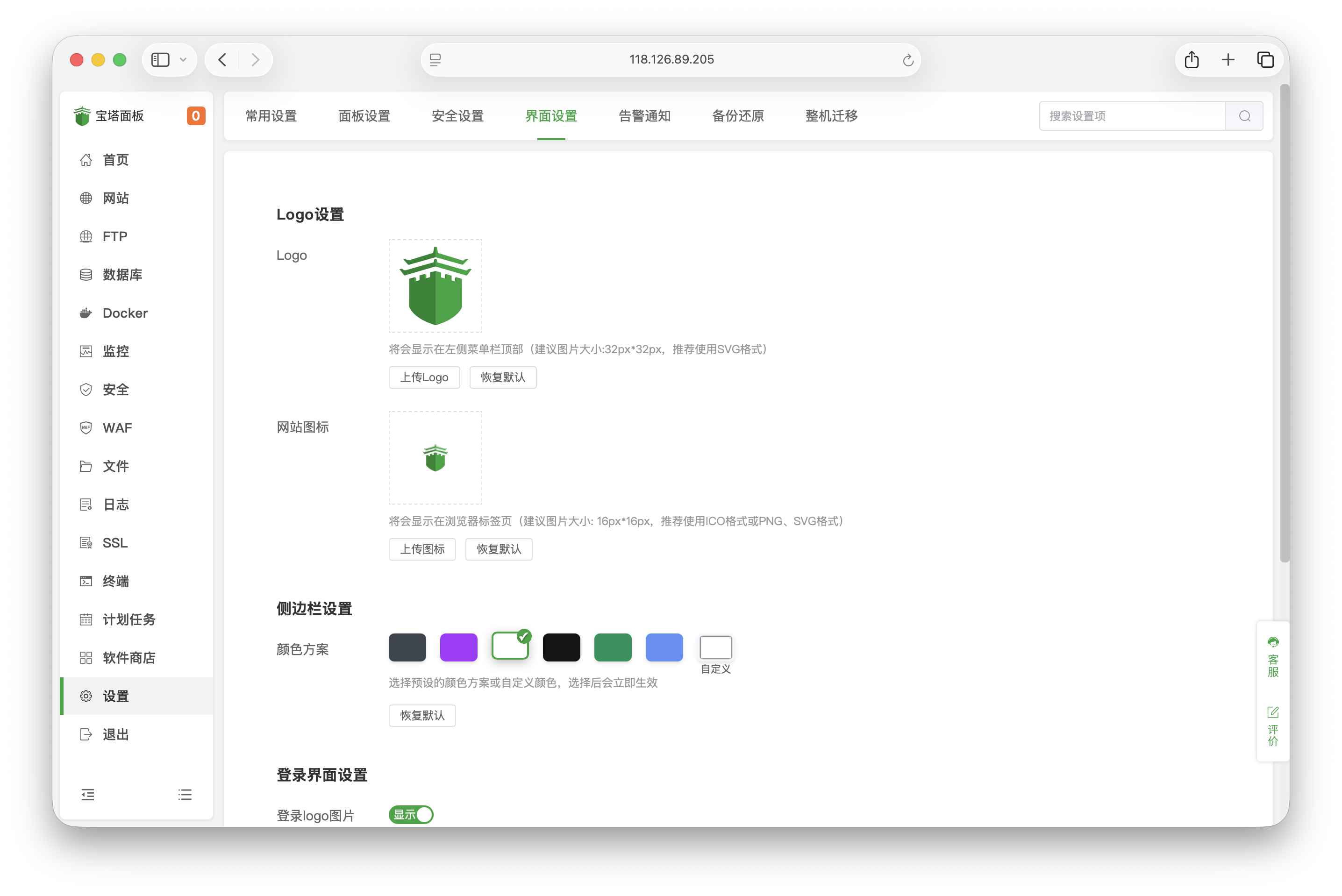
您可以自定义面板顶部显示的Logo图标。
技术要求:
- 建议尺寸:32px × 32px
- 推荐格式:SVG格式
- 支持格式:PNG、JPG、SVG
设置步骤:
- 在面板设置页面找到【Logo设置】区域
- 点击【上传Logo】按钮
- 选择符合要求的Logo图片文件
- 点击【恢复默认】可以恢复系统默认Logo
网站图标
设置浏览器标签页显示的网站图标(Favicon)。
技术要求:
- 建议尺寸:16px × 16px
- 推荐格式:ICO格式或PNG、SVG格式
设置步骤:
- 在【Logo设置】区域找到网站图标设置
- 点击【上传图标】按钮
- 选择符合要求的图标文件
- 点击【恢复默认】可以恢复系统默认图标
侧边栏设置
颜色方案
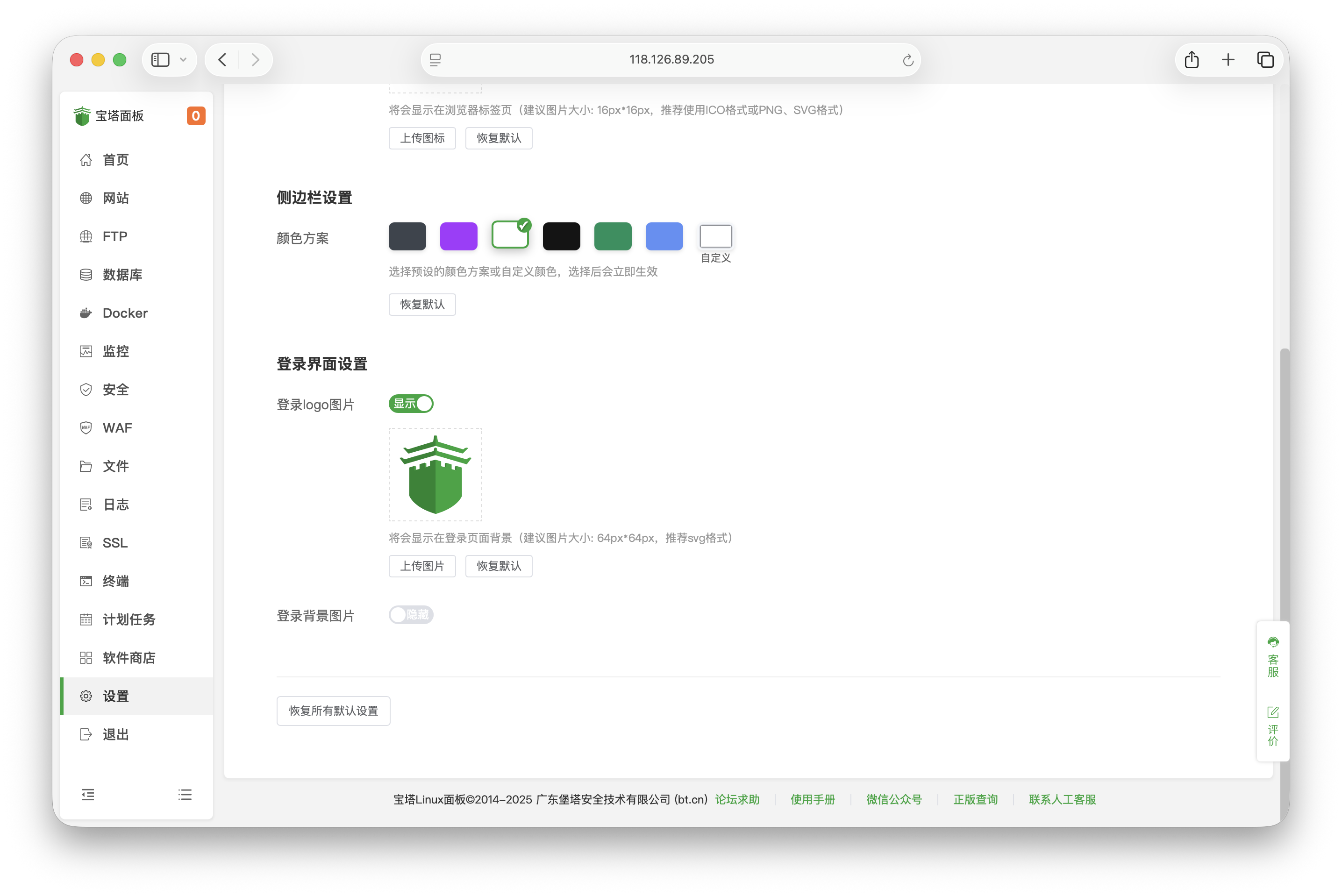
面板提供多种颜色主题方案,您可以根据个人喜好选择合适的配色。
可选颜色方案:
- 深灰色(默认)
- 紫色主题
- 绿色主题
- 黑色主题
- 深绿色主题
- 蓝色主题
- 浅灰色主题
- 自定义颜色
设置步骤:
- 在【侧边栏设置】区域选择【颜色方案】
- 点击您喜欢的颜色方案
- 选择后会立即生效
- 如需自定义颜色,可选择【自定义】选项
- 点击【恢复默认】可以恢复默认配色方案
说明
选择预设的颜色方案或自定义颜色,选择后会立即生效
登录界面设置
登录Logo图片
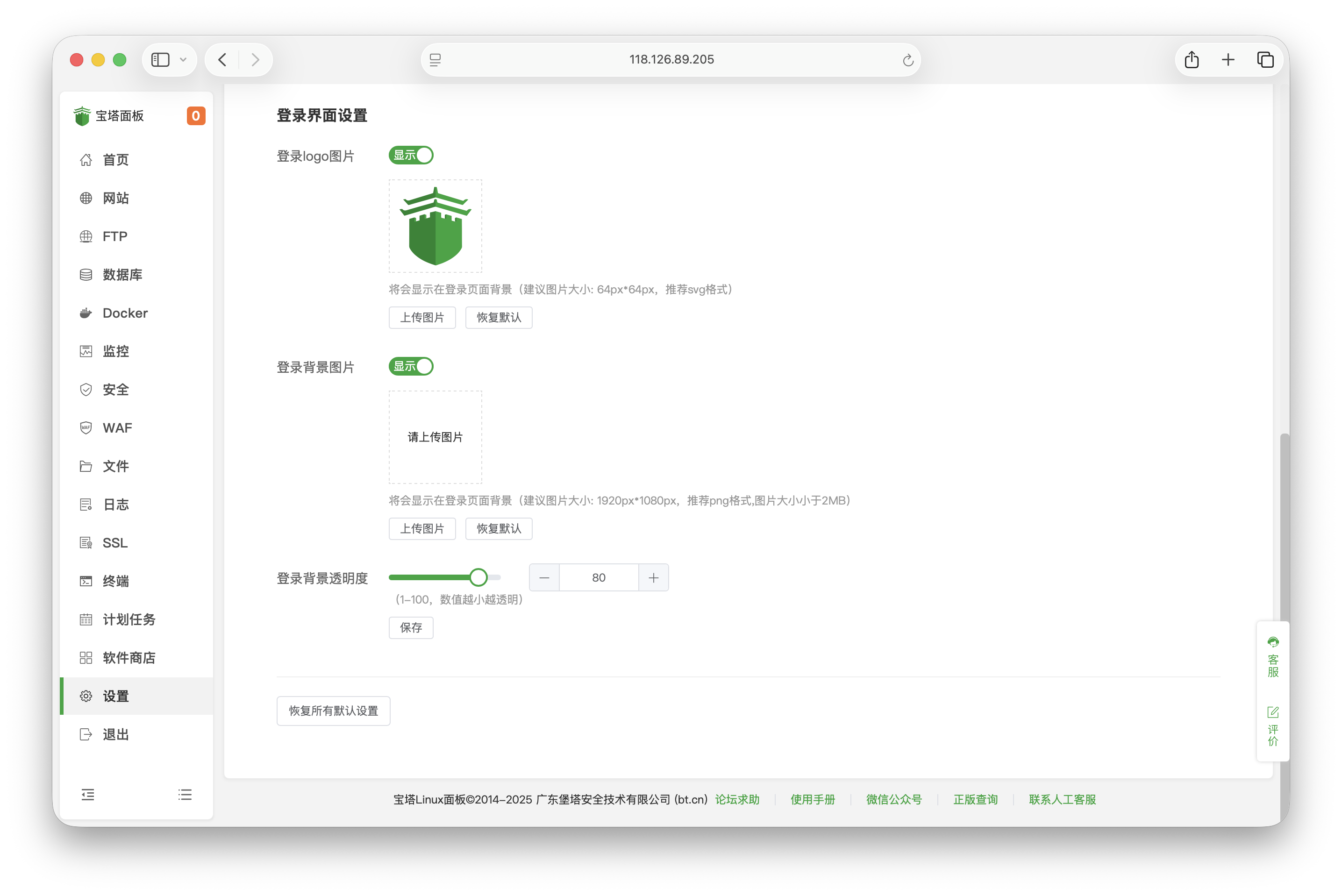
自定义登录页面显示的Logo图片。
技术要求:
- 建议尺寸:64px × 64px
- 推荐格式:SVG格式
设置步骤:
- 在【登录界面设置】区域找到登录logo图片设置
- 开启【显示】开关
- 点击【上传图片】按钮上传自定义Logo
- 点击【恢复默认】可以恢复系统默认Logo
登录背景图片
设置登录页面的背景图片。
设置步骤:
- 在【登录界面设置】区域找到登录背景图片设置
- 开启背景图片开关
- 点击【上传图片】按钮选择背景图片
- 关闭开关可以禁用自定义背景
保存设置
完成所有设置后,点击页面底部的【恢复所有默认设置】可以一键恢复所有界面设置到默认状态。
注意
- 上传的图片文件建议大小不超过2MB
- 建议使用高质量的图片以获得最佳显示效果
- 修改界面设置后建议清除浏览器缓存以查看最新效果
小贴士
- 推荐使用SVG格式的图片,可以在不同分辨率下保持清晰
- 选择与您的品牌风格相匹配的颜色主题,提升专业形象
- 定期备份自定义的界面设置,避免意外丢失