Docker 容器编排备份与还原
本文介绍如何在宝塔面板中对 Docker 容器编排进行备份和还原操作,实现跨服务器迁移。
适用场景
- 跨服务器迁移容器编排
- 备份重要的容器编排配置
- 快速复制容器编排到其他服务器
- 灾难恢复和数据保护
示例说明
本教程以 WordPress + MySQL 为例,演示从 CentOS 系统备份,还原到 Debian 12 系统的完整流程。
操作步骤
一、备份容器编排
1. 进入容器编排页面
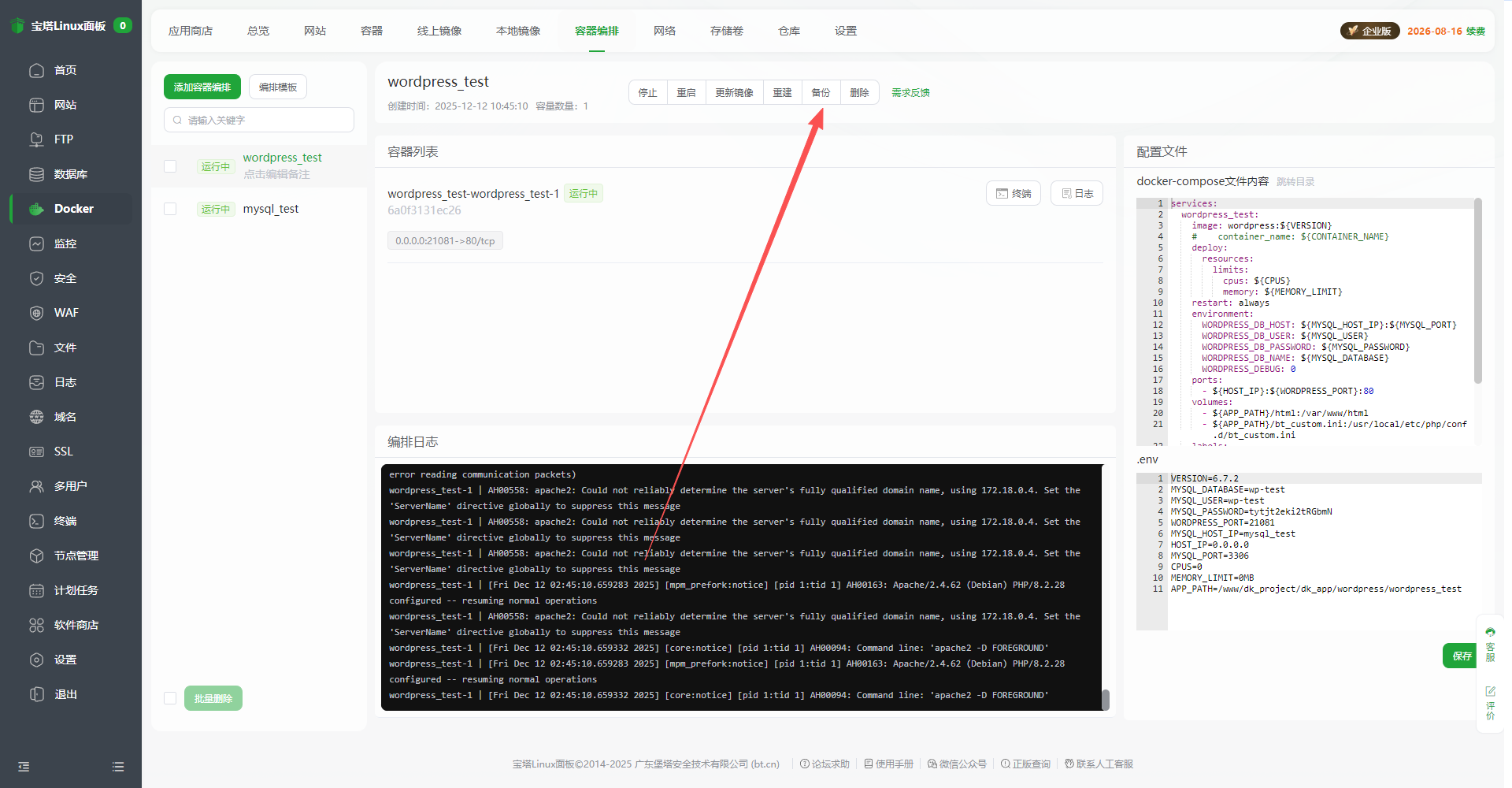
点击左侧菜单栏的【Docker】→【容器编排】。

可以看到当前正在运行的 WordPress 和 MySQL 容器编排。
2. 点击备份按钮
在需要备份的容器编排右侧,点击【备份】按钮。
3. 创建备份
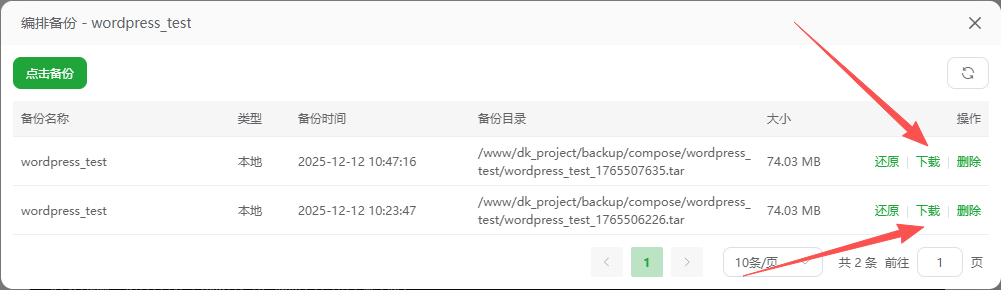
在弹出的备份窗口中,点击【点击备份】创建新的备份。

4. 下载备份文件
备份创建完成后,选择要还原的备份点,点击【下载】按钮,将备份文件保存到本地。
提示
MySQL 容器编排的备份操作步骤相同,请按同样方式操作。
二、还原容器编排
1. 进入目标服务器
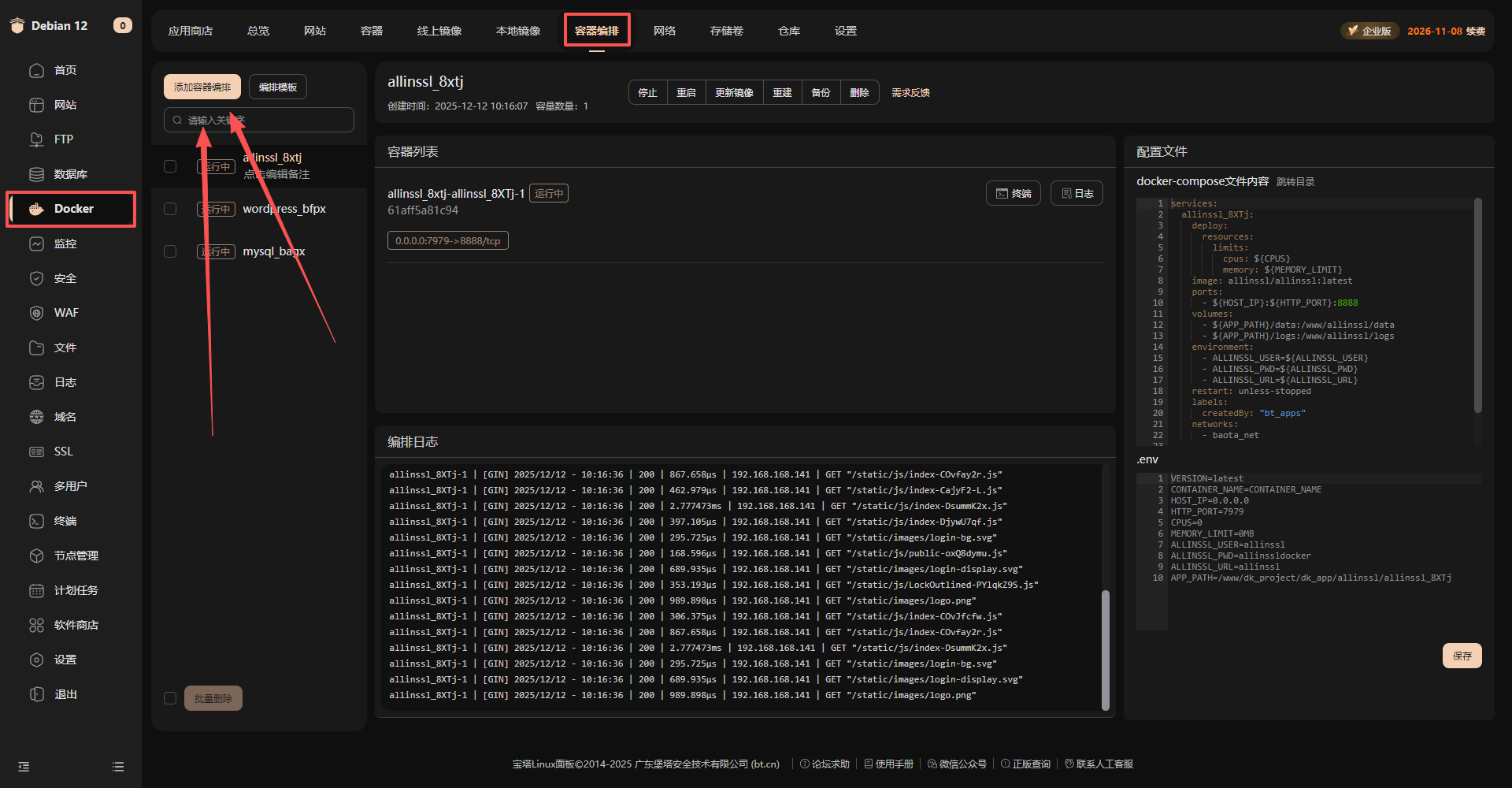
登录需要还原容器编排的目标服务器(本例中为 Debian 12 系统)。
进入【Docker】→【容器编排】页面,点击【添加容器编排】。
2. 选择从备份创建
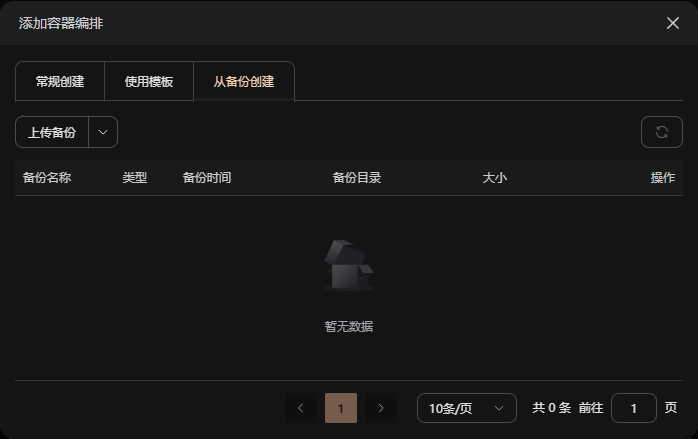
在创建方式中选择【从备份创建】,然后点击【上传备份】。
3. 上传备份文件
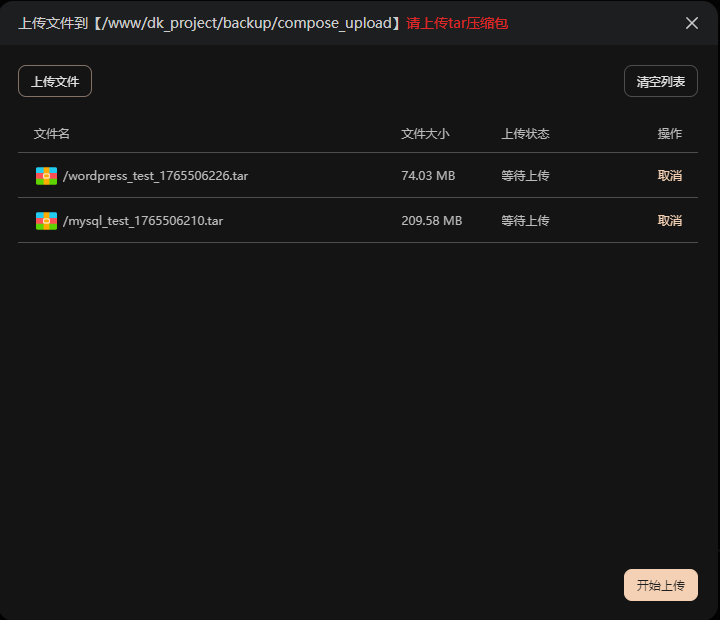
点击【上传文件】,选择之前下载到本地的备份文件,然后点击【开始上传】。
4. 创建容器编排
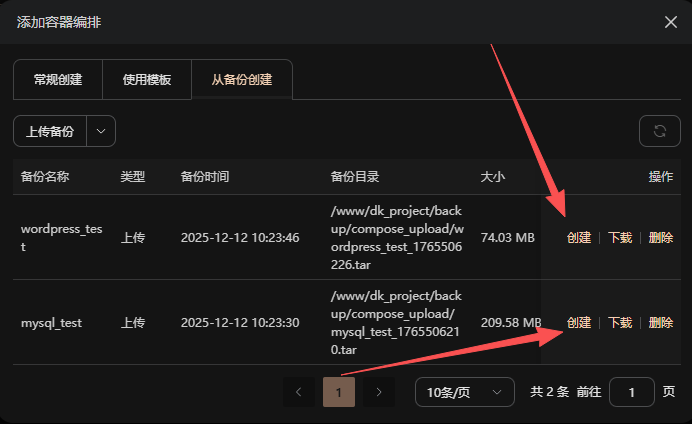
等待文件上传完成后,点击【创建】按钮。
5. 确认创建
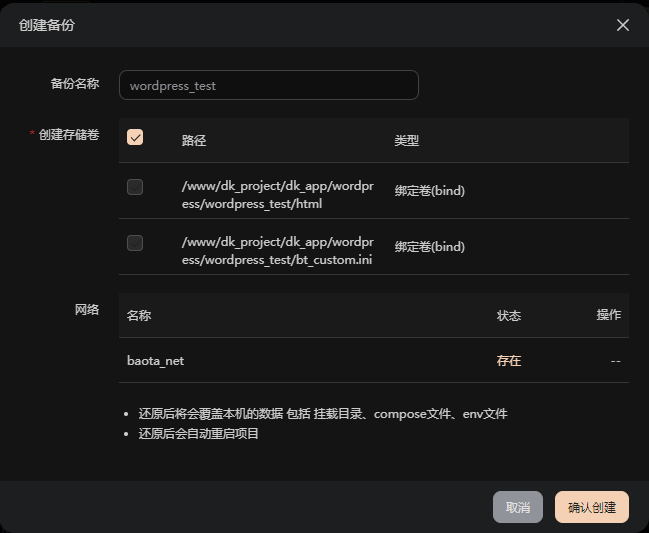
在弹出的确认窗口中,点击【确认创建】。
说明
MySQL 容器编排也使用相同的还原步骤进行操作。
三、验证还原结果
1. 查看容器编排列表
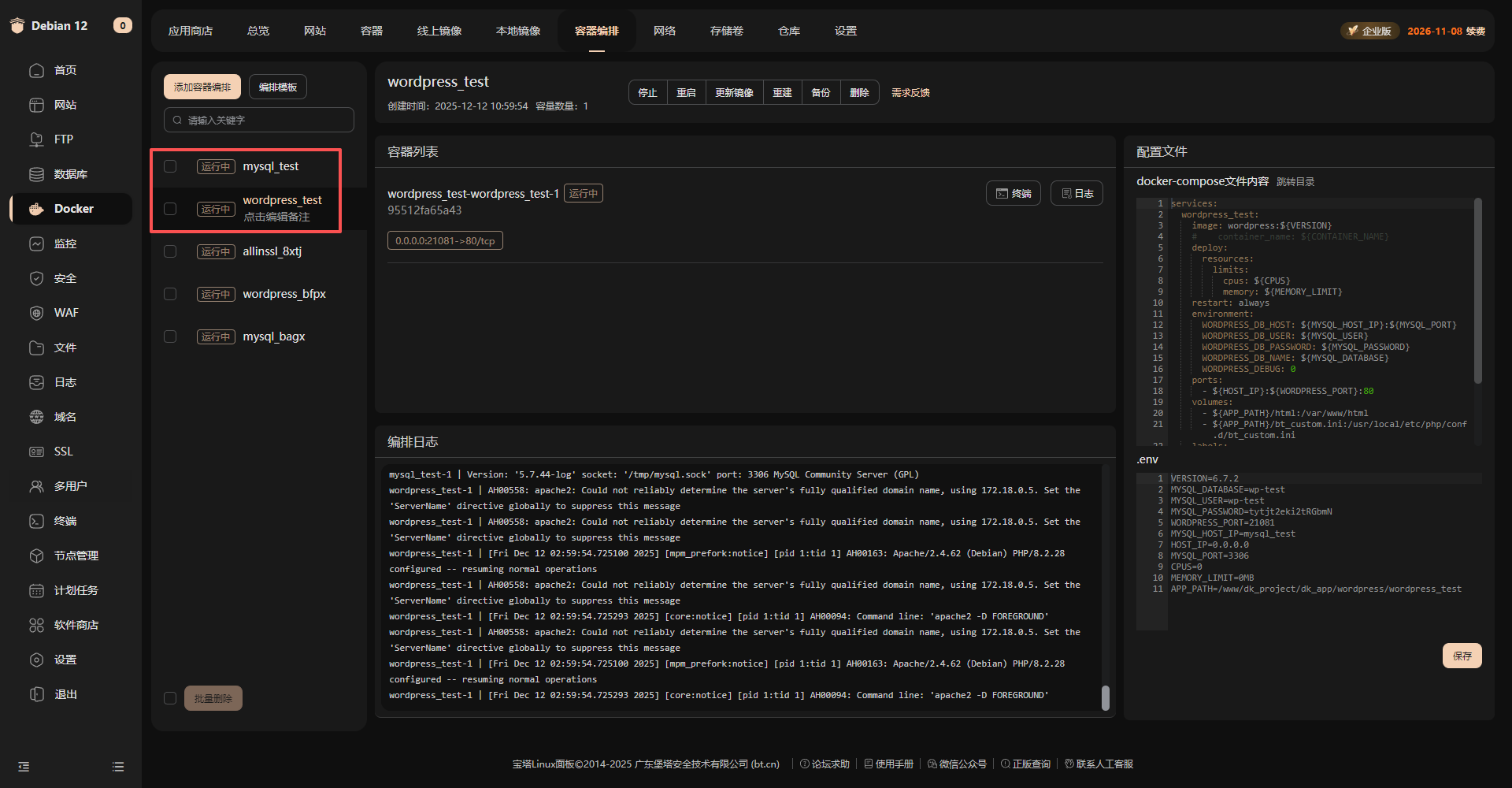
还原完成后,可以在容器编排列表中看到刚刚还原的 WordPress 和 MySQL。
2. 访问测试
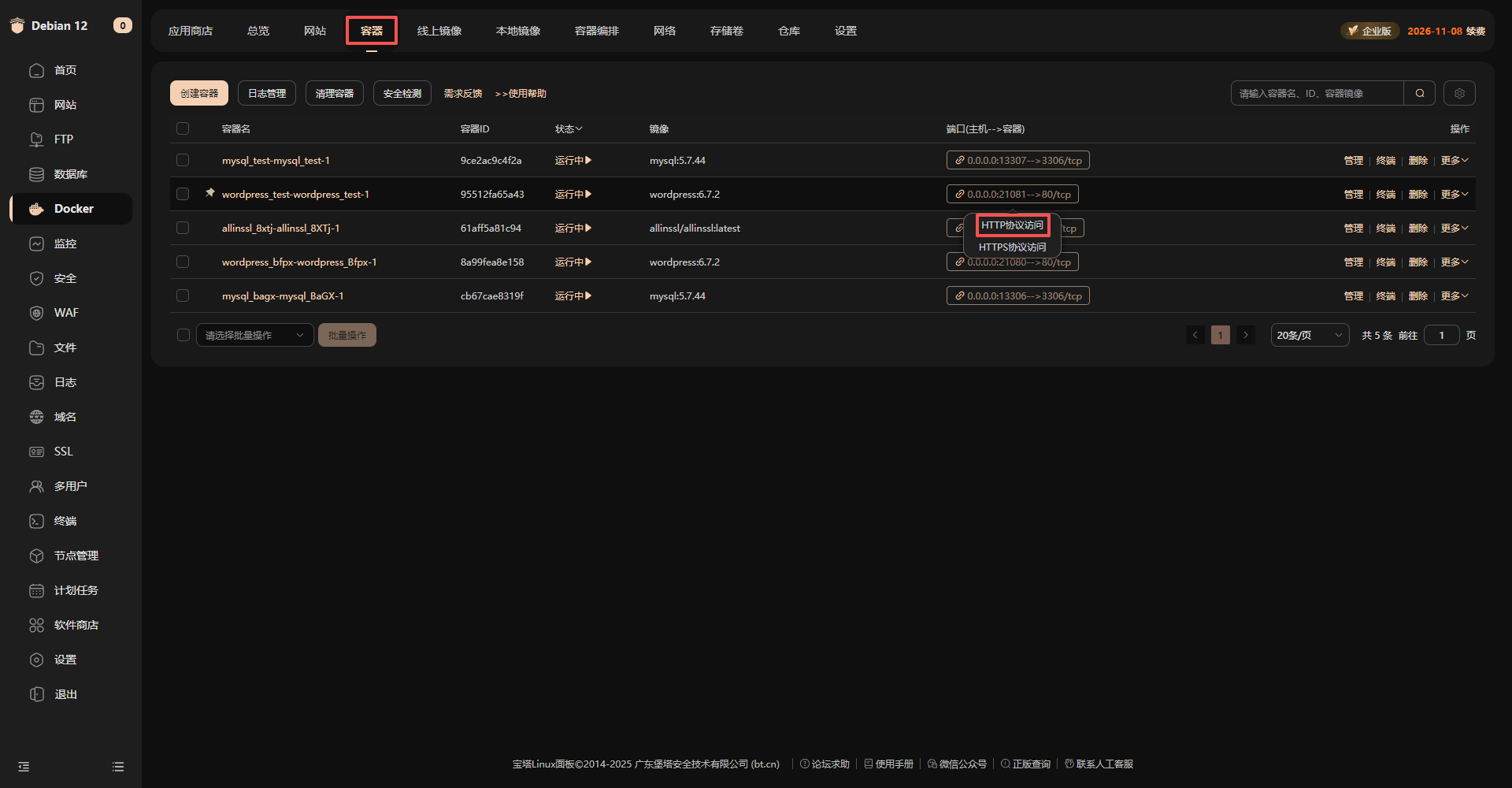
进入【Docker】→【容器】页面,找到 WordPress 容器,点击访问按钮。
3. 验证数据完整性
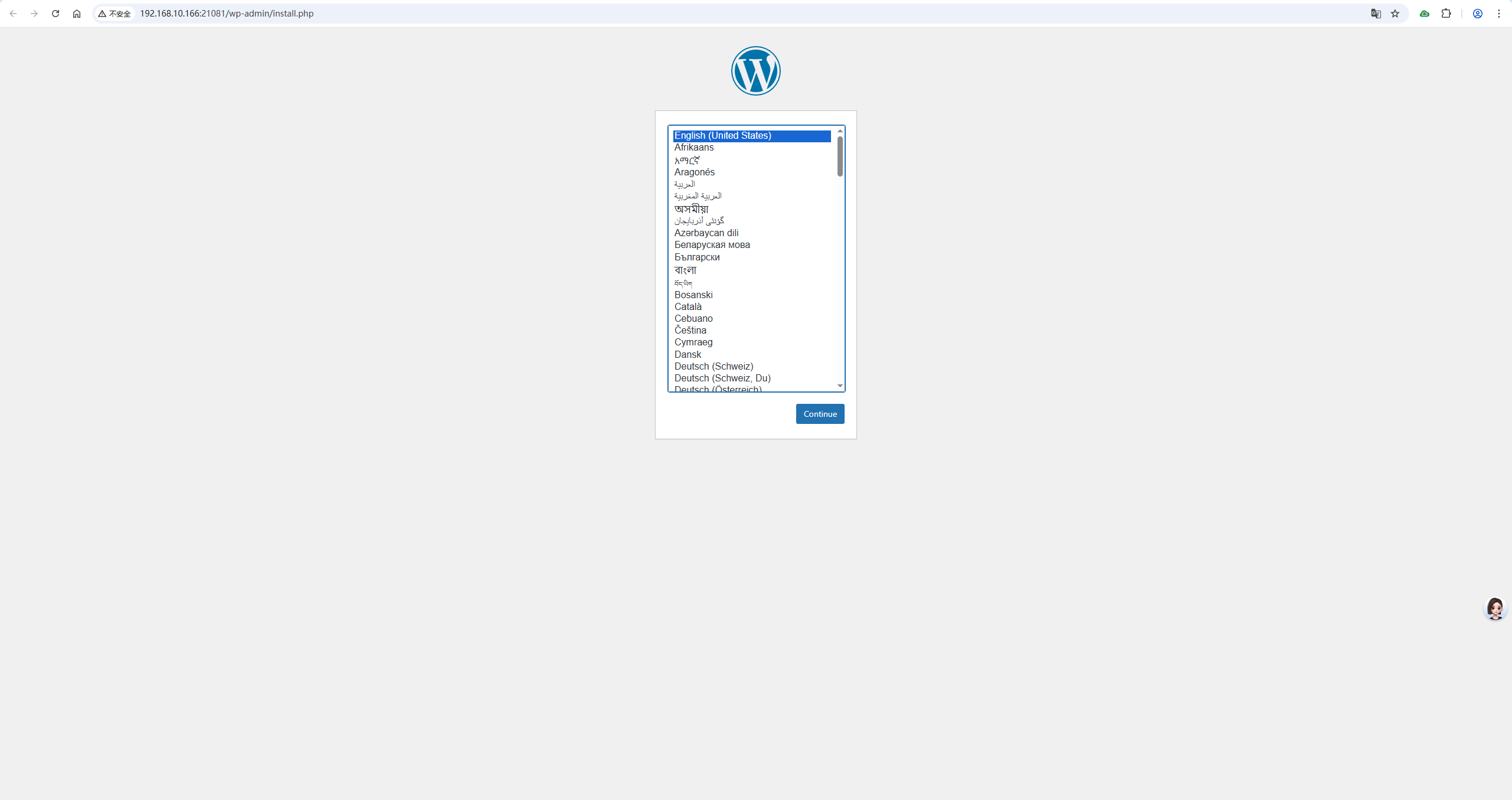
访问 WordPress 网站,确认数据已成功还原。
域名解析
若 WordPress 使用域名访问,需要提前将域名解析到还原后的服务器 IP 地址。