FTP 存储空间
本文介绍当本机空间不足,需要将数据存放至另一台服务器时,如何使用宝塔面板的 FTP 存储空间功能。
服务器环境
-
Master(192.168.10.47):正常生产环境,已安装 FTP 存储空间插件
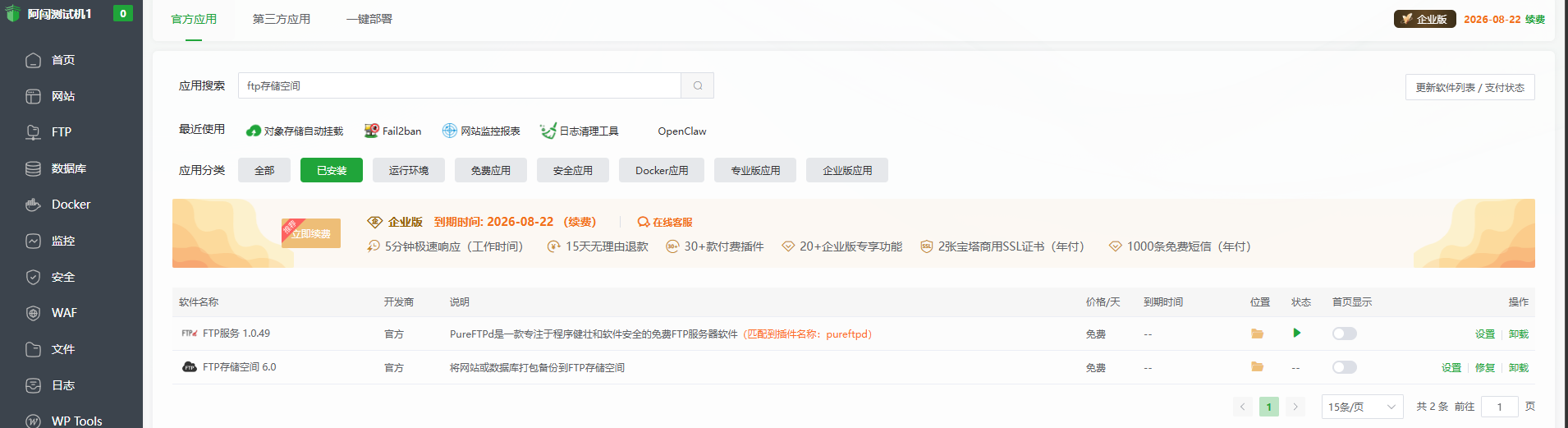
-
Server(192.168.10.136):已安装 FTP
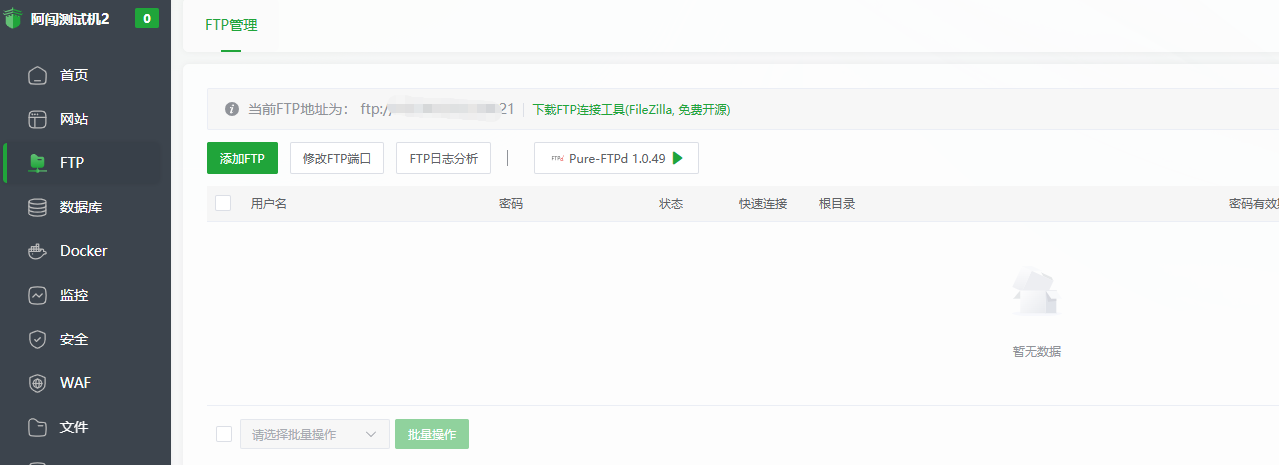
配置连接
-
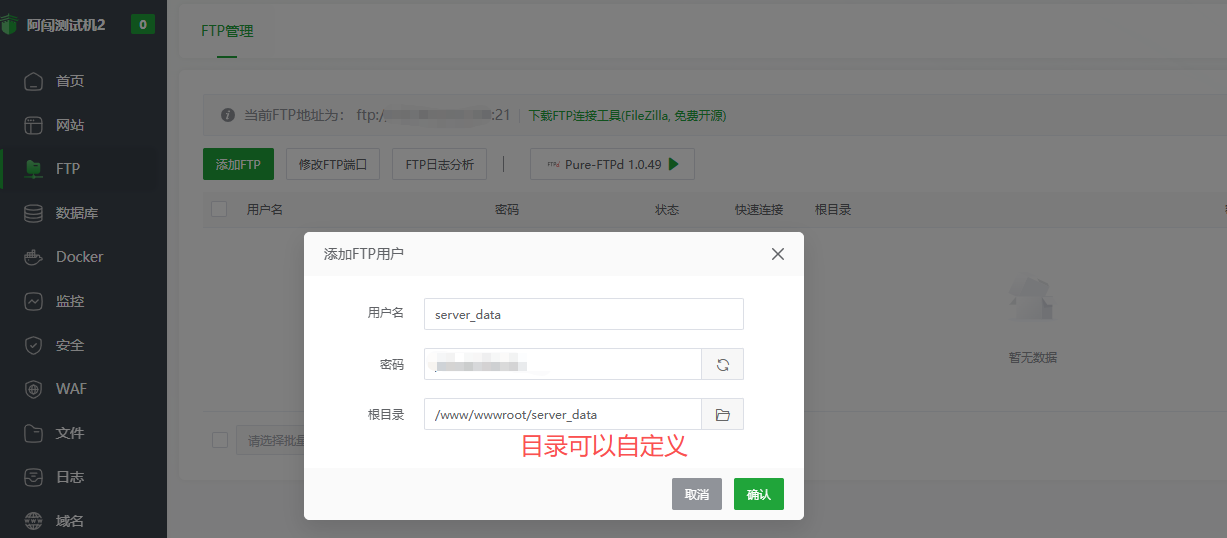
在 Server(测试机 2)上创建一个 FTP 账户,并记好账号和密码。

-
在 Master(测试机 1)上打开【FTP 存储空间】,填写 Server 的 FTP 连接信息。
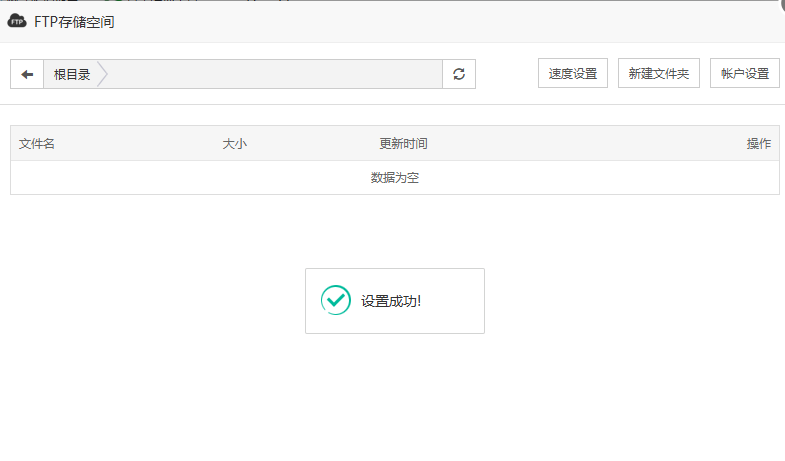
注意: 若提示账号密码认证失败,请检查 Server 上的 20、21、39000-40000 端口是否已放行。
测试使用
-
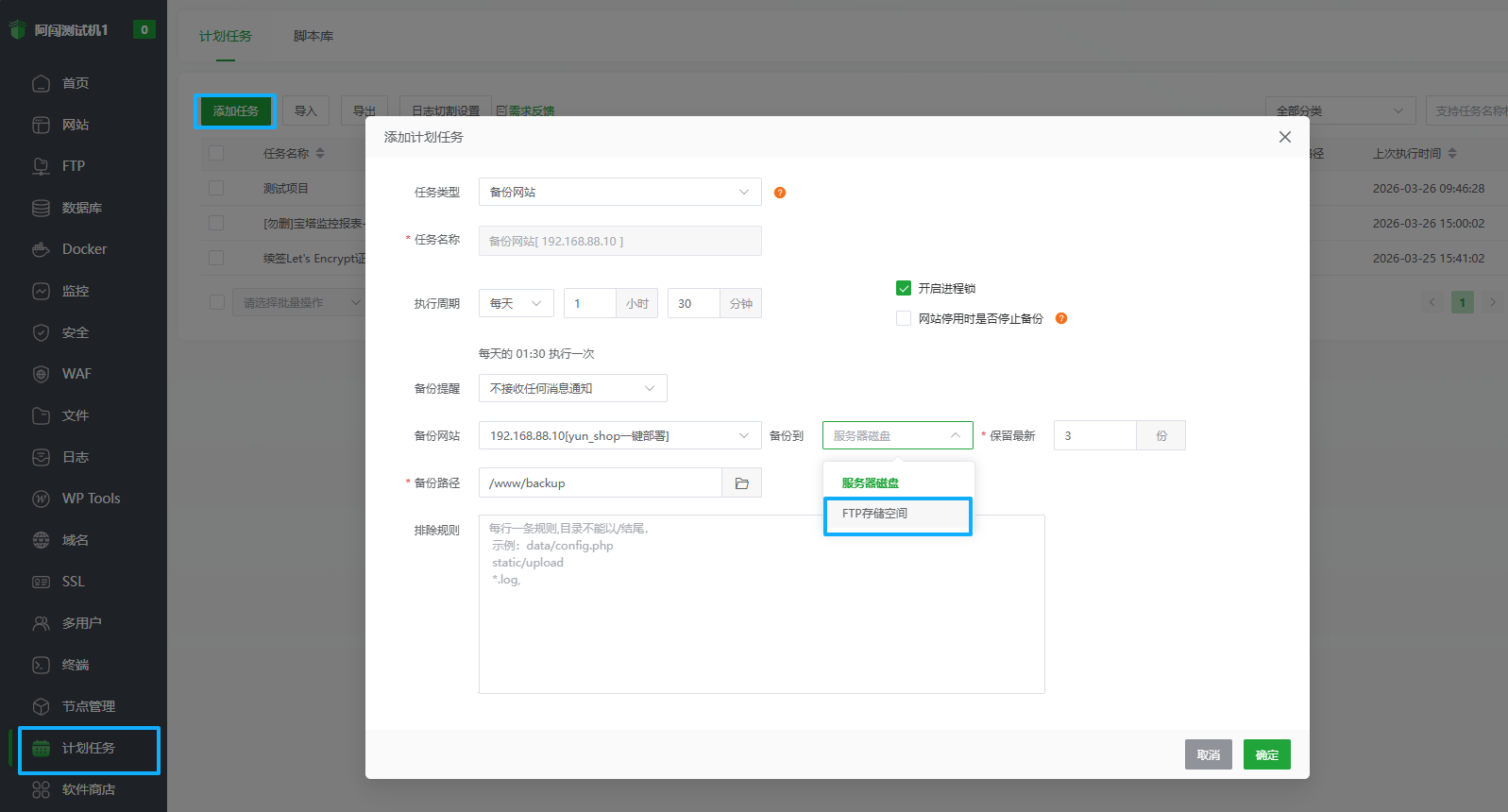
在计划任务中添加一个备份脚本,存储位置选择 FTP 存储空间。
-
手动执行任务,查看执行效果。

-
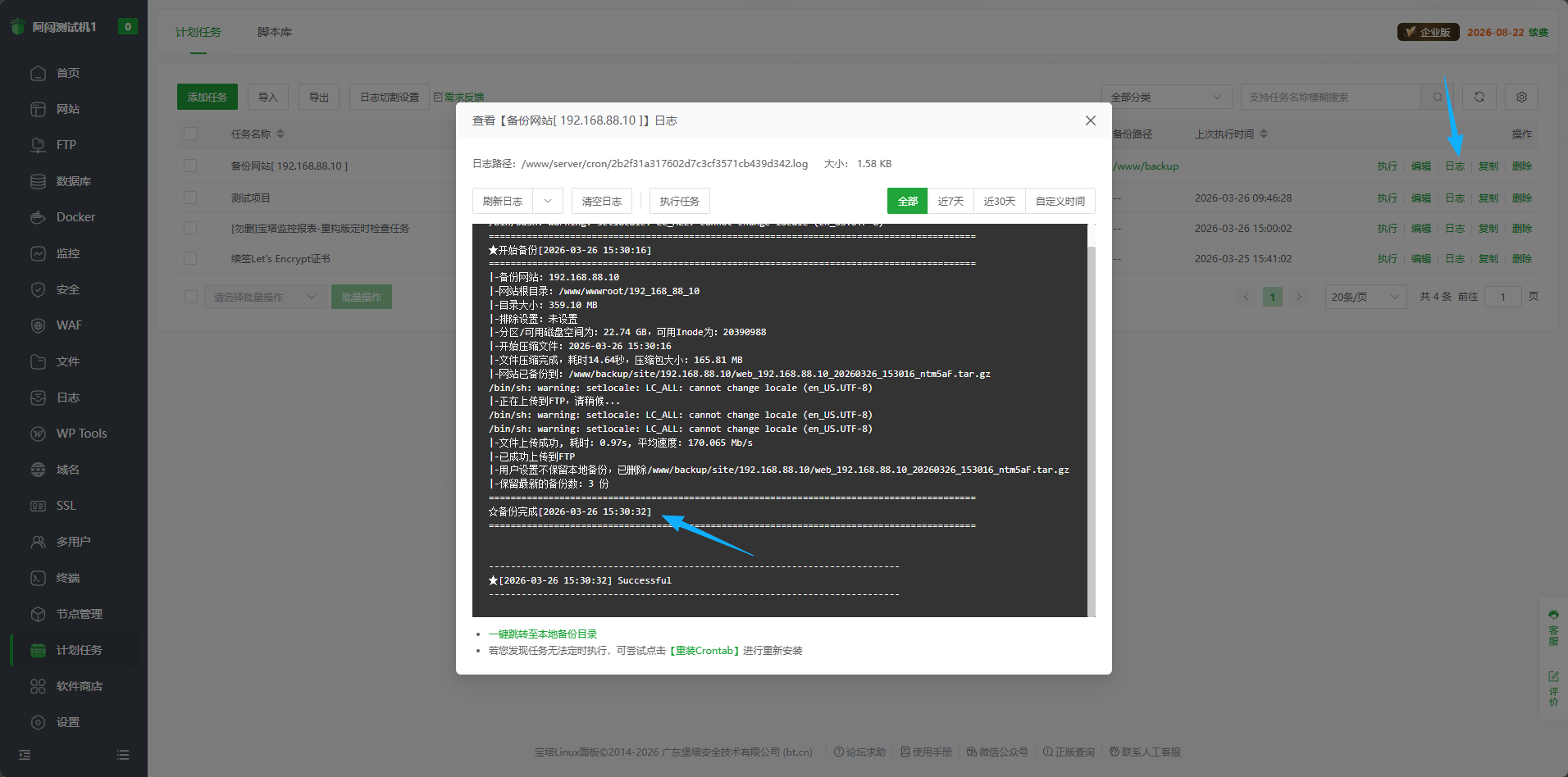
点击日志查看执行结果,确认备份已完成。
-
点击 FTP 根目录地址,自动跳转至对应目录,确认 Server(测试机 2)上已存在备份文件。

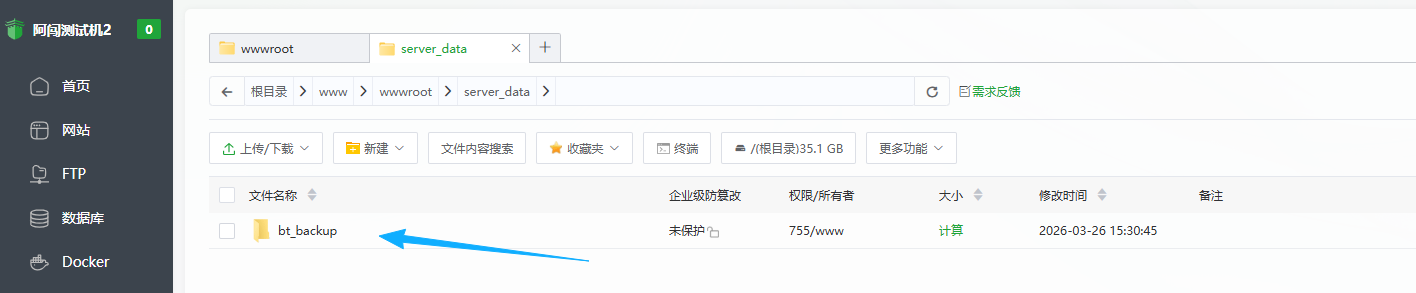
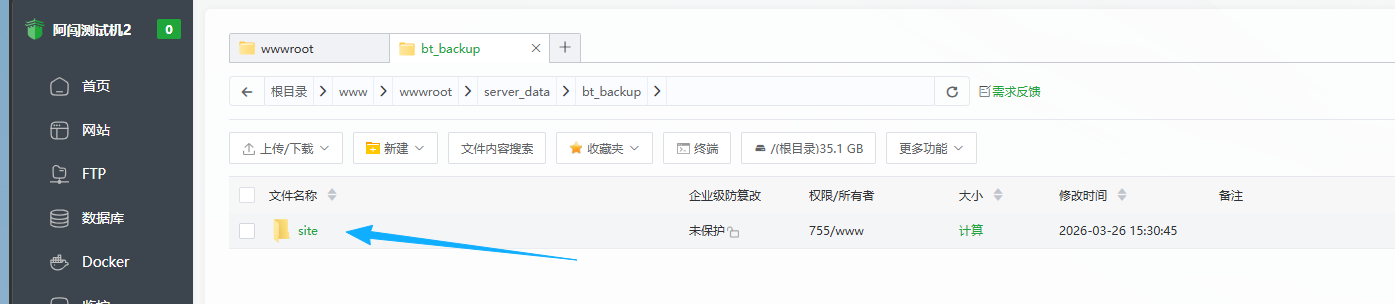
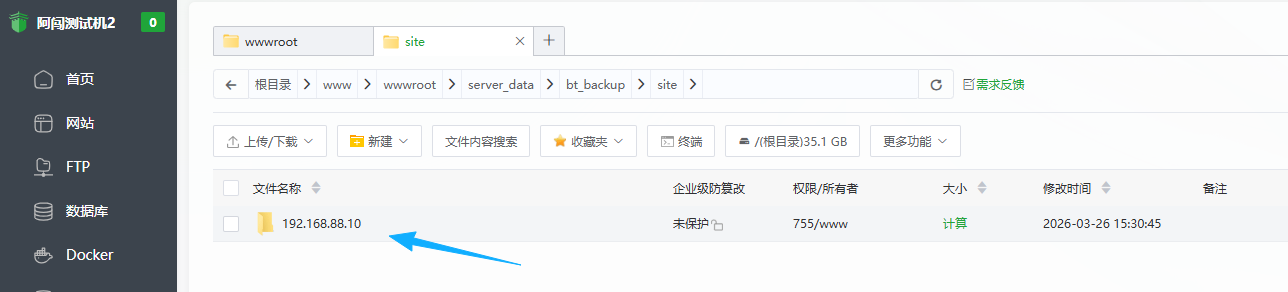
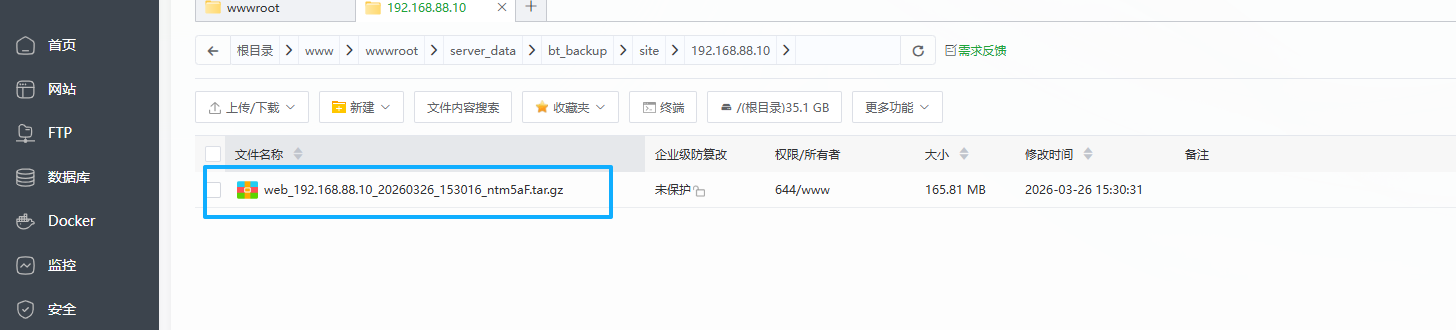
目录较多是因为面板计划任务的备份逻辑会按日期分目录存放,便于区分和管理。
总结
使用 FTP 存储空间的优势:
- 解决本地空间瓶颈:从根本上解决服务器本地存储空间不足的问题。
- 剥离备份占用,释放本地资源:备份数据统一存放至 FTP 存储,不再占用本地磁盘,保障业务系统稳定运行。
- 规避单机故障风险:实现数据多节点存储,避免数据集中存放带来的单点故障风险,大幅提升数据安全性与可靠性。
- 零额外成本投入:基于本地化设备部署,无需采购云存储或第三方服务,全程无额外付费。