

本教程介绍如何通过宝塔面板安装并配置 DeepSeek-Harness。
一、安装
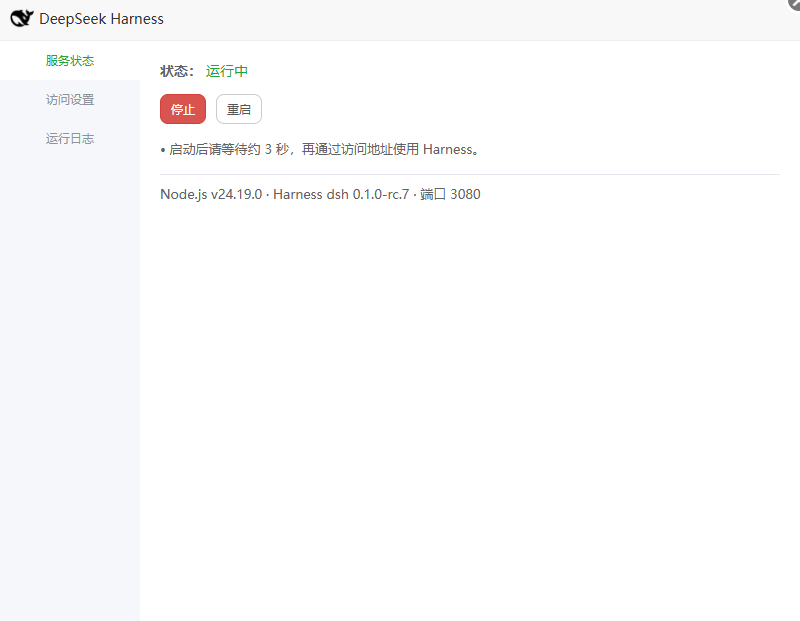
- 在宝塔面板中打开 DeepSeek Harness 应用。
- 点击【安装】。系统会自动验证运行环境并安装
deepseek-harness组件。 - 安装完成后进入【服务状态】,确认状态显示为【运行中】。
- 启动后等待约 3 秒,再根据下一节选择访问方式打开 Harness。
二、选择访问方式
DeepSeek Harness 默认服务地址为服务器本机的 127.0.0.1:3080。推荐优先使用 SSH 隧道访问;只有需要让其他用户或设备直接访问时,才需要继续配置公网访问。
方式一:使用 SSH 隧道(推荐)
-
确认 DeepSeek Harness 的服务状态为【运行中】。
-
在自己的电脑上打开终端,执行以下命令:
ssh -N -L 3080:127.0.0.1:3080 <SSH用户名>@<服务器公网IP> -
如果服务器使用的不是默认 SSH 端口
22,请通过-p指定实际端口:ssh -p <SSH端口> -N -L 3080:127.0.0.1:3080 <SSH用户名>@<服务器公网IP> -
完成 SSH 登录后,保持该终端窗口运行,在本地浏览器打开:
http://127.0.0.1:3080
方式二:配置公网访问
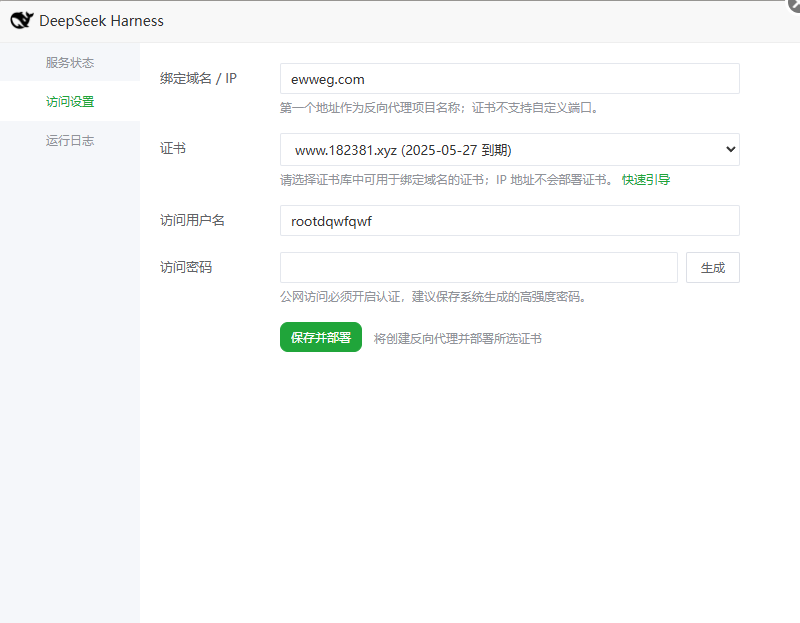
仅当不使用 SSH 隧道,并且需要通过域名或服务器 IP 直接访问 Harness 时,才需要完成以下配置:
- 打开【访问设置】。
- 在【绑定域名 / IP】中填写用于访问 Harness 的域名或服务器 IP。系统会以第一个地址创建反向代理。
- 使用域名时,可以从证书库选择对应证书;使用 IP 时不会部署证书。
- 设置【访问用户名】和【访问密码】。公网访问必须开启 Basic Auth,建议点击【生成】创建高强度密码。
- 点击【保存并部署】,等待反向代理和证书部署完成。
三、查看运行日志
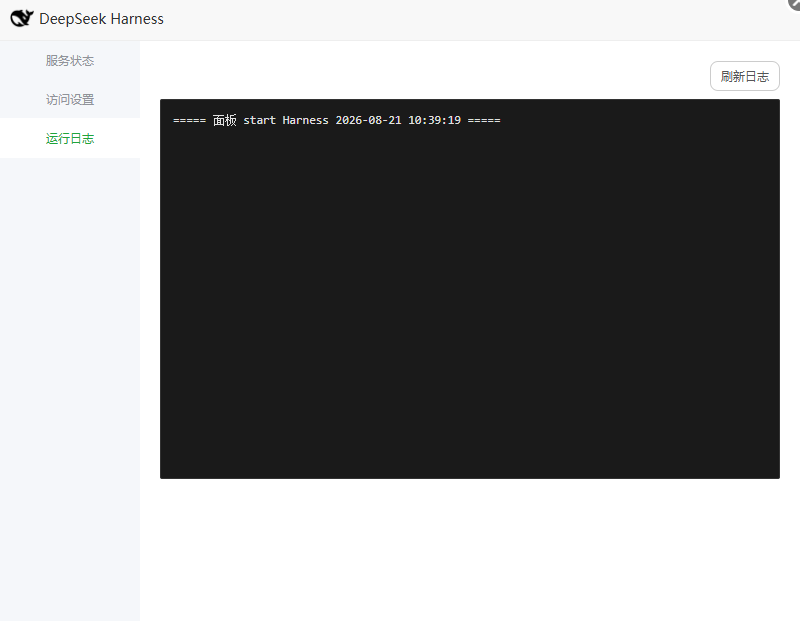
打开【运行日志】可以查看 Harness 的启动和运行信息。排查问题时,先点击【刷新日志】获取最新内容。
常见问题:服务无法启动
如果服务无法正常启动,请按以下顺序处理:
- 打开【运行日志】并刷新日志。
- 找到启动失败时的完整报错信息。
- 将日志中的敏感信息脱敏后交给 AI,说明安装环境和异常现象,让其协助定位并修复问题。
- 如果仍无法解决,请联系宝塔客服获取支持。
下一步
如需让 DeepSeek Harness 调用宝塔面板能力,请继续阅读使用 DeepSeek Harness 接入宝塔 MCP。其他 Agent 的接入方式请参考 Agent 接入宝塔 MCP 与使用 Skills。