

OpenClaw 常见错误排查
本文档整理了 OpenClaw 在安装、初始化、运行及使用过程中的常见问题与解决方案,帮助用户快速定位并解决问题。
各大模型厂商 API 地址
注意: Base URL 地址需兼容 OpenAI API 协议。
火山方舟
Base URL:
https://ark.cn-beijing.volces.com/api/v3详情参考火山方舟官方文档。
DeepSeek
Base URL:
https://api.deepseek.com/v1详情参考DeepSeek 官方文档。
阿里云百炼
Base URL:
https://dashscope.aliyuncs.com/compatible-mode/v1模型 ID 获取地址:阿里云百炼模型广场。
详情参考阿里云百炼文档。
Coding Plan Base URL:
https://coding.dashscope.aliyuncs.com/v1模型 ID 获取方式参考 Coding Plan 官方文档。
月之暗面(Kimi)
Base URL:
https://api.moonshot.cn/v1详情参考月之暗面官方文档。
联通元景
Base URL:
https://maas-api.ai-yuanjing.com/openapi/compatible-mode/v1详情参考联通元景官方文档。
基础问题排查
当 OpenClaw 出现异常时,首先查看日志是否有报错。
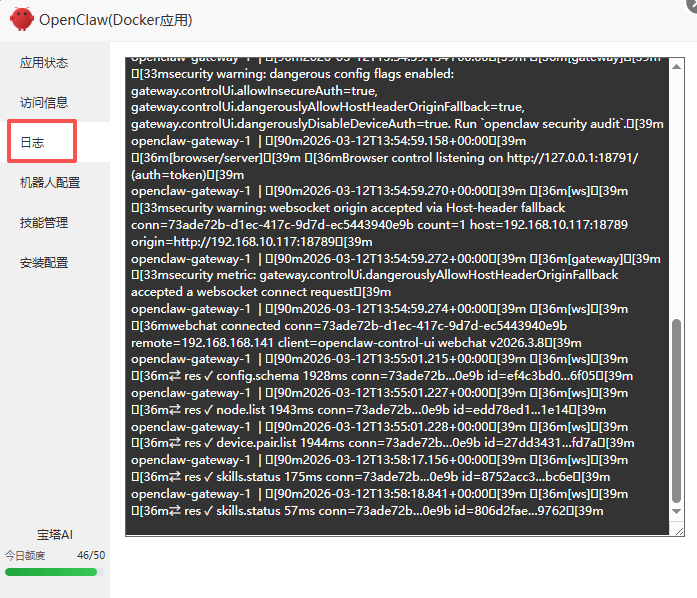
如需进入未启动的 OpenClaw 容器进行排查,可执行以下命令:
docker-compose -f /www/dk_project/dk_app/dk_openclaw/docker-compose.yml run --rm --entrypoint /bin/bash -u root openclaw-cli进入容器后,执行以下命令进行诊断:
openclaw health     # 检查系统健康状态
openclaw status     # 查看服务运行状态
openclaw doctor     # 自动诊断常见问题
安装问题
插件未安装
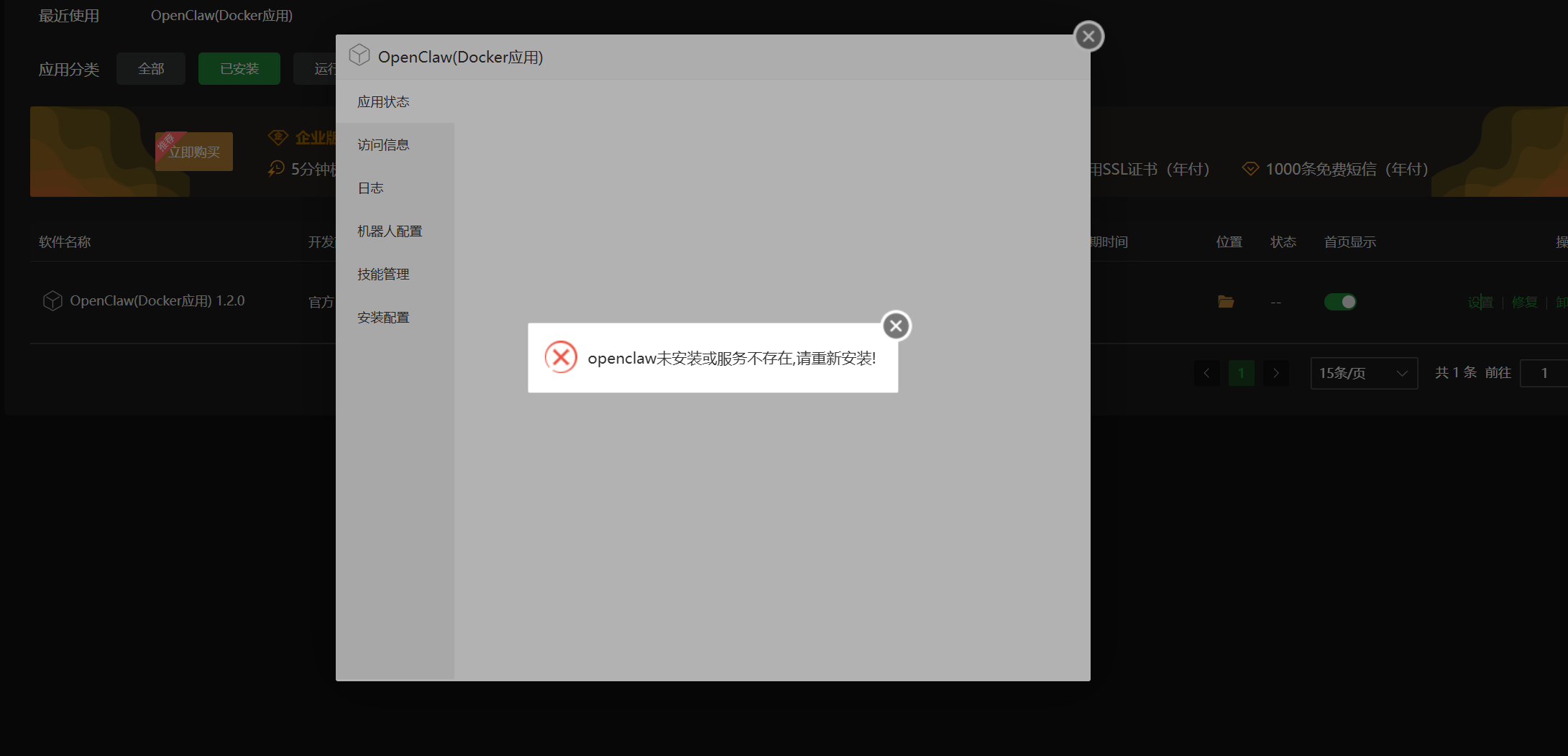
解决方案:
重新安装插件。可能因网络波动等原因导致安装不完整。
docker-compose 服务异常
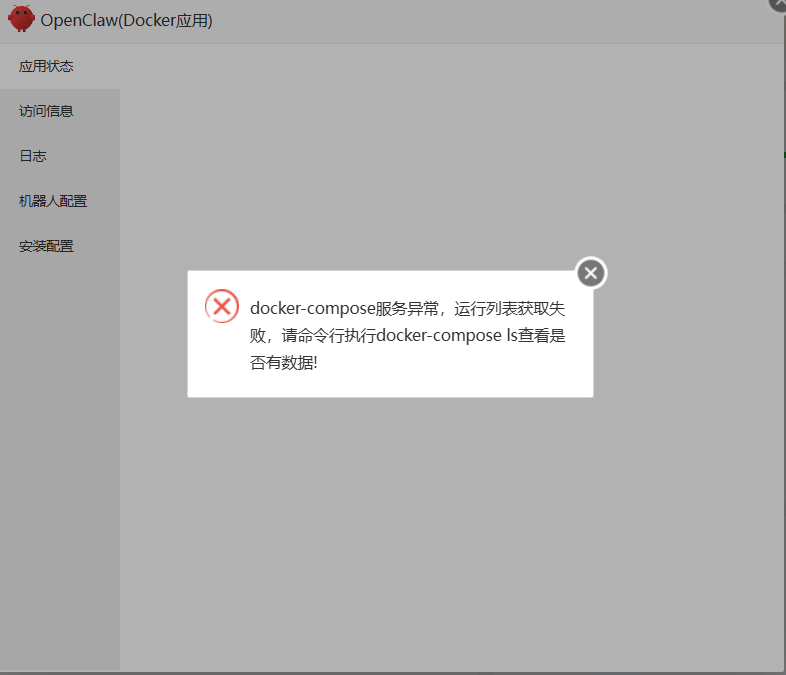
解决方案:
执行 docker-compose ls 检查状态,以下为正常输出:
root@debian12:~# docker-compose ls
NAME                STATUS              CONFIG FILES
dk_openclaw         running(1)          /www/dk_project/dk_app/dk_openclaw/docker-compose.yml
如状态异常,请重新安装 Docker。
初始化失败
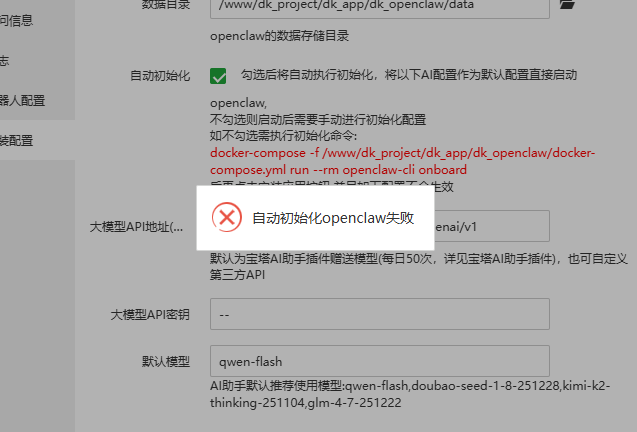
排查思路:
-
检查容器拉取是否正常
执行
docker ps -a查看容器状态:root@debian12:~# docker ps -a CONTAINER ID IMAGE COMMAND CREATED STATUS PORTS NAMES 6641ccad9864 docker.cnb.cool/btpanel/openclaw "docker-entrypoint.s…" About an hour ago Up About an hour (healthy) 0.0.0.0:18789-18790->18789-18790/tcp, [::]:18789-18790->18789-18790/tcp dk_openclaw-openclaw-gateway-1拉取异常时,进入
/www/dk_project/dk_app/dk_openclaw目录执行docker pull,查看镜像拉取是否成功。拉取不成功时,尝试设置镜像加速源后重试。
-
安装应用时不勾选自动初始化
此步骤用于排查是否因系统资源不足,导致初始化进程被系统终止。
-
手动执行初始化命令
若上一步安装成功,说明是系统资源不足导致初始化失败,需手动执行初始化命令。
进入容器后,执行
openclaw onboard: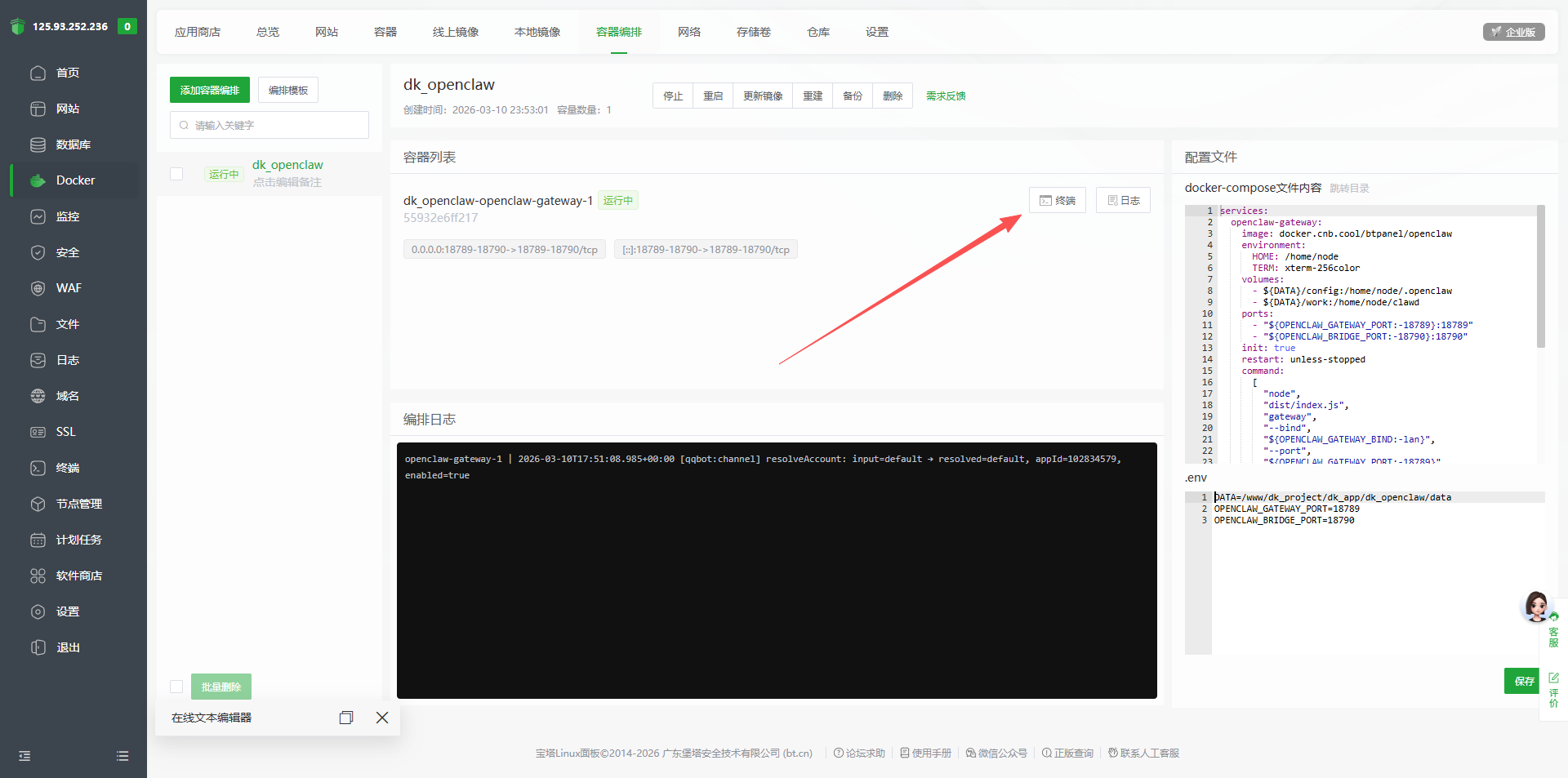
建议服务器配置为 2 核 4G,以获得更佳体验。
终极方案
当上述操作均无法安装成功时,删除 OpenClaw 插件,更新软件商店列表,重新安装。
前提是没有重要数据。如有重要数据,请加 QQ 群 574292667 联系管理员协助处理。
使用问题
LLM 请求超时(LLM request time out)
问题原因:
请求大模型超时,通常由网络问题或请求上下文过大导致。
解决方案:
请求大模型地址,检查连通性:
curl -vvv [大模型厂商地址]
# 以阿里百炼为例
curl -vvv https://dashscope.aliyuncs.com/compatible-mode/v1
以下为正常输出:
root@debian12:~# curl -v https://api.deepseek.com/v1
*   Trying 116.205.40.114:443...
* Connected to api.deepseek.com (116.205.40.114) port 443 (#0)
................
> GET /v1 HTTP/2
> Host: api.deepseek.com
> user-agent: curl/7.88.1
> accept: */*
>
* TLSv1.3 (IN), TLS handshake, Newsession Ticket (4):
* TLSv1.3 (IN), TLS handshake, Newsession Ticket (4):
* old SSL session ID is stale, removing
< HTTP/2 401
< date: Thu, 12 Mar 2026 14:48:05 GMT
< content-length: 31
...
* Connection #0 to host api.deepseek.com left intact
特殊情况:
在 Docker 运行期间启动防火墙,会导致容器网络出现问题,无法访问外网(进而引发 LLM request time out),以及宿主机无法访问容器端口等故障。
原因:Docker 启动时会自动向 iptables 写入规则,容器网络通信均依赖 iptables。启动防火墙会清空所有 iptables 规则链,导致容器网络故障。简而言之:
Docker 先运行 → 写入 iptables 网络规则 → 启动防火墙 → 清空 Docker 规则并关闭转发 → 容器网络彻底失效
解决方案:
-
重启 Docker:
systemctl restart docker -
或先启动防火墙,再启动 Docker。
400 错误(Bad Request)
问题原因:
- 请求参数错误、配置项缺失或语法无效。
- 调用大模型时使用了无效的模型名。
- 请求上下文过长或发送了空提示语。
解决方法:
- 核对模型名是否与厂商官方一致,确保无拼写错误。
- 精简上下文内容,避免超出厂商限制。
- 检查请求配置,补充缺失的参数,确保无空提示,参数格式兼容 OpenAI API 协议。
401 错误(Unauthorized)
报错信息:
Unauthorized(未经授权)Invalid Access Token or Token Expired(无效 Token 或 Token 过期)
问题原因:
- API Key 不正确、已过期或已删除。
- Base URL 填写错误。
- 模型 ID 填写错误。
解决方案:
检查 OpenClaw 配置,修改后需重建容器或重启网关。
-
通过插件查看,检查以下项目:
- API 地址是否正确。
- 密钥是否有效或填写正确。
- 模型名称是否正确。
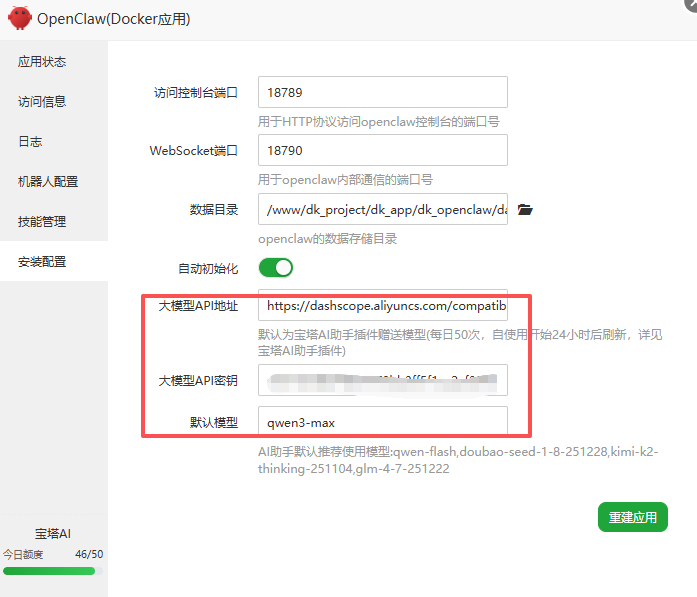
-
通过配置文件查看:面板安装的 OpenClaw 配置文件路径为
/www/dk_project/dk_app/dk_openclaw/data/config/openclaw.json,以阿里百炼为例:"models": { "mode": "merge", "providers": { "default1": { "baseUrl": "https://dashscope.aliyuncs.com/compatible-mode/v1", "apiKey": "sk-api-key", "api": "openai-completions", "headers": {}, "models": [ { "id": "qwen3-max", "name": "qwen3-max", "reasoning": false, "input": [ "text", "image" ], "cost": { "input": 0, "output": 0, "cacheRead": 0, "cacheWrite": 0 }, "contextWindow": 200000, "maxTokens": 8192 } ] } } }, "agents": { "defaults": { "model": { "primary": "default1/qwen3-max" }, "workspace": "/home/node/clawd", "compaction": { "mode": "safeguard" }, "maxConcurrent": 4, "subagents": { "maxConcurrent": 8 } } },重点配置说明:
baseUrl:模型 API 地址,可替换为所需的兼容 OpenAI API 协议的供应商地址。apiKey:需确保有效。primary:所使用的模型,请根据实际情况替换;如不清楚可用模型,请查阅官方文档。models:内部标识模型 ID 和名称,可自定义。
402 错误(Payment Required)
问题原因:
调用大模型的请求超出免费额度、账户欠费,或未绑定支付方式。
解决方法:
前往对应大模型厂商的控制台,完成账户充值或绑定支付方式。
Device Identity Required
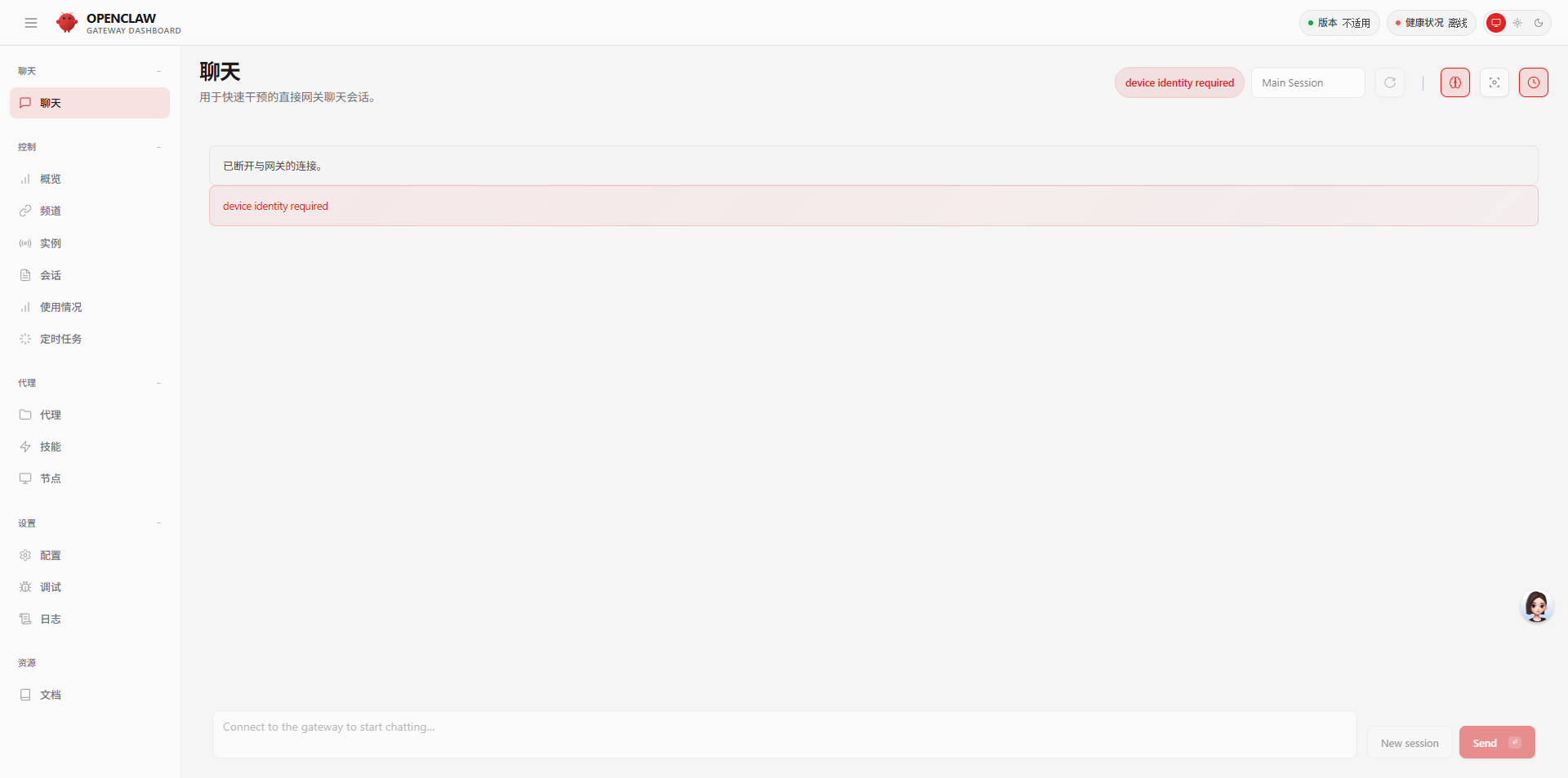
问题原因:
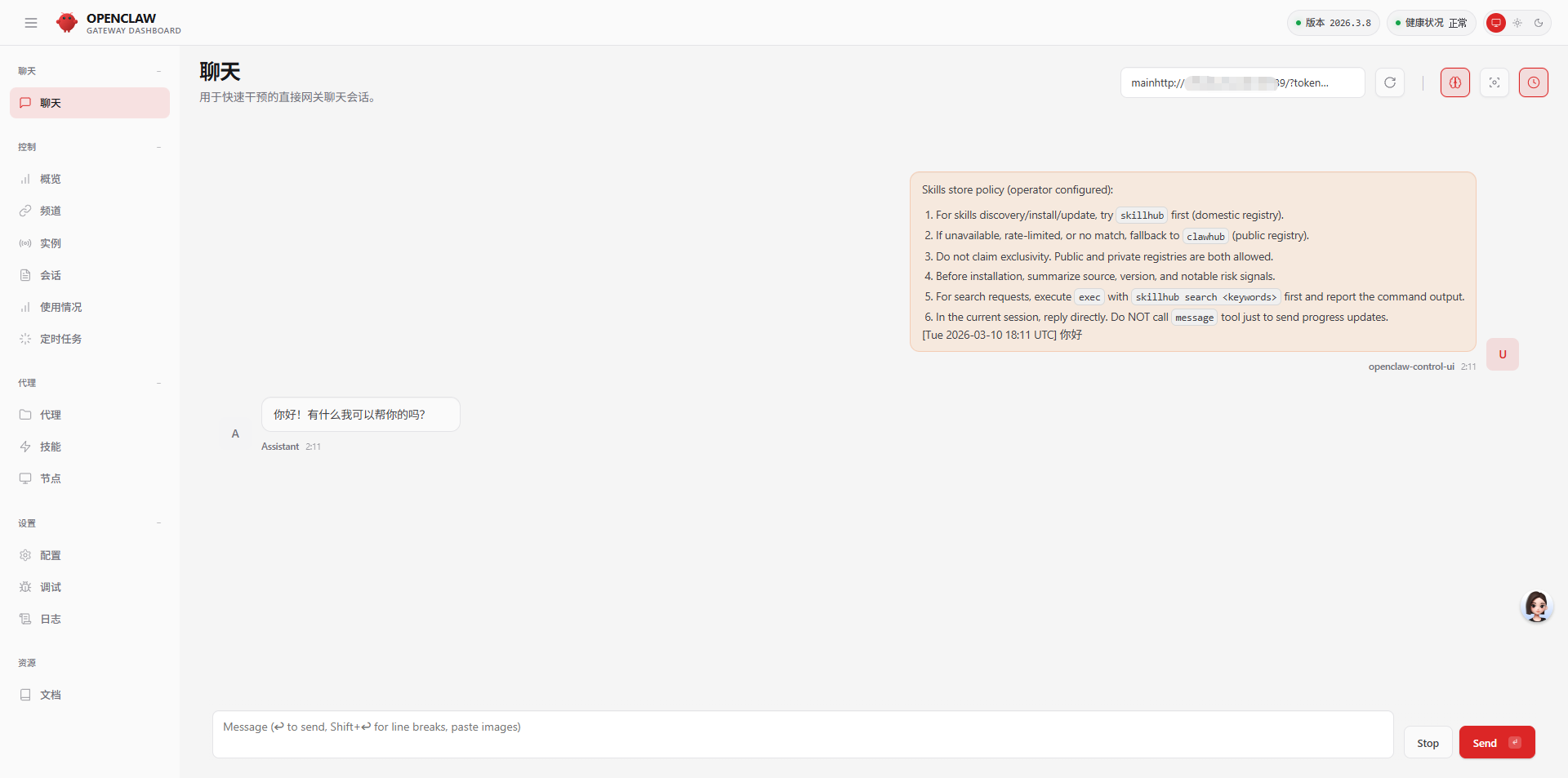
OpenClaw 的 gateway 建立 WebSocket 连接时,请求 URL 未携带 device identity 身份验证信息,多因 直接通过浏览器访问 gateway 或 刷新页面 导致。
解决方法:
在 OpenClaw 插件页面,复制 完整的带 Token 的 URL 重新访问即可。
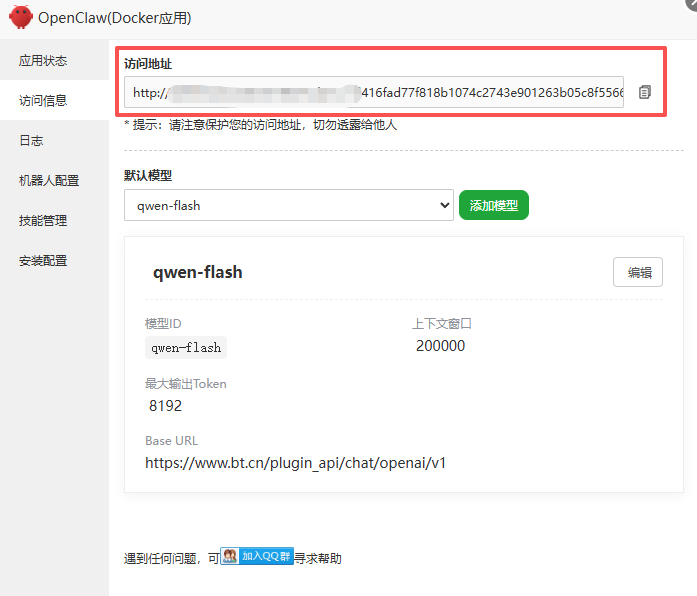
QQ 机器人无响应
可能原因:
- 未为 OpenClaw 添加 QQ 机器人的 App ID 和 App Secret。
- 填写了错误的 QQ 机器人 App ID 或 App Secret。
机器人之前正常,现在不回复
重启 OpenClaw 网关:
openclaw gateway restart修改容器内配置文件
OpenClaw 的角色设定、身份信息和 Agent 配置分别存储在容器内的以下文件中:
SOUL.md:角色设定文件IDENTITY.md:身份信息文件AGENTS.md:Agent 配置文件
文件默认路径
配置文件的默认目录为:
/home/node/clawd/进入容器
通过 OpenClaw 插件安装的应用运行在 Docker 容器中,需要先以 root 身份进入容器:
docker exec -it -u root <容器ID> /bin/bash查看容器 ID 可执行:
docker ps编辑配置文件
进入容器后,使用文本编辑器修改文件。以下以 nano 为例:
nano /home/node/clawd/SOUL.md
nano /home/node/clawd/IDENTITY.md
nano /home/node/clawd/AGENTS.md搜索文件位置
如不确定文件的实际路径,可在容器内执行以下命令搜索:
find / -name SOUL.md 2>/dev/null