

PassKey 是一种现代化的无密码身份认证方式,可以让您无需输入账号密码即可直接登录宝塔面板。认证信息仅存储在本地设备上,安全性更高。
前置条件
1. 开启电脑 PIN 码
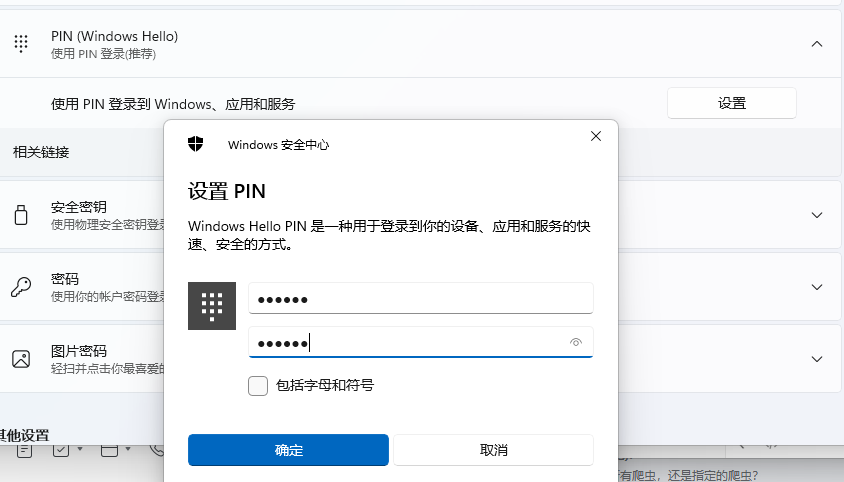
使用 PassKey 前必须先在操作系统中设置 PIN 码。
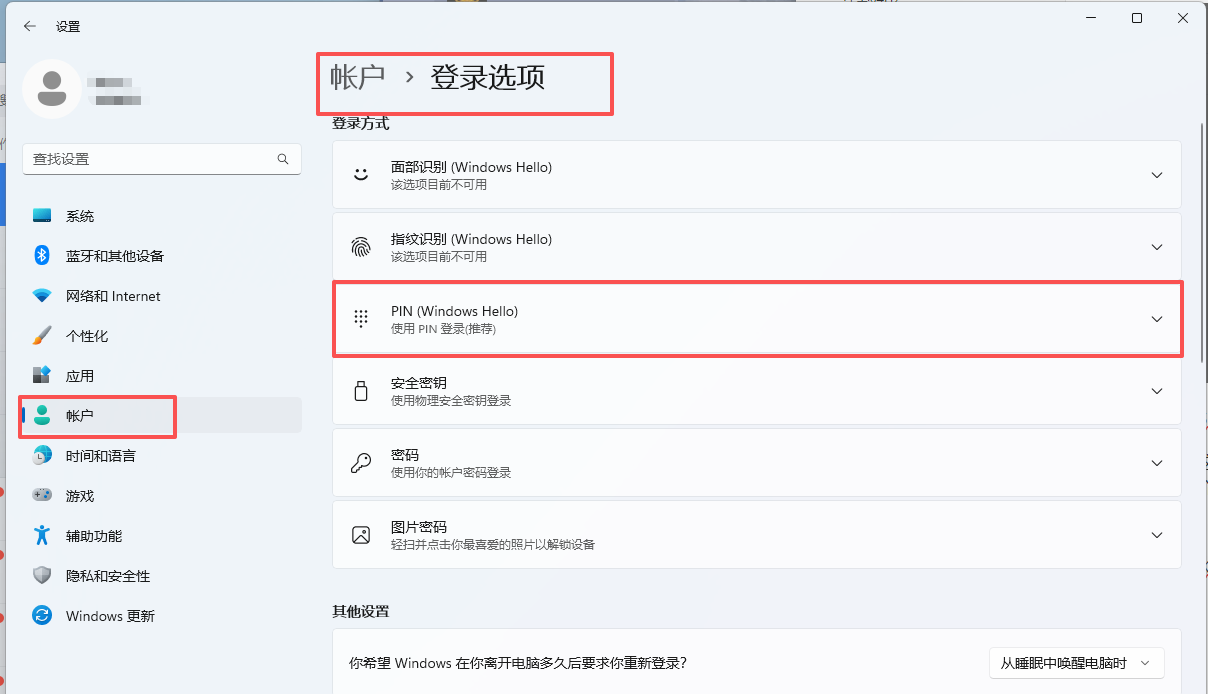
Windows 系统设置:
打开【设置】-【账户】-【登录选项】-【PIN(Windows Hello)】
2. 面板 SSL 证书要求
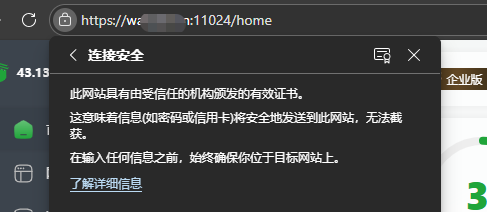
PassKey 功能要求面板必须使用系统可信的证书,且必须给面板绑定域名,自签名证书不支持此功能。
配置 PassKey
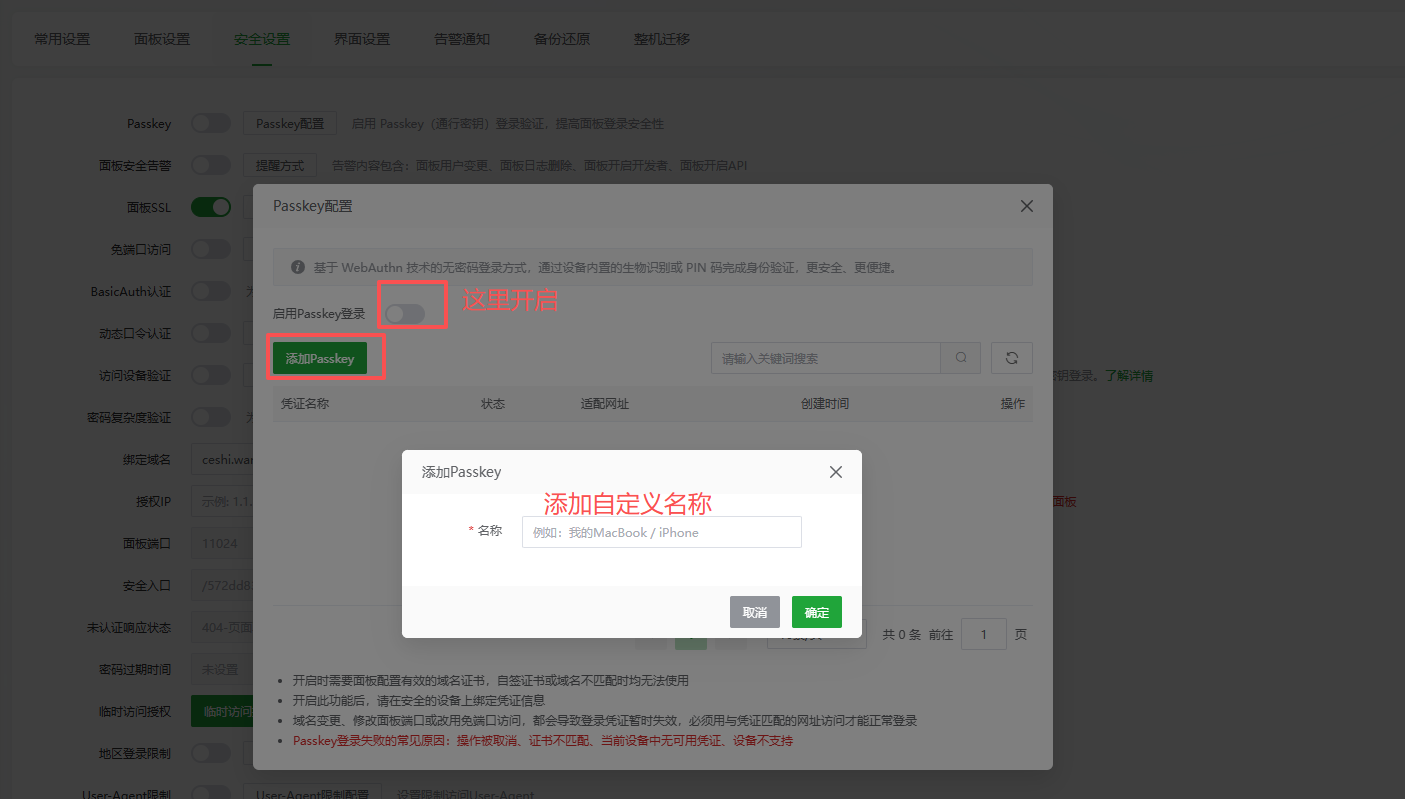
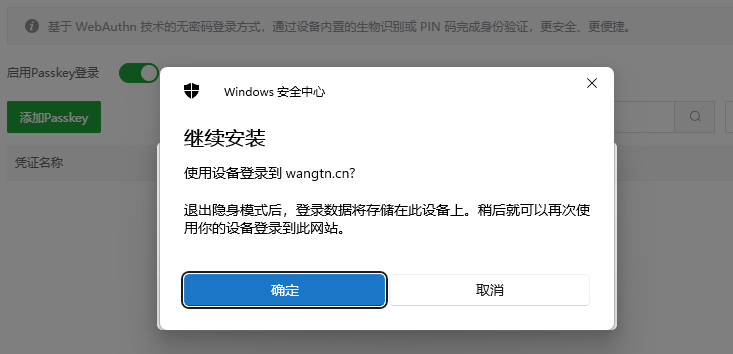
1. 添加通行密钥
进入【设置】-【安全设置】-【PassKey】,点击【添加】按钮。
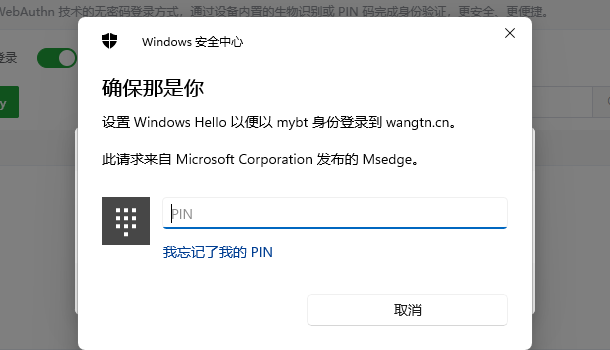
2. 验证 PIN 码
系统会提示输入 Windows PIN 码或使用生物识别进行验证。
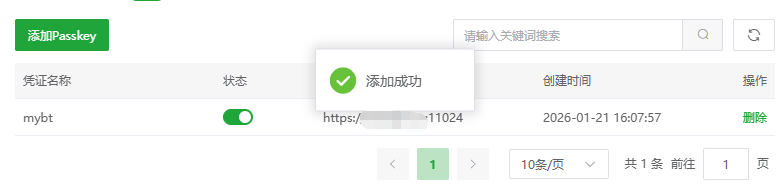
3. 完成添加
验证成功后,PassKey 配置完成。
使用 PassKey 登录
登录流程
- 访问面板登录页面,选择 PassKey 登录方式
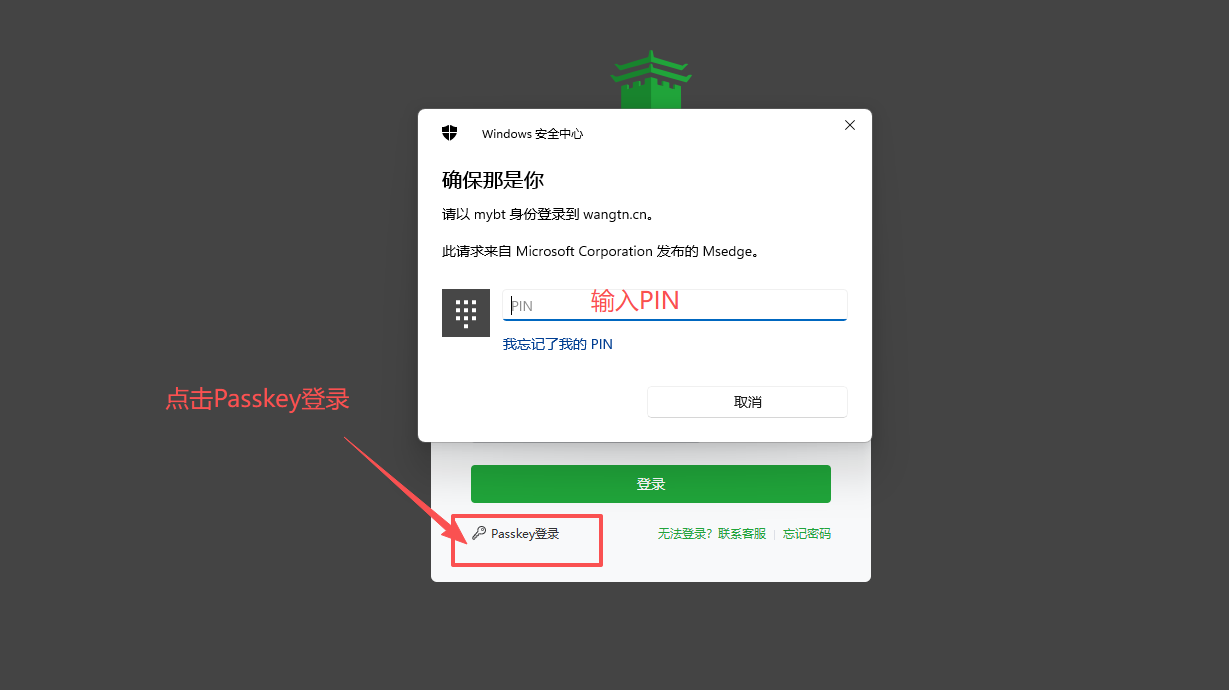
- 系统会弹出身份验证窗口
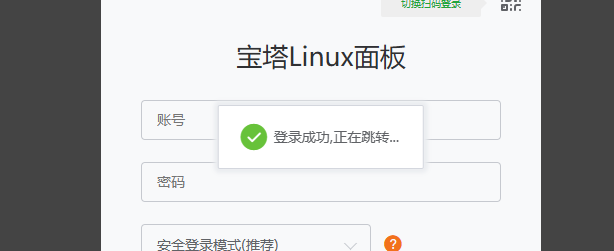
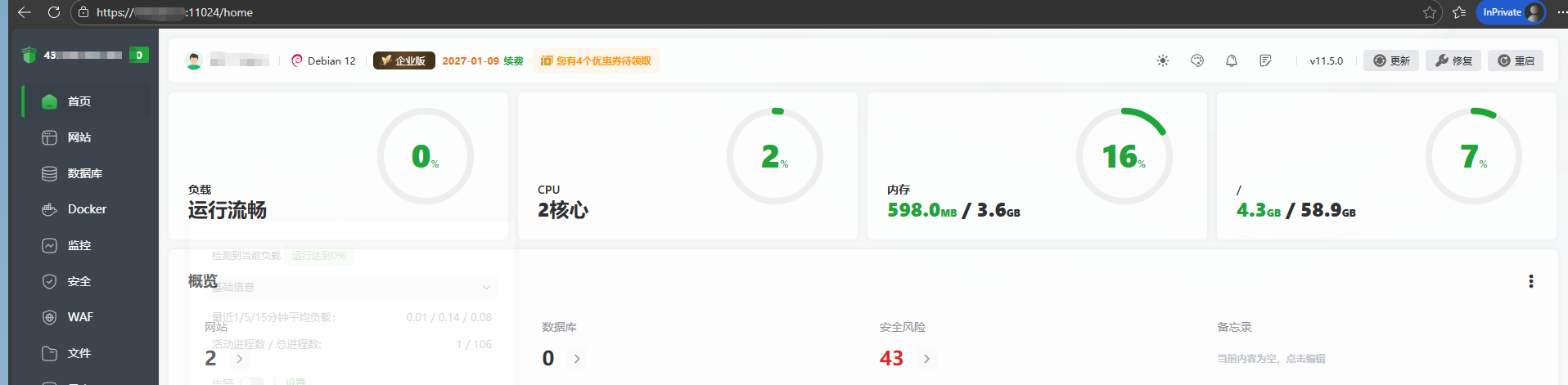
- 使用 PIN 码或生物识别完成验证后,自动登录成功
特殊说明
安全优势
- 无需记忆密码: 使用生物识别或 PIN 码即可登录
- 本地存储: 认证信息仅存储在本地设备,不会上传到服务器
- 防钓鱼攻击: PassKey 与域名绑定,无法在钓鱼网站上使用
- 更高安全性: 采用公钥加密技术,即使服务器被入侵也无法泄露用户凭证
常见问题
为什么无法添加 PassKey?
- 检查面板是否使用可信的 SSL 证书
- 确认操作系统已设置 PIN 码或启用生物识别
- 确保浏览器支持 WebAuthn 标准(建议使用最新版 Chrome、Edge 或 Firefox)
如何管理多个设备的 PassKey?
每个设备可以单独添加 PassKey,在【安全设置】-【PassKey】中可以查看和管理所有已添加的设备。
丢失设备后如何处理?
如果设备丢失,应立即在面板的【安全设置】-【PassKey】中删除该设备的 PassKey,然后使用账号密码重新登录。