

网站访问慢,但 PING 或 TCP 检测不足以定位中间哪一段网络出现问题时,可以使用路由追踪。从选定节点到目标 IP 的每一跳都会单独列出,便于比较不同地区和线路的路径。
发起追踪
- 打开路由追踪。在输入框填写目标 IP 地址,例如
8.8.8.8。当前页面的占位提示包含域名,但创建追踪时需要输入 IP;如果手头只有域名,可以先通过DNS 测速查看它解析到的 IP。 - 单击
选择节点。可以按运营商筛选,或搜索地区和节点名称;选择要发起追踪的节点后,单击确定。 - 单击
开始检测,等待检测进度和逐跳结果更新。
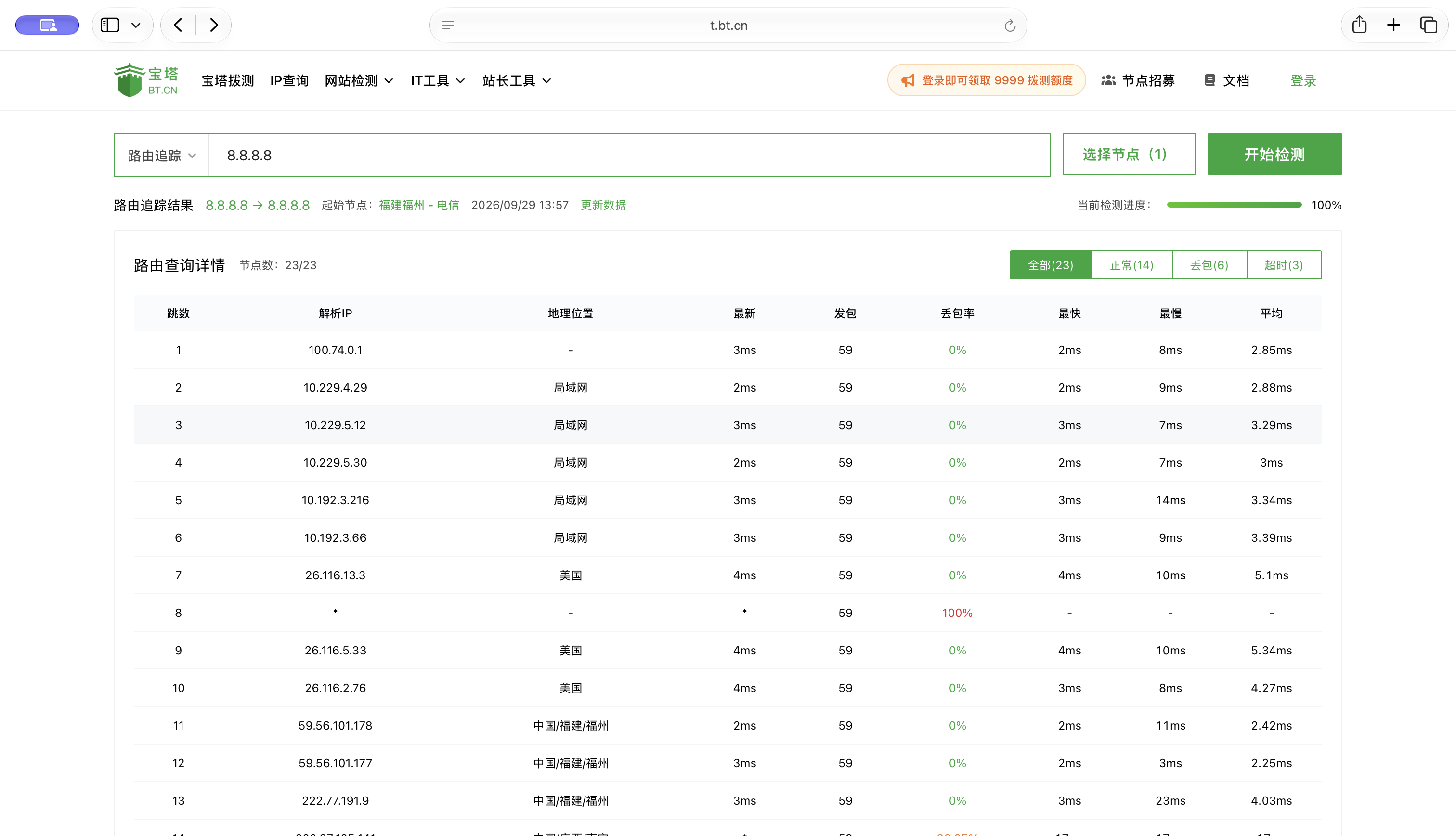
以下以 8.8.8.8 为目标、福建福州电信节点为起点。检测完成后,页面会保留输入区,并在下方显示追踪结果。
看懂逐跳结果
结果页会显示目标 IP、起始节点和检测进度。路由查询详情列出跳数、解析 IP、地理位置、最新响应、发包数、丢包率以及最快、最慢和平均耗时;可以按全部、正常、丢包、超时筛选。
继续向下滚动,可以看到后续跳数和目标 IP。下图与上图来自同一次检测。
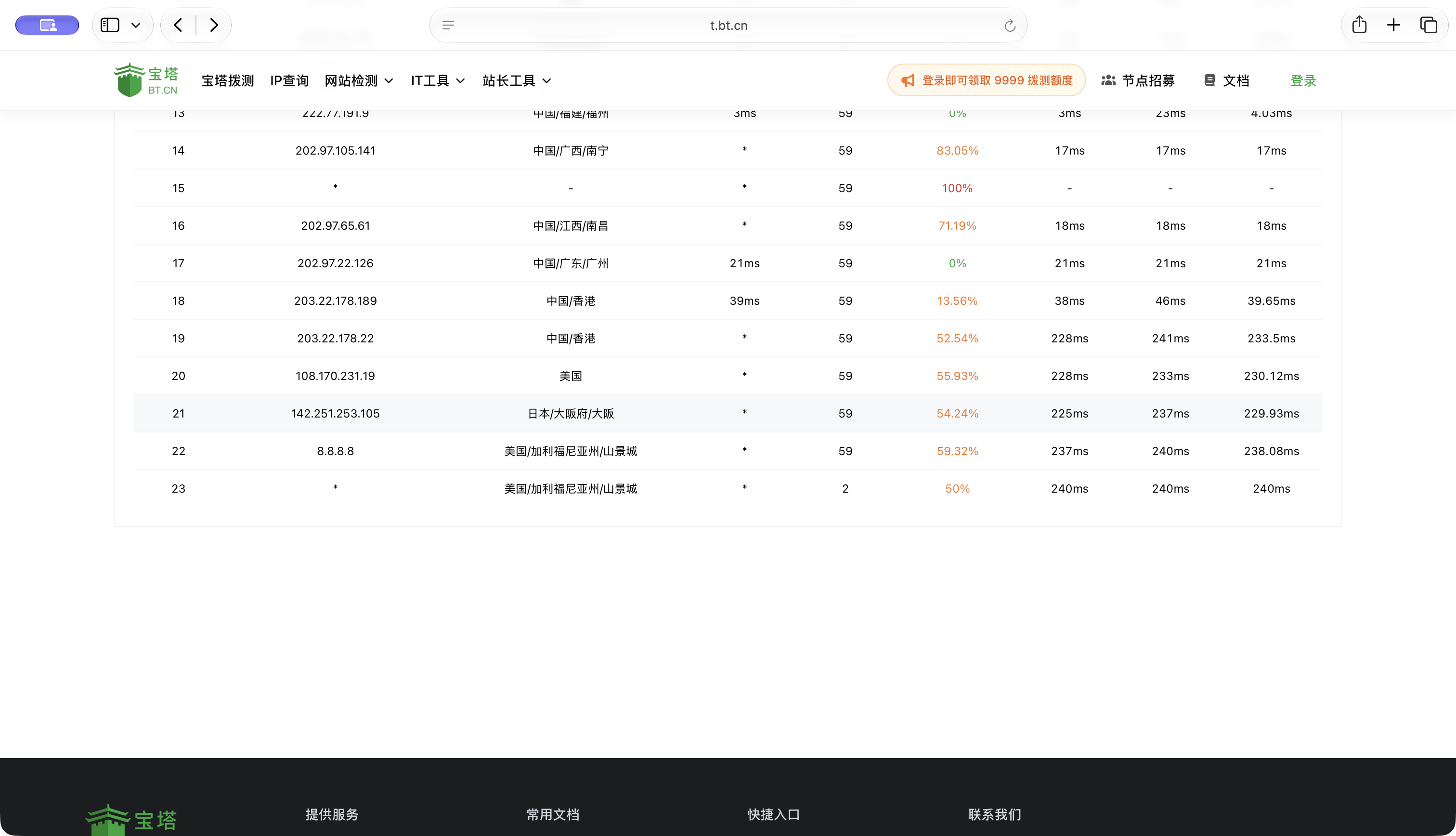
先看目标是否到达,再比较哪一跳开始出现持续的延迟或丢包。中间某一跳超时、而后续跳数仍有响应时,不能仅凭这一跳判断整条链路中断。若只在某个起始节点出现异常,可换一个地区或运营商节点再测一次。
页面提示创建追踪失败时,先核对输入的是 IP 地址,再检查所选节点,随后重新发起检测。