

因 MySQL 跨版本切换存在数据丢失风险,因此宝塔面板在切换 MySQL 版本时通常会遇到相关提示。本文将指导您如何安全地切换宝塔面板 MySQL 版本。
切换流程图
flowchart LR
    A[开始] --> B[检查 MySQL 版本] --> C[创建快照备份] --> D[记录数据库信息]

    D --> E[备份 root 密码]
    E --> F[备份所有数据库]
    F --> G[下载到本地]
    G --> H[删除数据库]

    H --> I[卸载 MySQL]
    I --> J[安装新版本]
    J --> K[创建数据库用户]
    K --> L[导入备份数据]

    L --> M[验证版本]
    M --> N[测试网站]
    N --> O{正常?}
    O -->|是| P[完成]

    O -->|否| Q[回滚]
    Q --> R[恢复快照]
    R --> P

    %% 设置节点样式
    style A fill:#e1f5fe,stroke:#01579b,stroke-width:2px
    style P fill:#e8f5e8,stroke:#2e7d32,stroke-width:2px
    style Q fill:#ffebee,stroke:#c62828,stroke-width:2px
    style H fill:#fff3e0,stroke:#ef6c00,stroke-width:2px
    style I fill:#fff3e0,stroke:#ef6c00,stroke-width:2px
    style O fill:#f3e5f5,stroke:#7b1fa2,stroke-width:2px
前提条件
系统级备份
在开始操作前,务必完成以下备份:
-
云服务器快照备份
- 登录云厂商控制台(阿里云/腾讯云/华为云等)
- 创建服务器快照或系统镜像
- 等待备份完成后再进行后续操作
-
检查 MySQL 版本和状态
- 登录宝塔面板
- 进入【软件商店】
- 查看当前 MySQL 版本和运行状态
数据库备份操作
1. 记录数据库信息
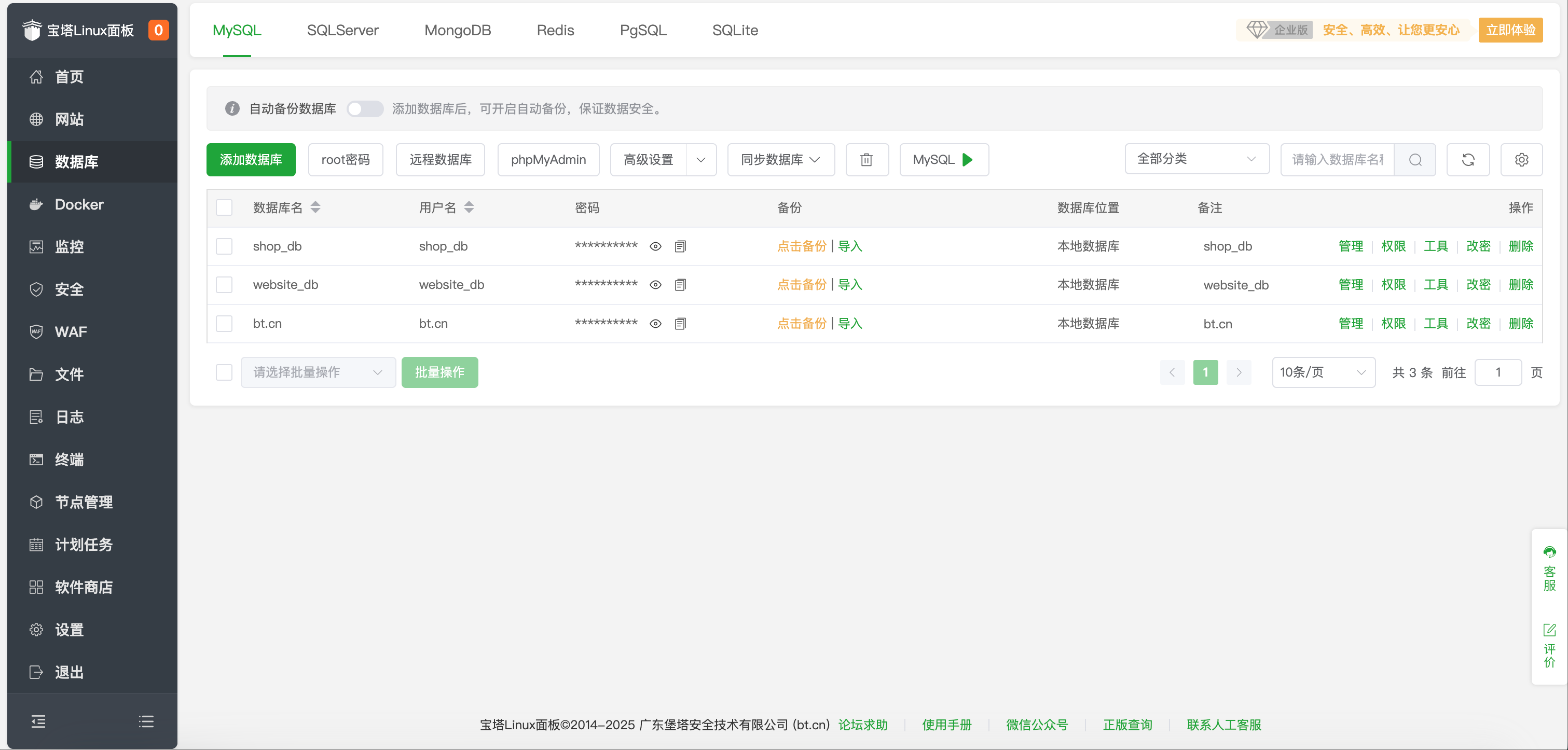
登录宝塔面板,进入【数据库】管理页面:
重要: 请详细记录所有数据库信息在本地,大致格式如下:
| 数据库名 | 用户名 | 密码 |
|---|---|---|
| bt.cn | bt.cn | f8DArwY7RPr2ynbp |
| website_db | web_user | Kx9mNp2qR7sT |
| shop_db | shop_user | Lm5pQw8rE3tY |
2. 备份 root 密码
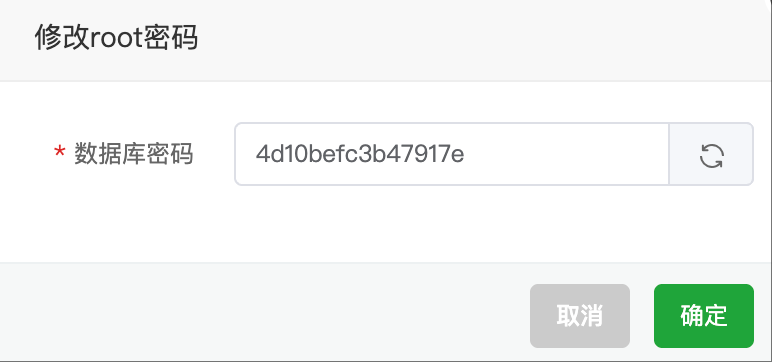
记录 MySQL 的 root 用户密码:
- 在数据库页面,点击【root密码】按钮,记录弹出窗口显示的密码
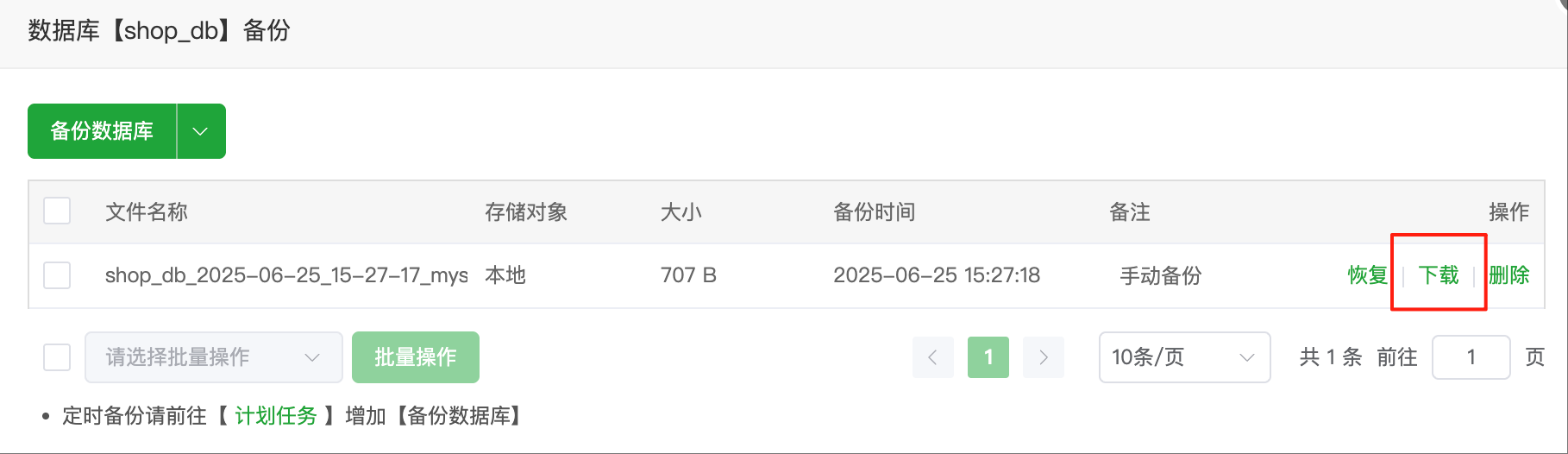
3. 备份所有数据库并下载到本地
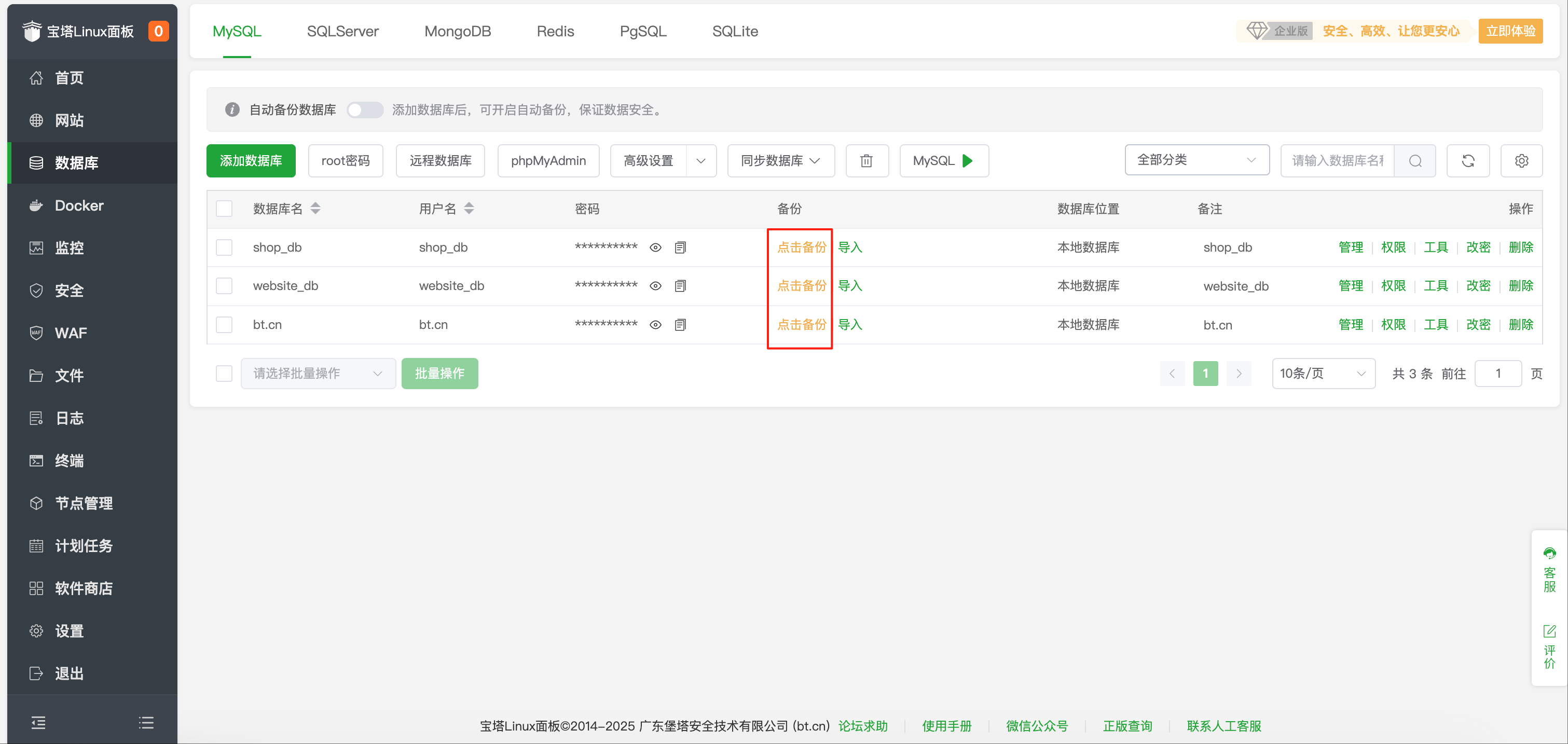
对每个数据库进行备份:
- 在数据库列表中,点击每个数据库后的【点击备份】按钮
- 进入后点击【备份数据库】按钮,等待备份完成
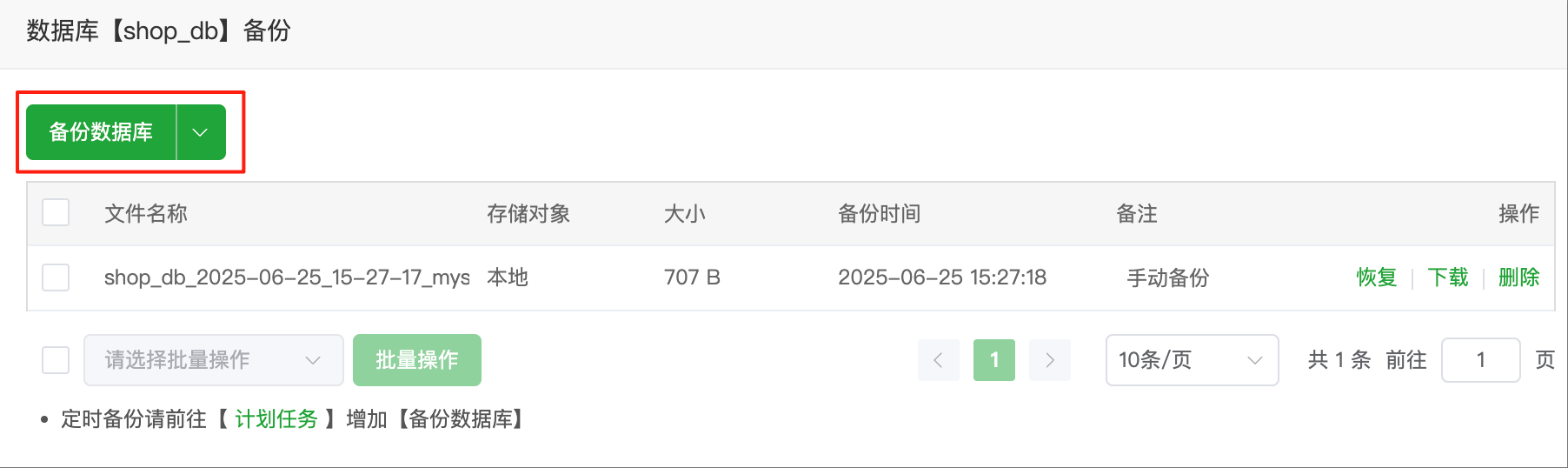
- 备份完成后,点击【下载】按钮,下载备份文件到本地
MySQL 版本切换步骤
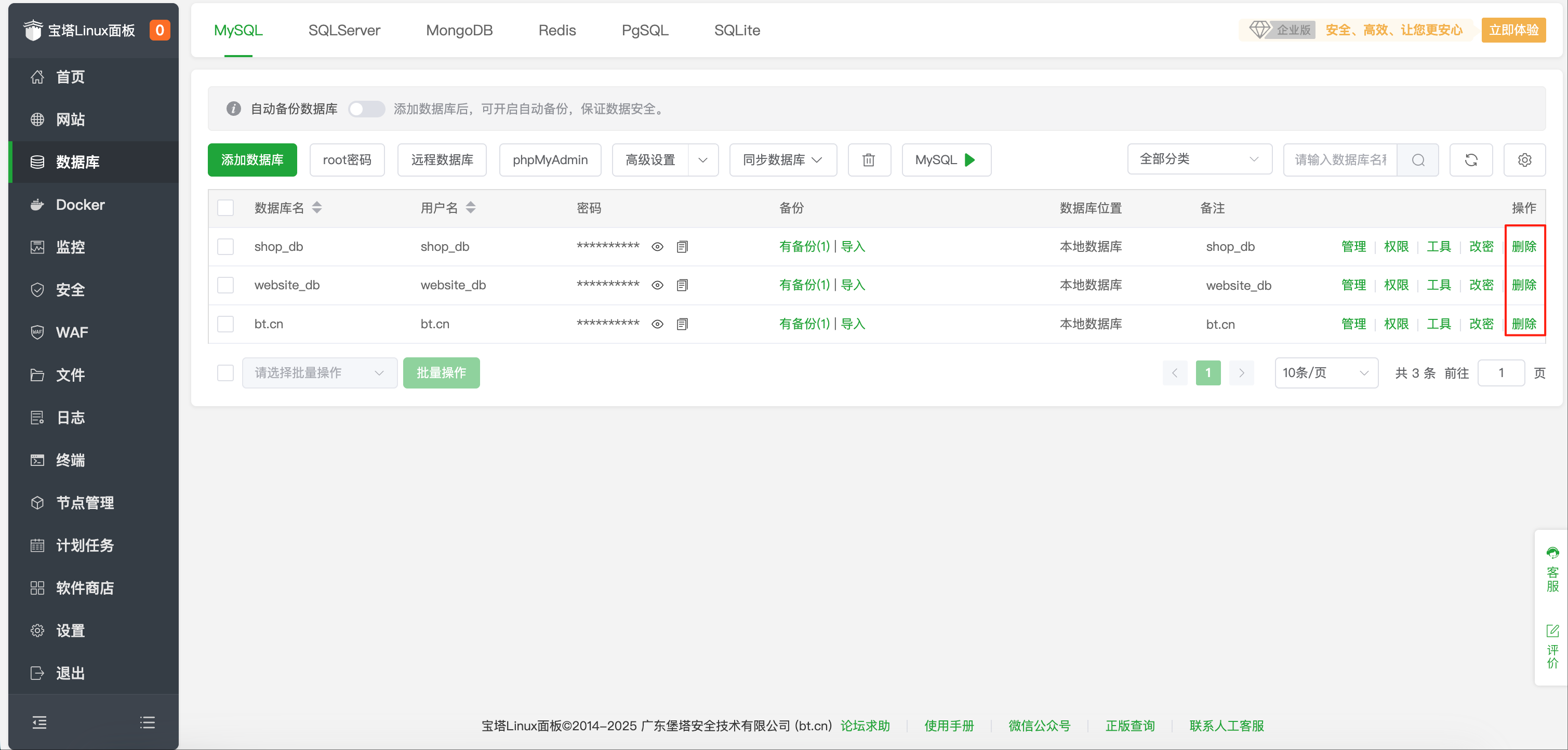
第一步:删除所有数据库
- 在【数据库】管理页面
- 逐个点击每个数据库后的【删除】按钮
第二步:卸载当前 MySQL 版本
- 进入【软件商店】
- 找到当前安装的 MySQL 版本
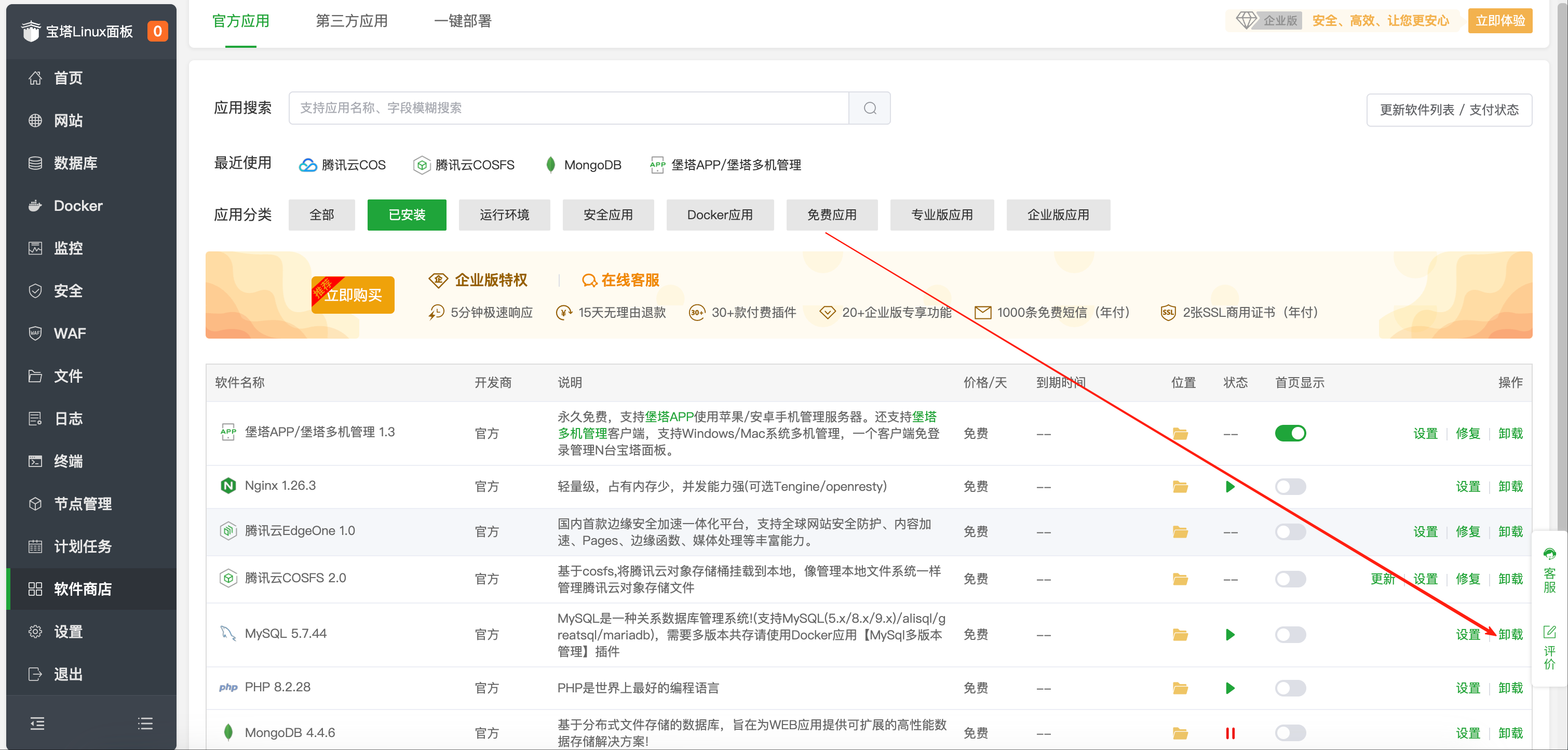
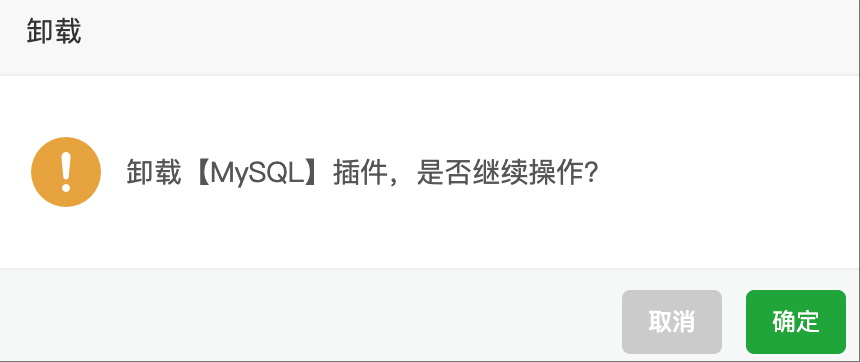
- 点击【卸载】按钮
- 在弹窗中确认卸载
第三步:安装目标 MySQL 版本
- 在软件商店中搜索 MySQL
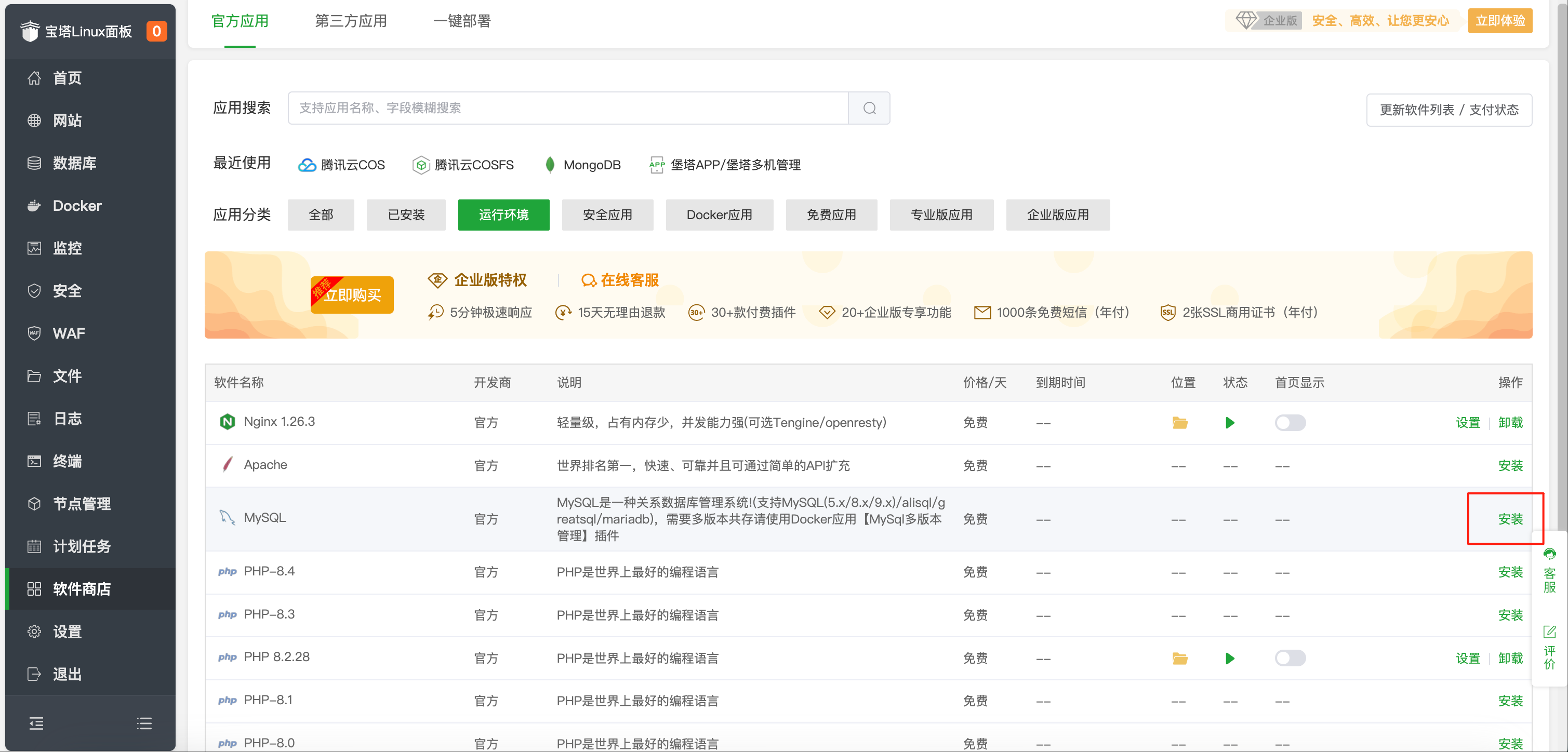
- 选择目标版本(如 MySQL 8.0)
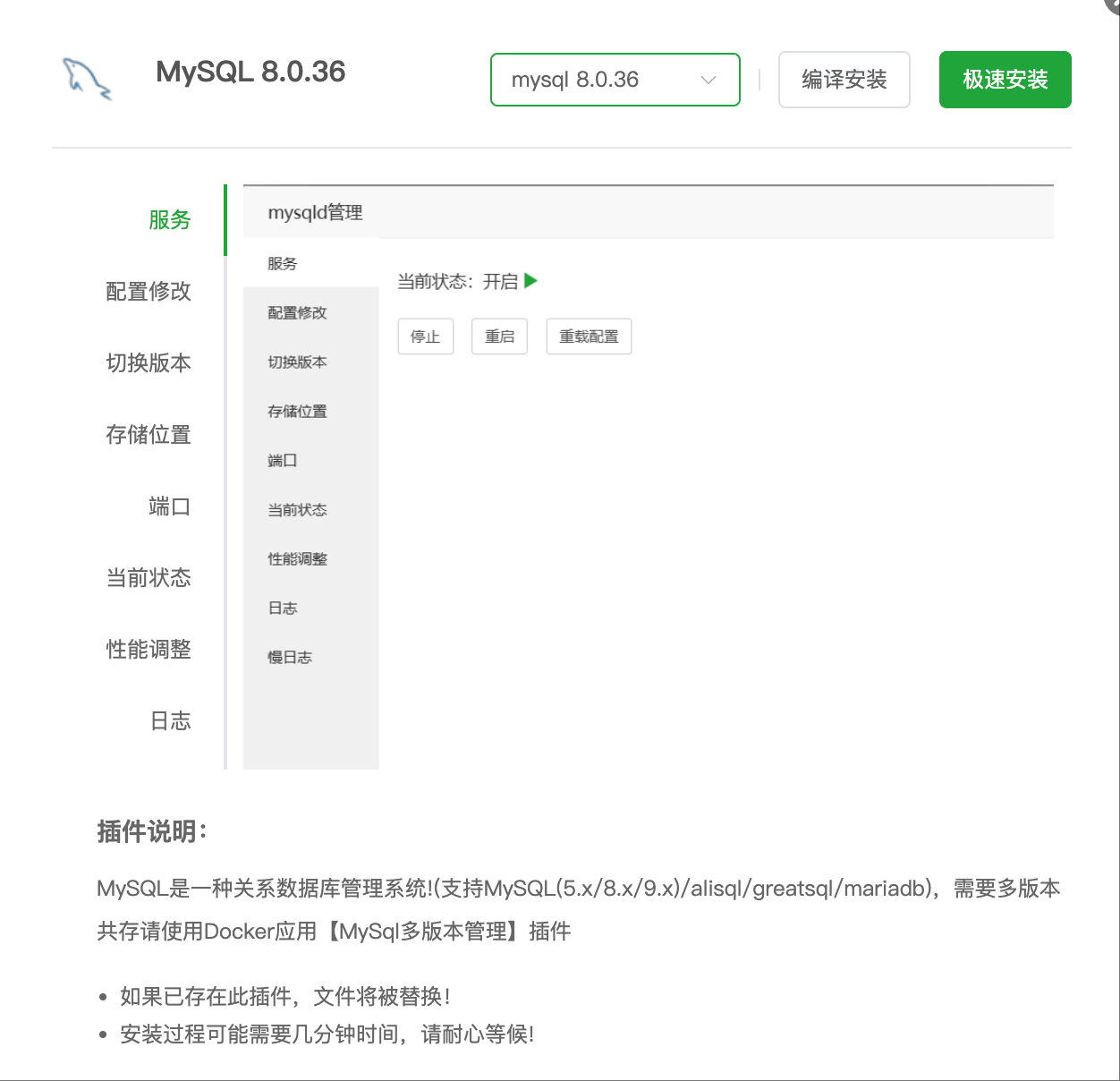
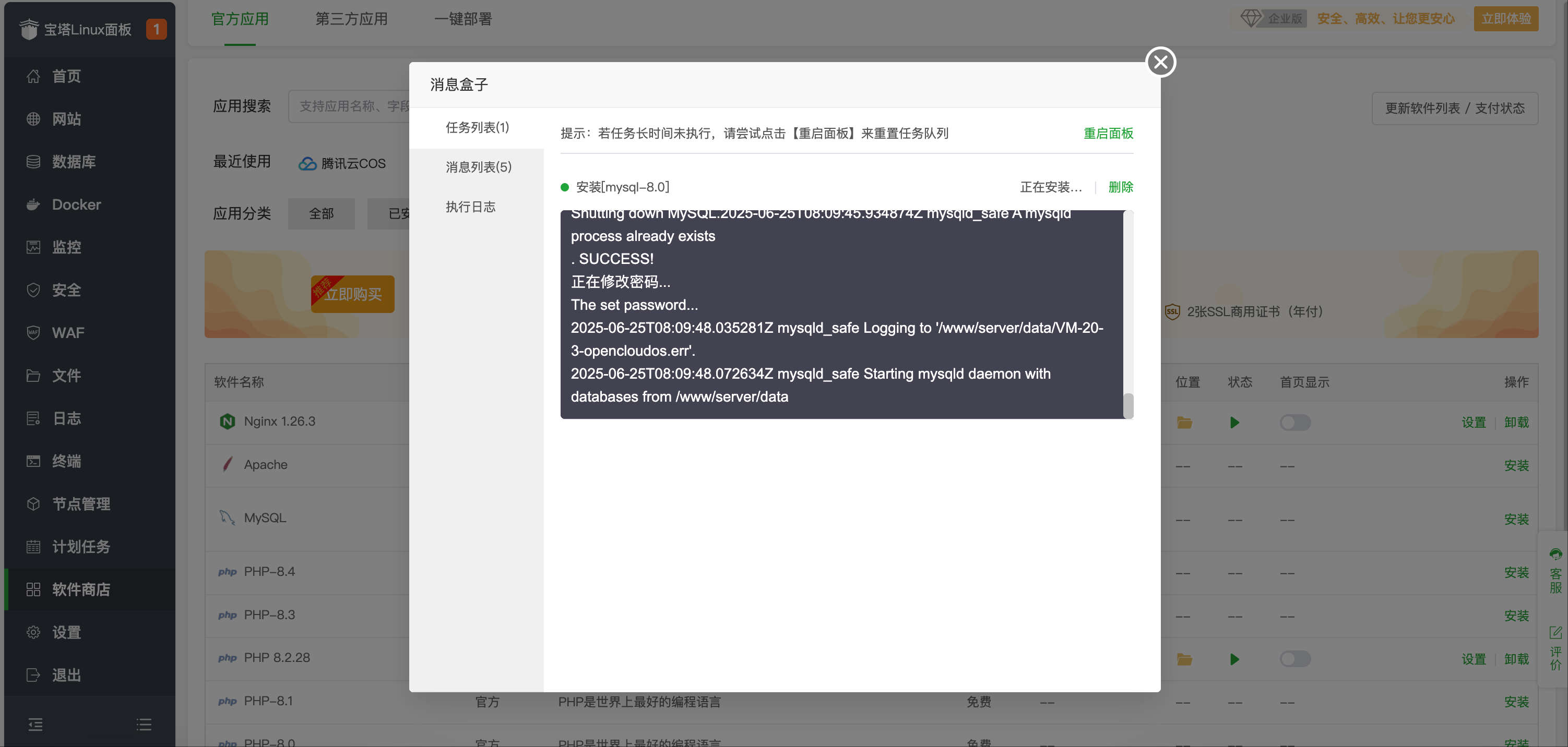
- 根据需要选择【极速安装】或【编译安装】
- 等待安装完成
第四步:重新创建数据库用户
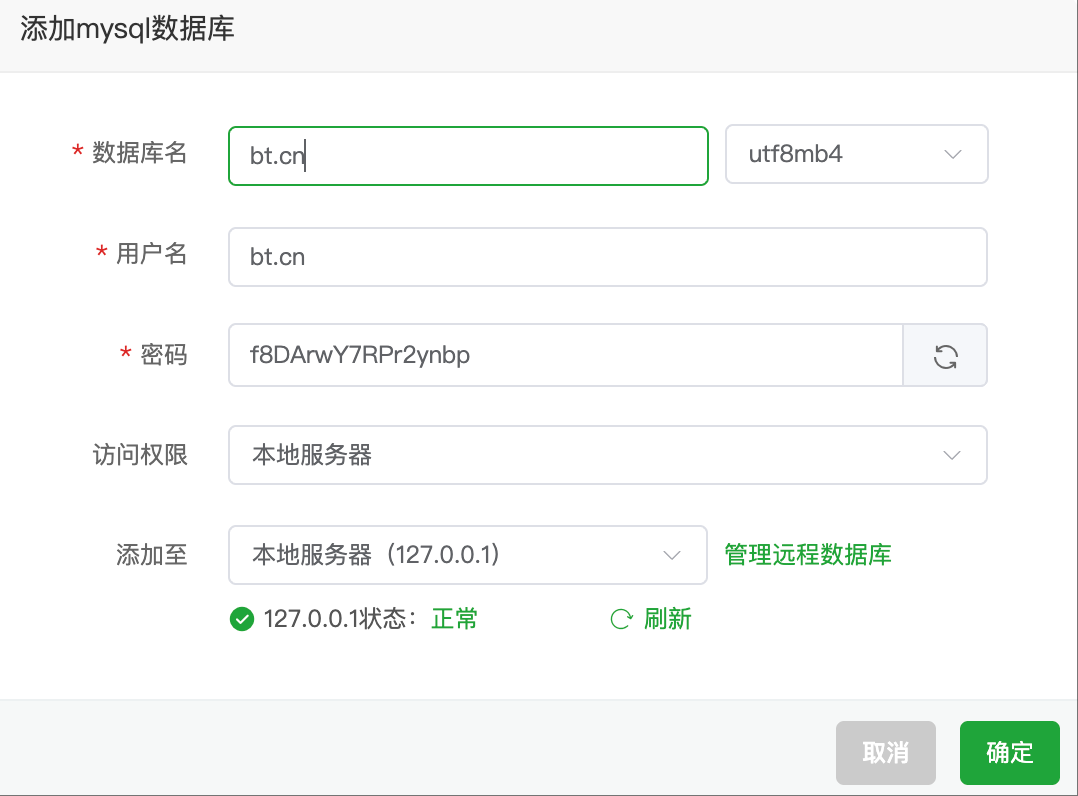
根据之前记录的信息,重新创建数据库:
创建数据库
- 进入【数据库】管理页面
- 点击【添加数据库】
- 输入数据库名、用户名、密码(与之前记录的信息一致)
修改 root 密码(可选)
- 进入【数据库】管理页面
- 点击【root密码】按钮,输入之前记录的 root 密码
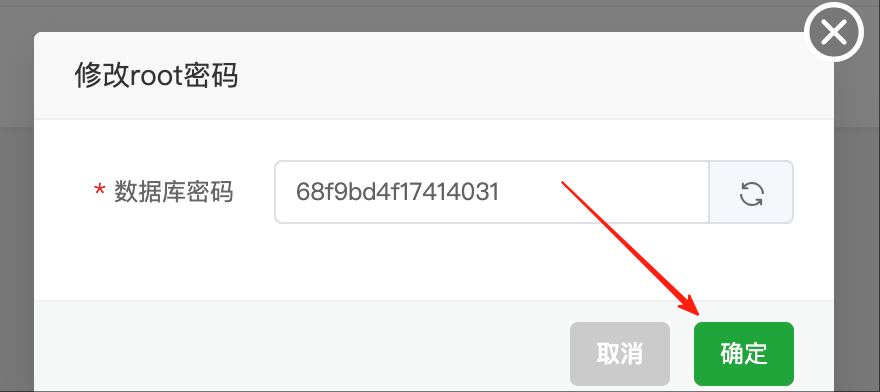
- 点击【确定】按钮,修改 root 密码
第五步:导入备份数据
导入数据库
- 在数据库管理页面,点击对应数据库的【导入】按钮
- 选择相应的备份文件(如果能看到备份文件,则直接选择,否则需要上传备份文件)
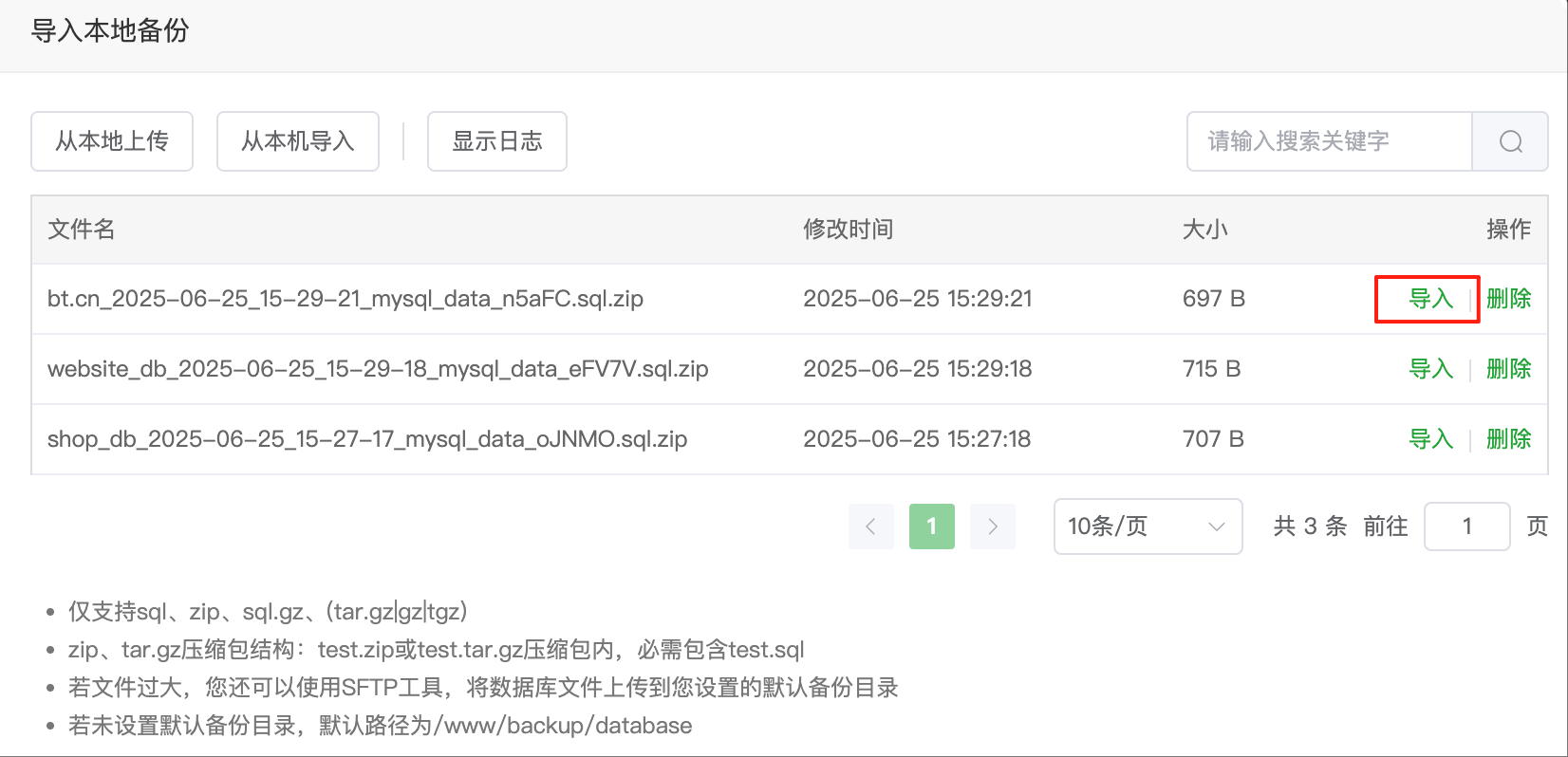
- 等待导入完成
验证切换结果
第六步:验证 MySQL 版本
-
面板检查
- 进入【软件商店】,确认新版本 MySQL 正在运行
- 检查服务状态为“正在运行”
-
命令行验证(可选)
mysql -V -
连接测试
- 使用 phpMyAdmin 连接测试
- 验证所有数据库都能正常访问
第七步:测试网站功能
逐个测试所有使用数据库的网站:
-
基础功能测试
- 检查网站首页是否正常显示
- 验证数据库连接状态
-
核心功能验证
- 测试用户登录功能
- 验证数据读取和写入
- 检查搜索功能
- 测试表单提交
版本兼容性说明
常见版本切换情况
- MySQL 5.6 → 5.7:通常兼容性良好,较少问题
- MySQL 5.7 → 8.0:需要注意认证方式和字符集变化
- MySQL 8.0 → 5.7:不建议降级,可能导致数据丢失
注意事项
-
字符集问题
- MySQL 8.0 默认字符集为
utf8mb4 - 旧版本可能使用
utf8,需要检查兼容性
- MySQL 8.0 默认字符集为
-
认证方式变化
- MySQL 8.0 使用
caching_sha2_password - 部分应用可能需要调整连接配置
- MySQL 8.0 使用
常见问题及解决方案
问题1:网站无法连接数据库
症状:网站显示数据库连接错误
可能原因:
- 数据库用户权限问题
- 认证方式不兼容
- 网站配置文件中的数据库信息错误
解决方案:
- 检查数据库用户是否创建正确
- 如果是 MySQL 8.0,可能需要修改认证方式:
ALTER USER 'username'@'localhost' IDENTIFIED WITH mysql_native_password BY 'password'; - 验证网站配置文件中的数据库连接信息
问题2:数据不完整或丢失
症状:切换后发现部分数据缺失
应急处理:
- 立即停止所有数据库写入操作
- 恢复服务器快照(如果可能)
- 从本地备份重新导入
预防措施:
- 切换前详细核对备份文件
- 使用多种备份方式(宝塔备份+手动导出)
- 在测试环境先验证流程
应急回滚方案
如果切换过程中出现严重问题,可以按以下步骤回滚:
方案一:使用服务器快照回滚
- 登录云服务器控制台
- 选择之前创建的快照
- 执行快照回滚操作
- 等待系统恢复到切换前的状态
方案二:手动回滚
- 卸载新版本 MySQL
- 重新安装原版本 MySQL
- 从本地备份恢复数据库
- 验证网站功能正常
总结
宝塔面板 MySQL 版本切换是一个需要谨慎操作的过程。按照本文档的步骤进行操作,可以最大程度确保数据安全和切换成功。记住: 备份是最重要的保障措施 ,在任何操作前都要确保有完整的数据备份。