
SSL
本文将介绍如何配置站点SSL证书。
SSL证书可以帮助我们保护在互联网上进行的通信和数据传输的安全性和隐私性。
SSL证书适用场景:使用SSL证书可以保护你输入的敏感信息(如账号密码、信用卡号等)不被黑客窃取,通过Https通信加密的方式,确保信息传输过程中的安全性和隐私性。
同时,SSL证书还可以帮助网站提升在搜索引擎中的排名,让用户更容易找到并使用这些网站。
操作步骤
-
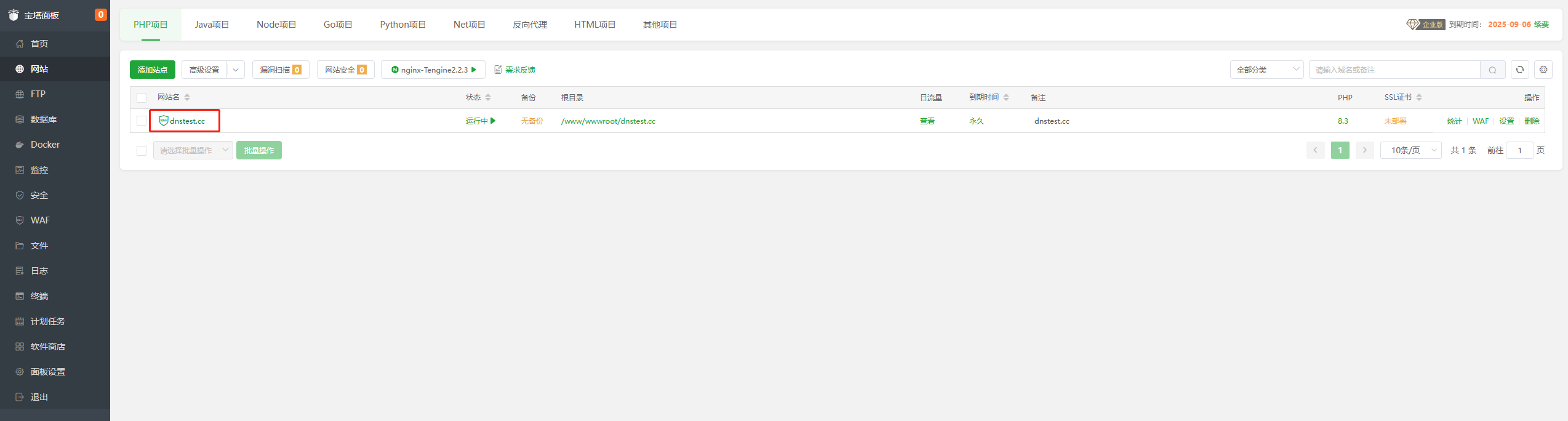
登录宝塔面板。点击左侧导航栏的
网站,进入网站列表页面。 -
选择需要管理域名的站点,点击对应站点的域名
-
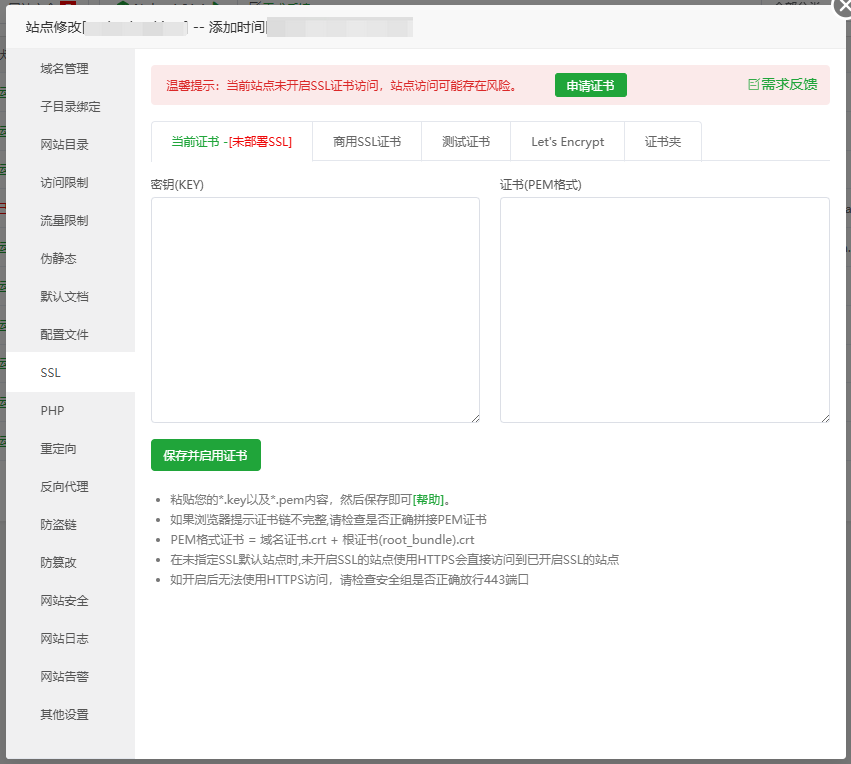
在弹出的窗口中,点击左侧导航栏的
SSL,进入SSL配置页面。
证书类型
支持添加第三方生成的证书,根据格式要求填写key、pem证书文件内容即可完成SSL部署。
证书文件格式要求
证书文件目录
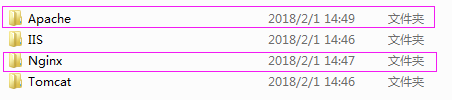
大部分免费证书(指阿里/腾讯申请的),都会有以下四个文件夹。面板只需要用到nginx或apache的,其他无需理会。
Nginx环境配置证书方法(证书目录只有两个文件的):
进入nginx(证书)目录,有以下两个文件
其中红框.key后缀的是服务器私钥,填入面板证书的左边红框中(用文本编辑器完整复制粘贴进去)
蓝框.crt后缀的是证书(也可能是pem后缀),填入面板证书的右边蓝色框中(用文本编辑器完整复制粘贴进去)

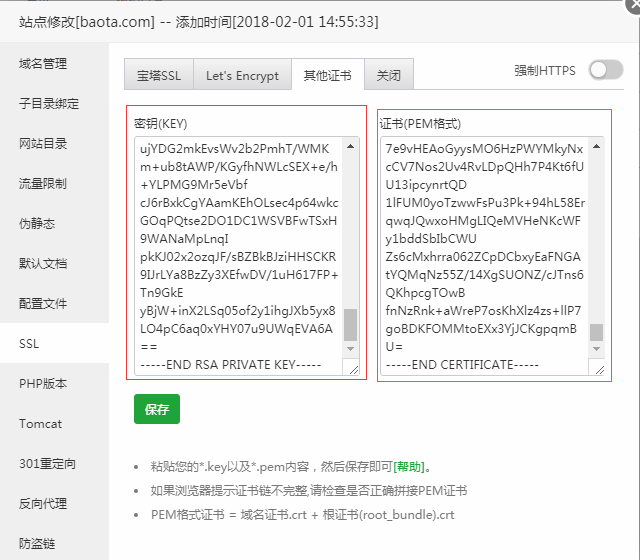
然后保存即可。
Apache环境配置证书方法(证书目录有三个文件的):
进入apache(证书)目录,有以下三个文件
其中红框.key后缀的是服务器私钥,填入面板证书的左边红框中(用文本编辑器完整复制粘贴进去)
蓝框域名证书紫框root根证书两张证书则需要合并填入面板证书的右边蓝框中(用文本编辑器完整复制粘贴进去)
若不合并只填蓝框域名证书手机访问就会报缺失证书链/不安全等问题
若顺序不正确会导致apache无法正常启动

证书合并步骤:
以下是文本编辑器里的截图,蓝色域名证书放上面的蓝框中紫框root根证书放下面的紫框中(注意完整)
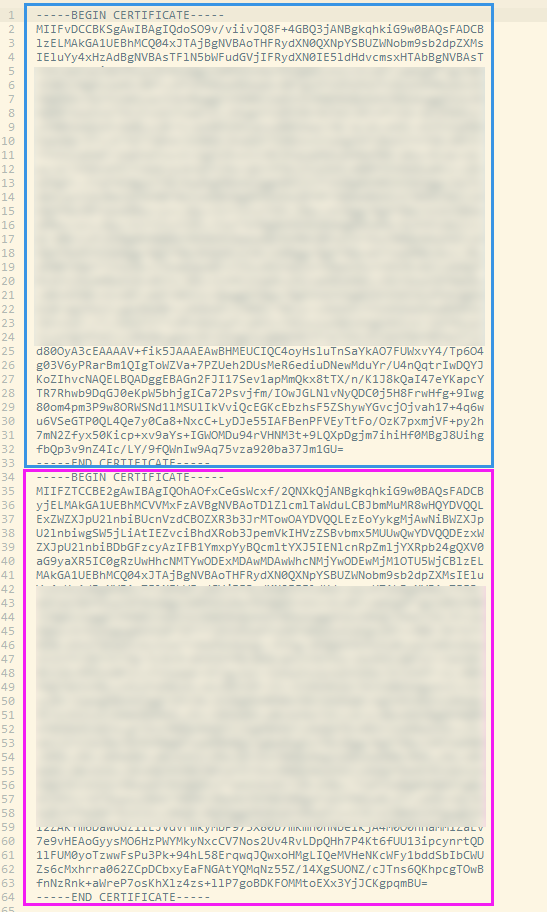
保存即可。
需要注意的是,开启ssl之后,其他未开启ssl的站点用https访问会自动访问到已部署好ssl的站点。
若安全组未放行443(ssl)端口,会造成无法https访问。
大部分免费CDN不支持SSL,若有用CDN无法正常访问的,可以尝试关闭访问。
若要开启强制https,请确保自己站点没有做其他301跳转(伪静态/js)。
原文地址:宝塔论坛 SSL 证书配置教程
宝塔提供商用SSL证书购买,根据实际需求来进行购买使用。
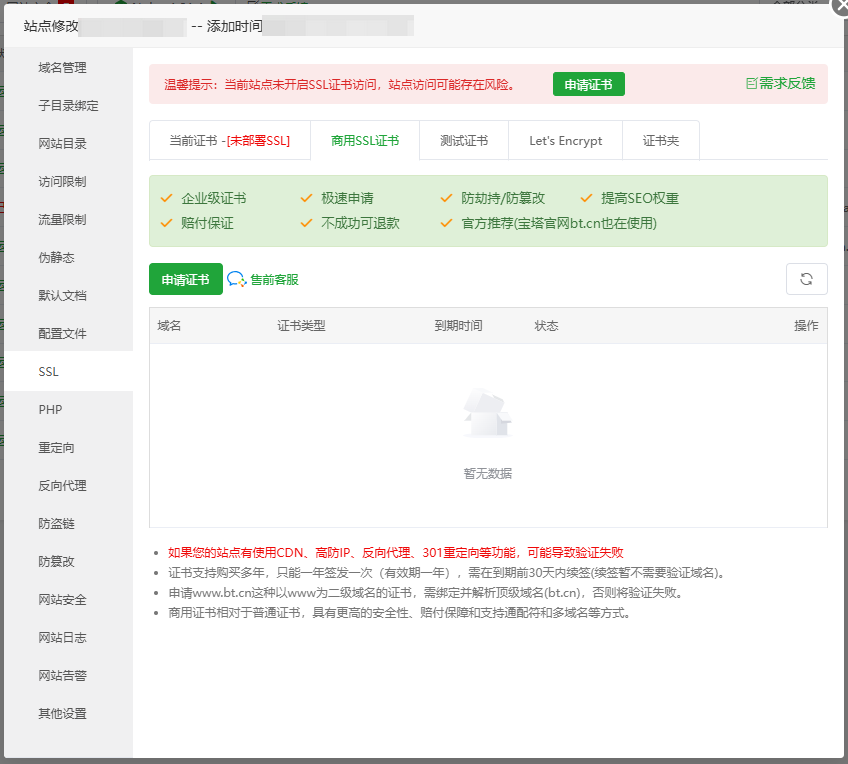
宝塔面板提供用于站点测试使用的“测试证书”生成,测试证书申请的是免费版TrustAsia DV SSL CA - G5证书,仅支持单个域名申请,合适测试站点用户使用。
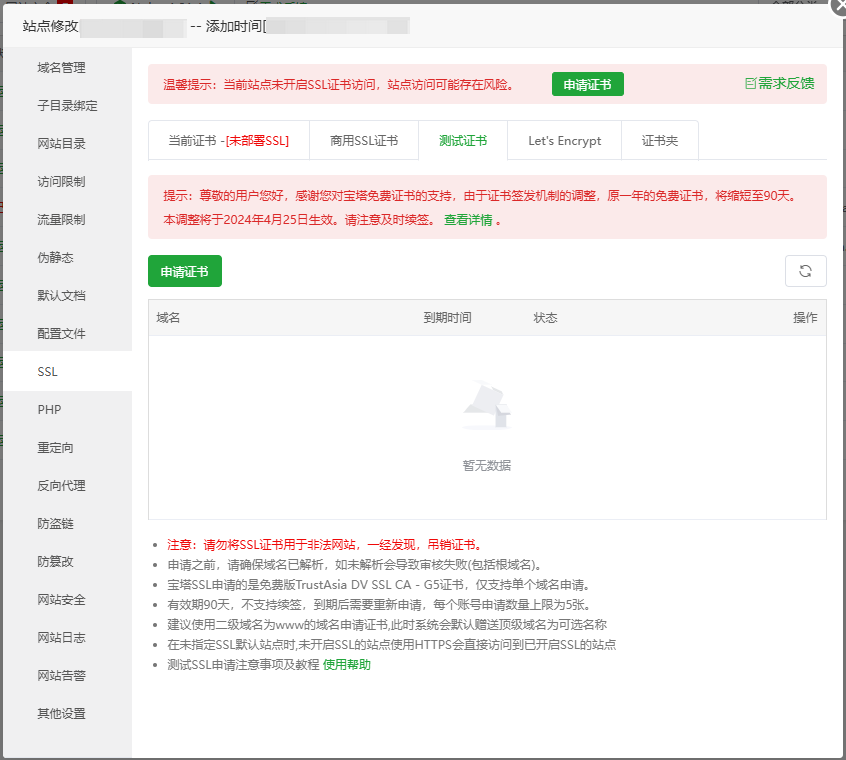
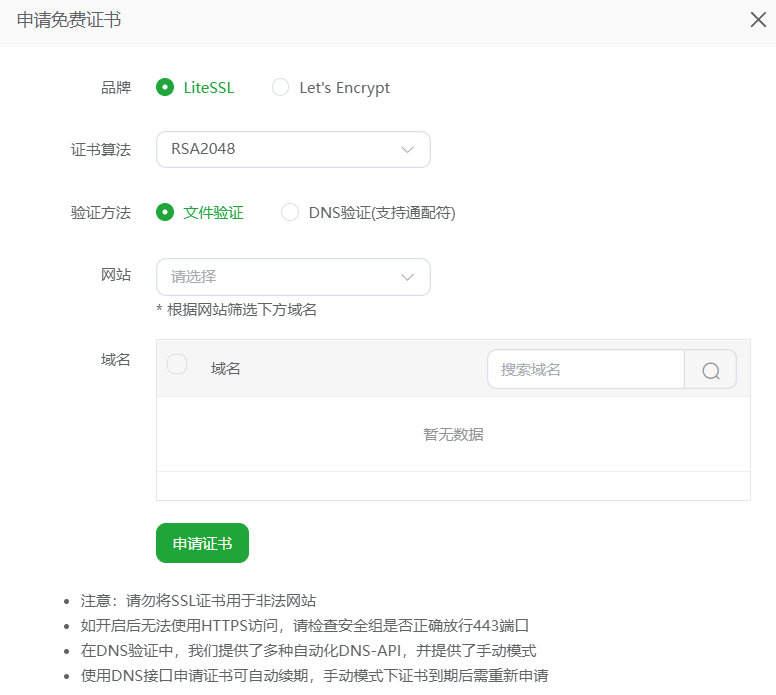
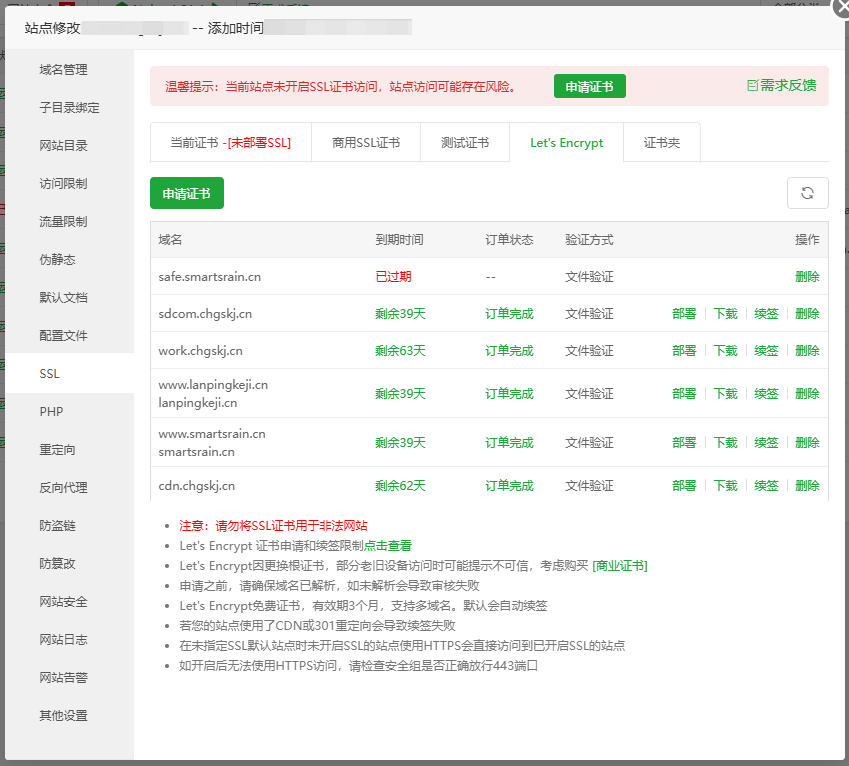
宝塔面板支持 Let’s Encrypt 与 LiteSSL 等免费证书品牌,申请时可选择证书算法,有效期 3 个月,支持自动续签。
申请免费证书
- 在 SSL 配置页面选择 Let’s Encrypt 标签
- 点击 申请证书 按钮,打开申请对话框
- 选择证书品牌:
- LiteSSL(推荐,国内访问更稳定)
- Let’s Encrypt(国际通用)
- 选择 证书算法:
- RSA2048(兼容性最好,默认推荐)
- RSA3072
- RSA4096(安全性更高,但性能开销略大)
- EC256(椭圆曲线,性能更优)
- EC384(椭圆曲线,安全性更高)
- 选择 验证方式:根据域名解析情况选择文件验证或 DNS 验证
- 选择需要申请的 网站 和 域名
- 点击 申请证书 按钮,等待审核完成