
本文将介绍如何开启访问设备验证功能。
超高强度的保护面板安全,没有获得授权许可证书的任何计算机都无法访问宝塔面板,必要时吊销某些计算机的授权许可证书拒绝他访问宝塔面板。
客户端证书授权仅需要安装一次,授权后该计算机则永久可以访问对应开启了双向验证的宝塔面板,无需再次授权。
安装插件
-
登录宝塔面板,在左侧菜单栏中点击
软件商店。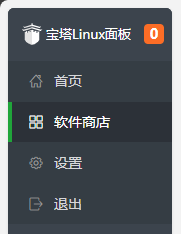
-
在软件商店中搜索,点击右侧的
安装进入软件详情页。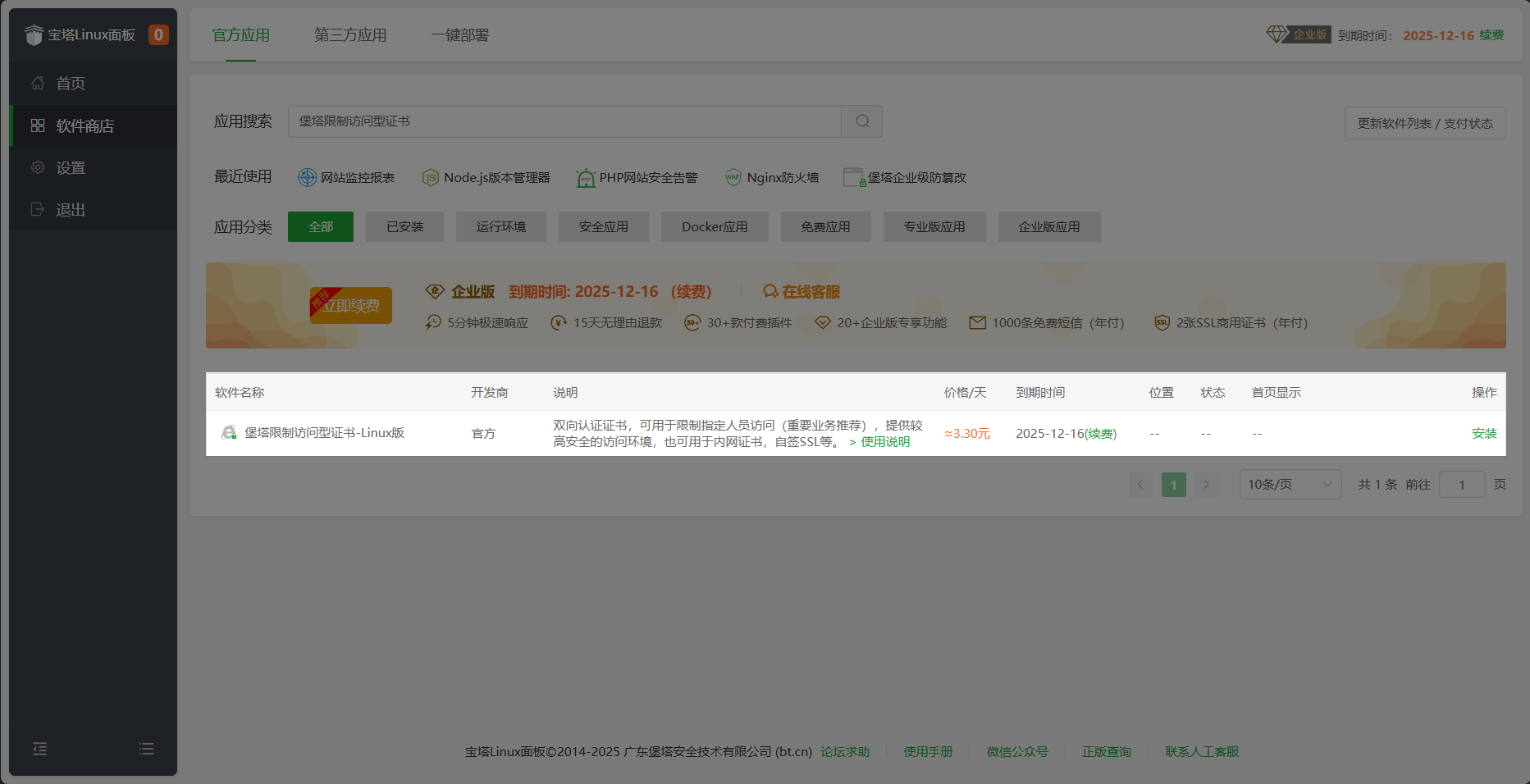
-
在软件详情页中,点击
立即安装按钮开始安装堡塔限制访问型证书插件。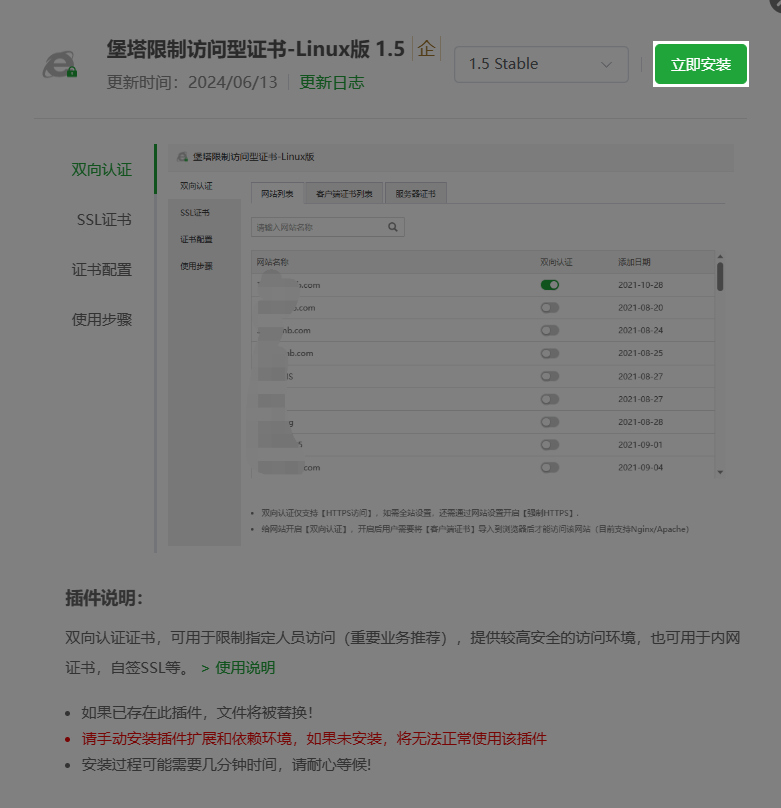
配置插件
-
安装完成后,在软件商店中的
已安装找到堡塔限制访问型证书,点击设置按钮进入插件设置页面。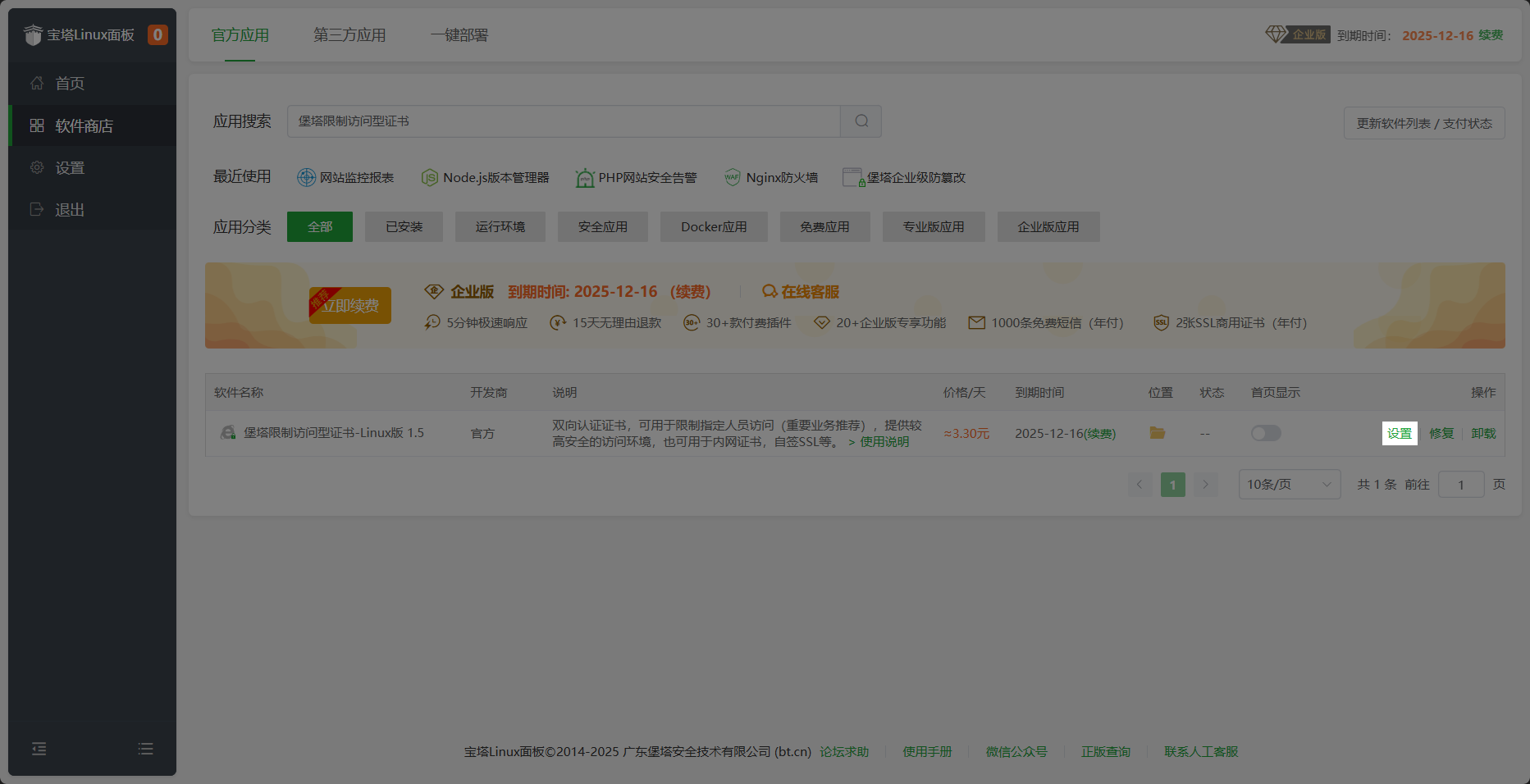
-
在插件设置页面中,填写
公司名称和域名列表,点击保存按钮。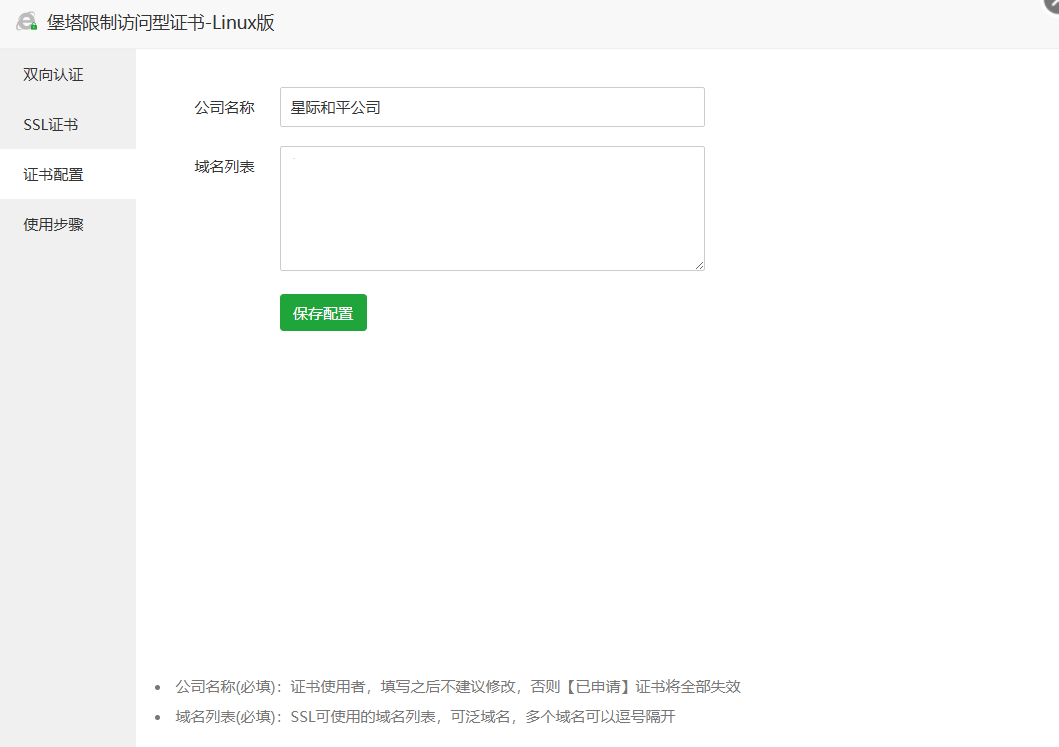
-
在左侧菜单栏中点击
SSL证书,点击申请证书按钮,等待证书生成。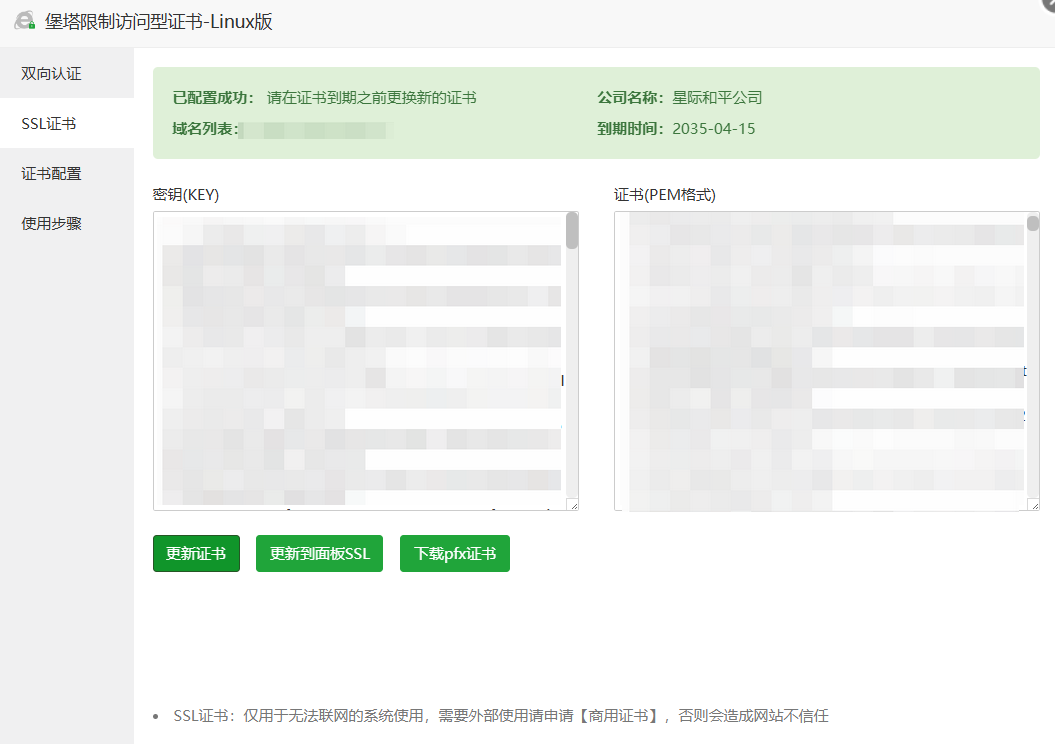
-
证书生成完成后,点击
更新到面板SSL按钮,等待证书更新完成。 -
更新完成后使用 HTTPS 访问面板,此时不要着急开启双向验证,需要先从点击插件左侧菜单的
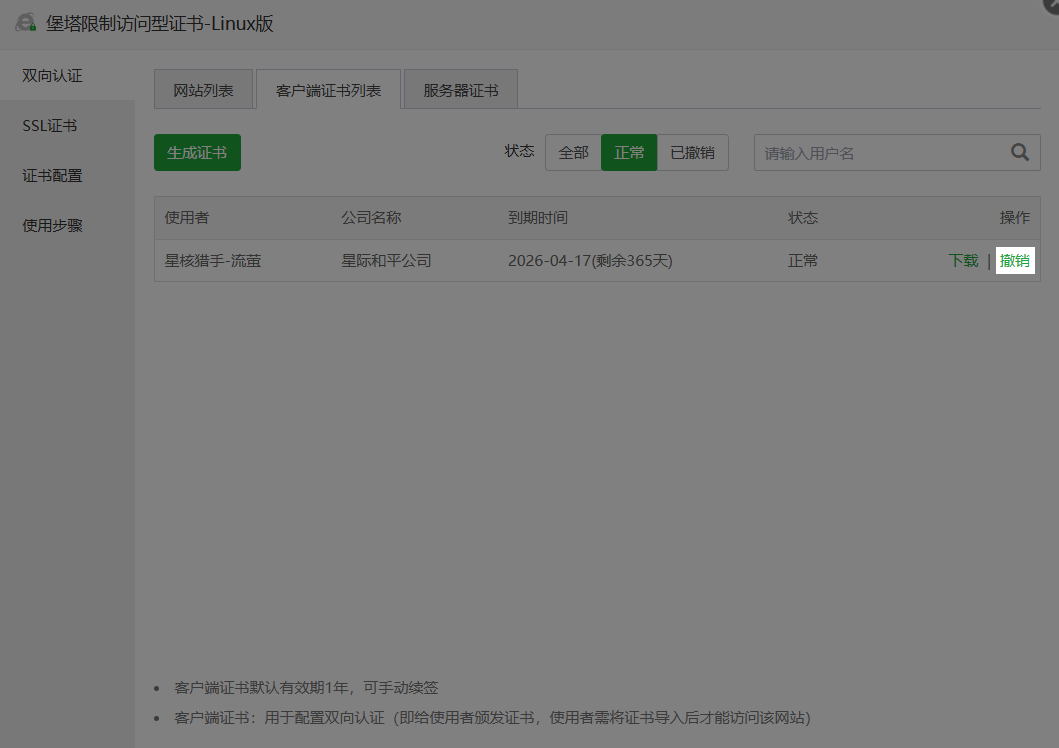
双向认证中的客户端证书列表,在这里点击生成证书按钮生成客户端证书。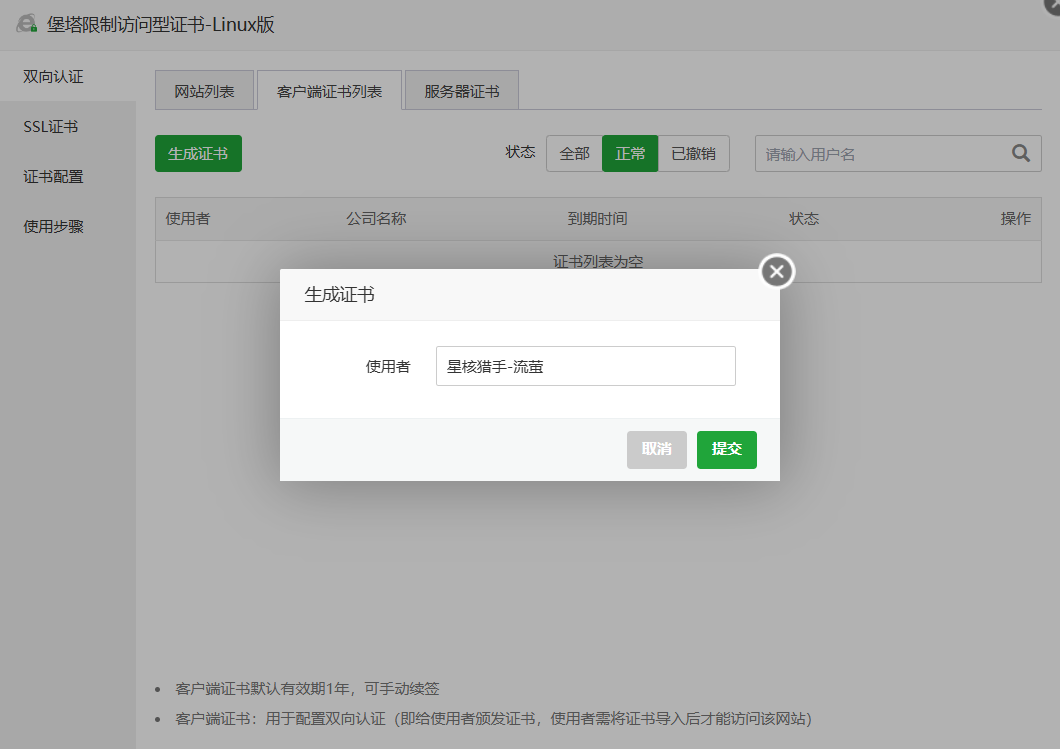
-
生成客户端证书后,点击
下载按钮下载客户端证书,下载完成后双击客户端证书安装到本地计算机。证书安装流程可参考下载后压缩包中的
使用说明.txt文件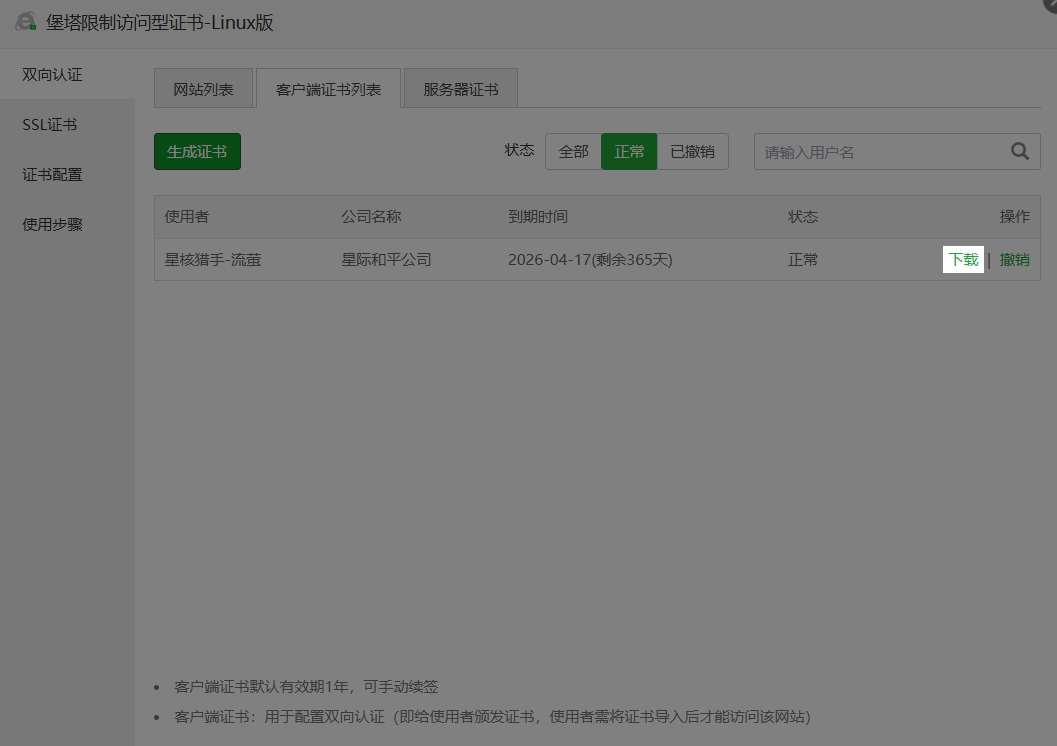
-
客户端证书安装完成后,点击插件左侧菜单的
双向认证中的服务器证书,在这里点击更新证书按钮同步服务器证书信息。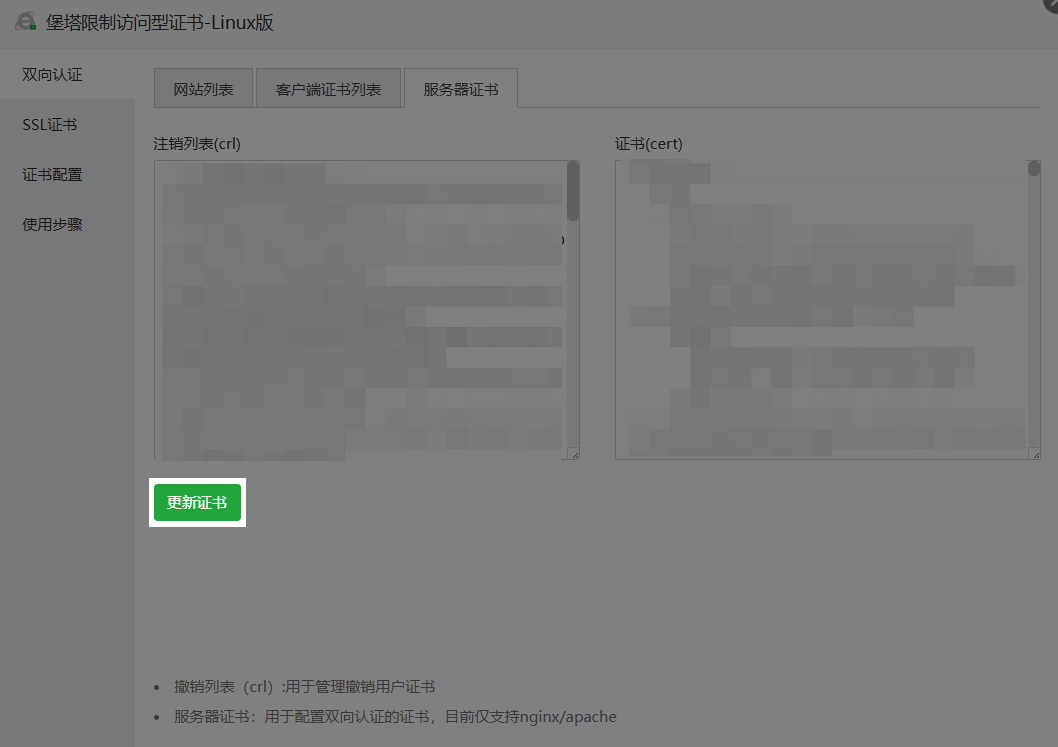
-
在面板左侧菜单栏中点击
设置,在设置页面中点击安全设置,在安全设置页面中开启访问设备验证功能。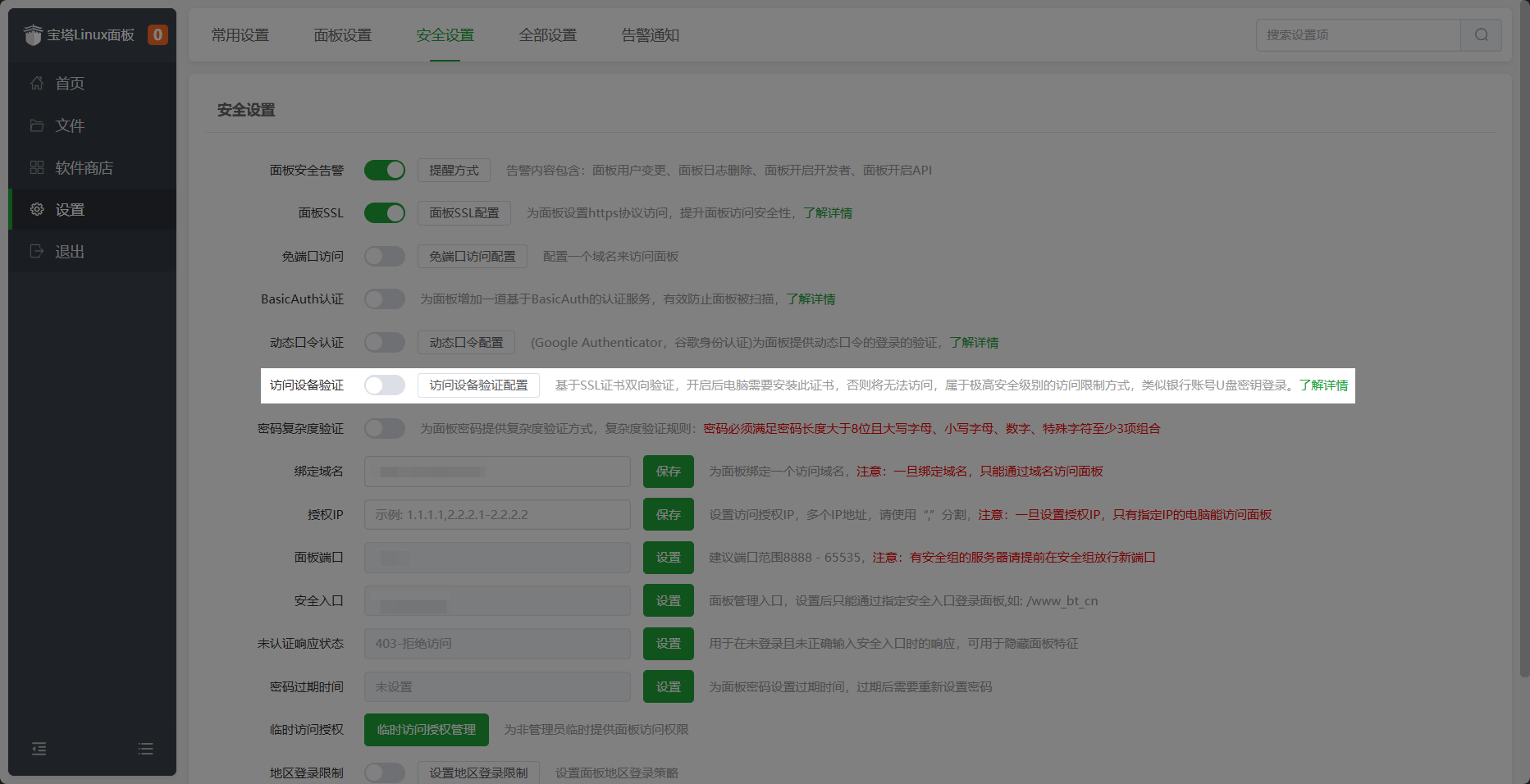
效果展示
- 未安装客户端证书
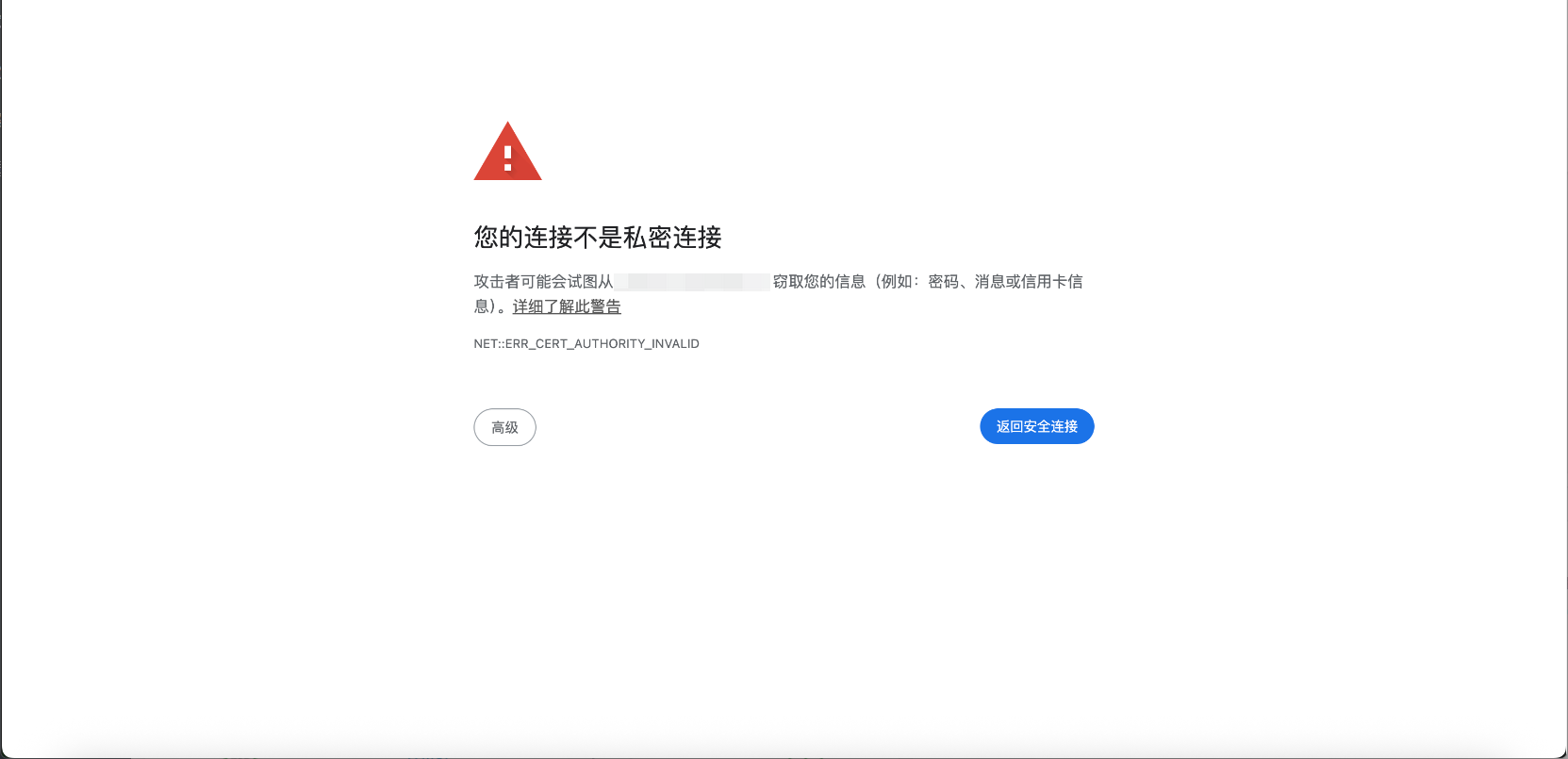
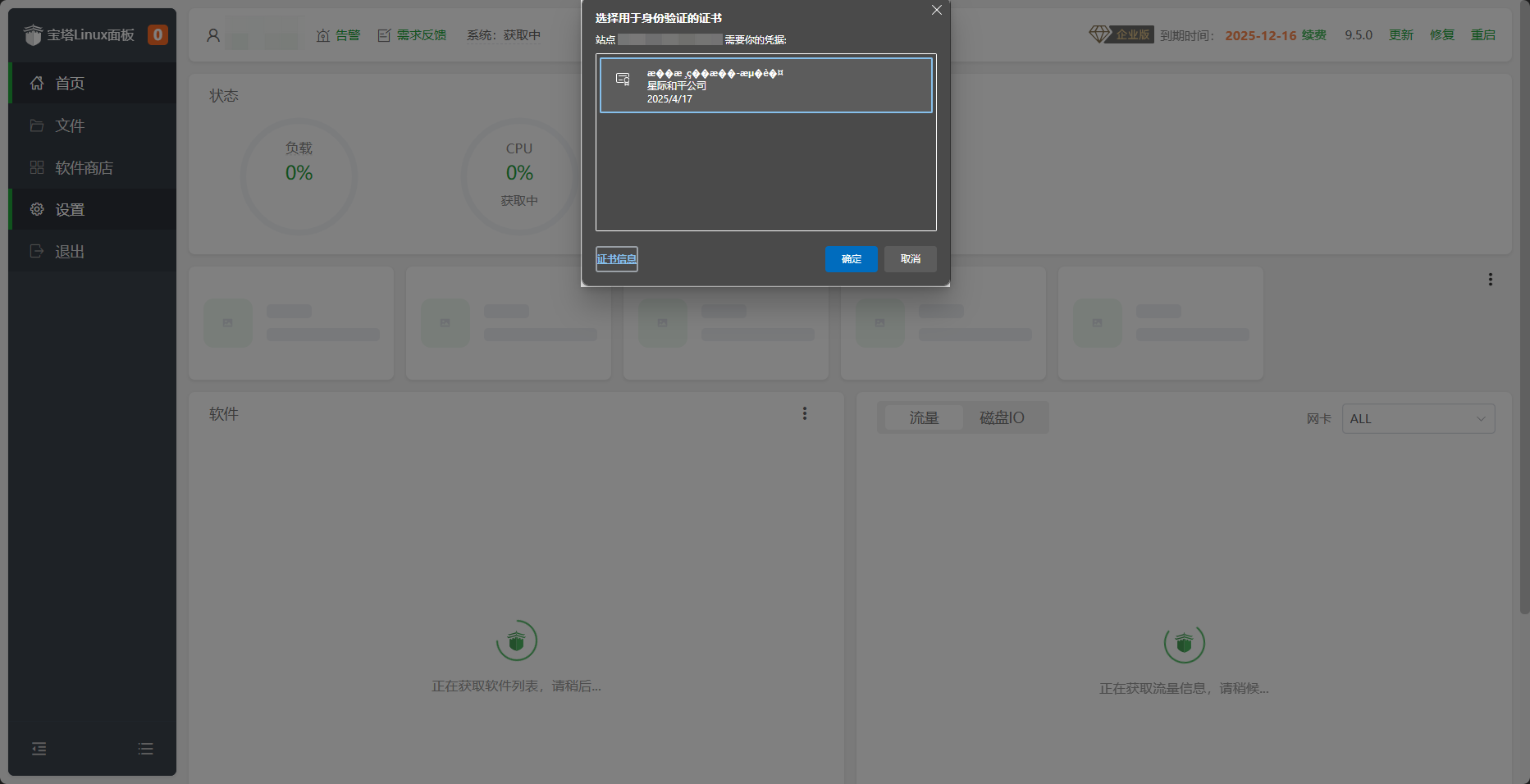
- 已安装客户端证书
吊销证书
在插件左侧菜单的双向认证中的客户端证书列表,选择需要吊销的证书,点击撤销按钮,即可吊销该证书。