

宝塔面板「AI」→「AI对话」支持通过自然语言完成服务器体检、服务排障、日志解读、安全检查与脚本生成。所有涉及系统修改或高危变更的操作均需人工授权确认,兼顾效率与安全。
前提条件
- 宝塔面板版本 ≥ v11.7,且服务器可正常访问互联网。
- 拥有可用 AI 点数额度(团队套餐额度或资源包额度),或已在「设置 → AI 模型」中配置自定义模型 API。
界面布局与入口
-
登录宝塔面板,点击左侧导航栏「AI」,默认进入「AI对话」页签。
升级后左侧没有 AI 菜单怎么办?
部分从低版本升级的面板不会自动开启
AI菜单显示。如果升级后在左侧导航栏中找不到AI,可以手动开启:- 点击左侧导航栏底部的菜单设置图标,或进入「设置」→「常用设置」→
面板菜单栏隐藏→设置。 - 在「设置菜单显示隐藏」窗口中找到
AI,打开右侧开关。 - 开启后,点击左侧导航栏中的
AI进入对话界面。
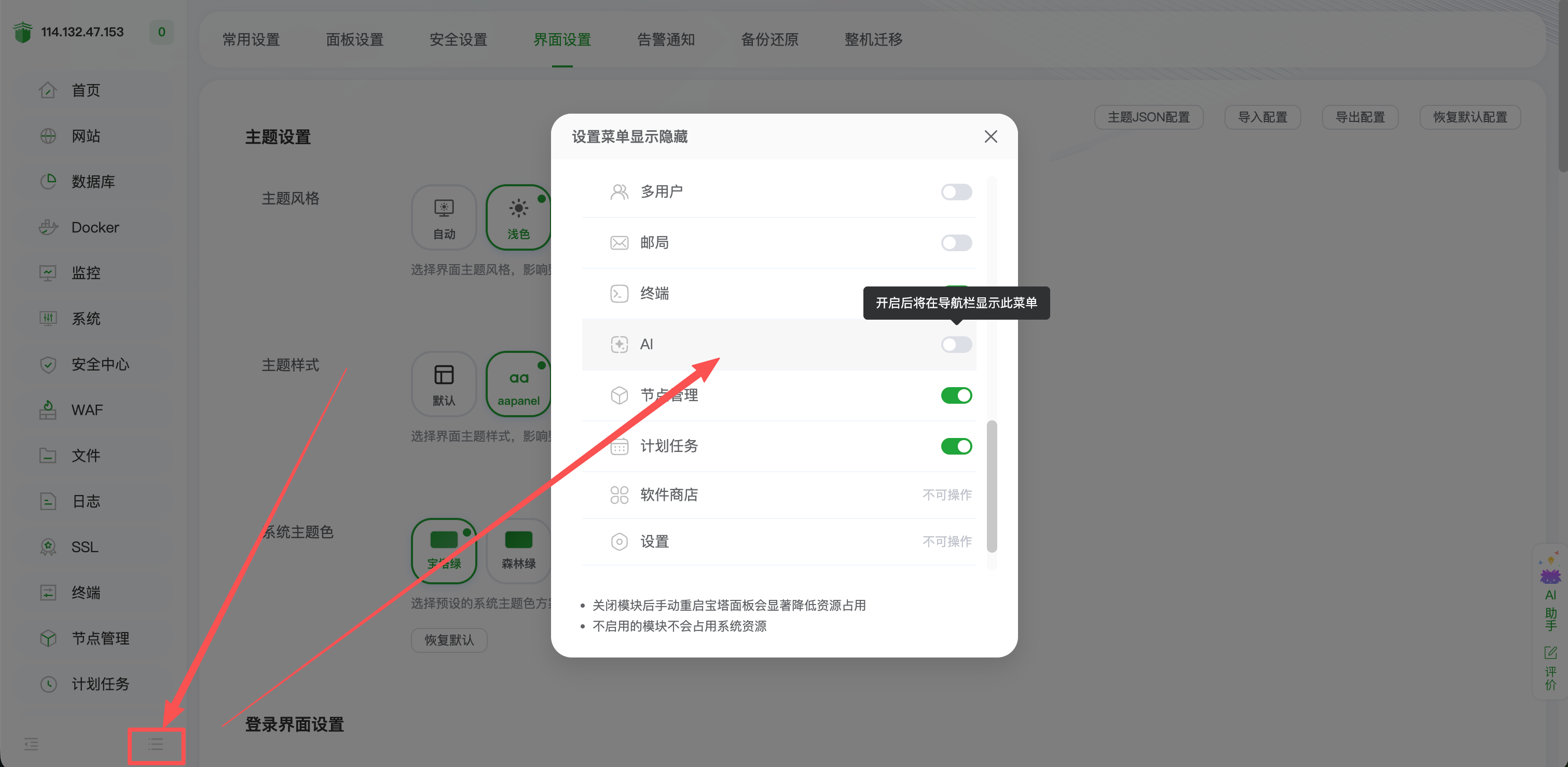
- 点击左侧导航栏底部的菜单设置图标,或进入「设置」→「常用设置」→

- 界面分区说明:
- 左侧边栏:顶部提供
对话/建站双模式快速切换;中部为可搜索的对话列表(历史会话独立留存);左下角实时展示当前资源包额度、团队套餐额度进度条与充值AI点数入口。 - 中部对话区:展示官方推荐的快捷排障问题(如修复高危漏洞、排查 Docker MySQL 异常、CPU/磁盘高负载排查、生成站点访问报告等),点击即可一键发起诊断。
- 底部增强输入框:支持多种高效交互方式与控制工具。
- 左侧边栏:顶部提供
增强输入工具栏详解
在底部输入框中,除直接键入自然语言(Enter 发送、Shift + Enter 换行)外,还可使用以下进阶功能:
| 控件 / 快捷操作 | 功能说明 | 适用场景 |
|---|---|---|
| 附件图标 / 拖拽 / 粘贴 | 点击回形针图标、直接拖拽文件或粘贴截图上传 | 上传报错截图(需选择支持「图像」的多模态模型)、Nginx 配置或日志片段 |
@ 引用菜单 |
在输入框中键入 @ 触发上下文引用菜单 |
快速精准引用服务器文件、站点或面板上下文对象 |
模型选择器(如 qwen3.8-flash) |
切换本次对话使用的大模型(官方模型或已接入的自定义模型) | 常规查询选 1x 轻量模型省点,复杂代码/排障切换高能力模型 |
计划模式 |
开启后,AI 先进行只读调研并输出完整排查/变更计划,待你审阅同意后再执行修改 | 生产服务器排障、批量改配置等高敏场景强烈建议开启 |
思考深度(如 思考·低) |
调节模型的链式推理深度 | 简单状态查询用低档响应更快,复杂故障定位可调高思考深度 |
AI优化提示词 |
一键将简短口语化的诉求扩写为结构化、约束清晰的运维提示词 | 不确定如何准确描述排障目标时,先点优化再发送 |
场景化 AI 分析入口
在 AI 设置 → AI 助手设置 中开启 AI 提示 后,面板多处业务界面会自动出现 AI 分析快捷入口:
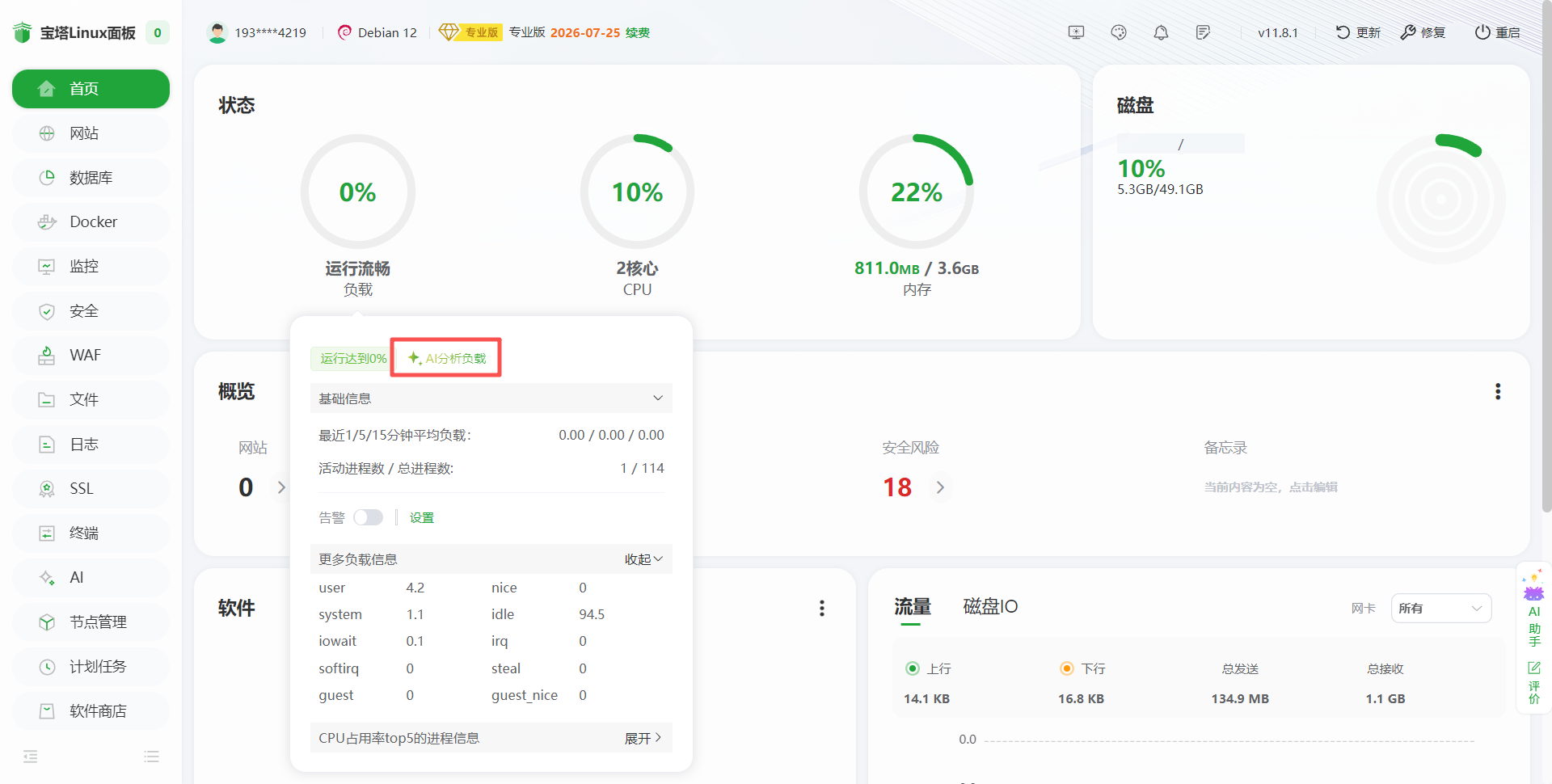
首页与监控 AI 分析
可在面板首页负载监控卡片(CPU、内存、流量、磁盘 IO、网站访问)、WAF 概览/防护事件与面板操作日志中一键调用 AI 生成分析摘要:
终端日志选中分析
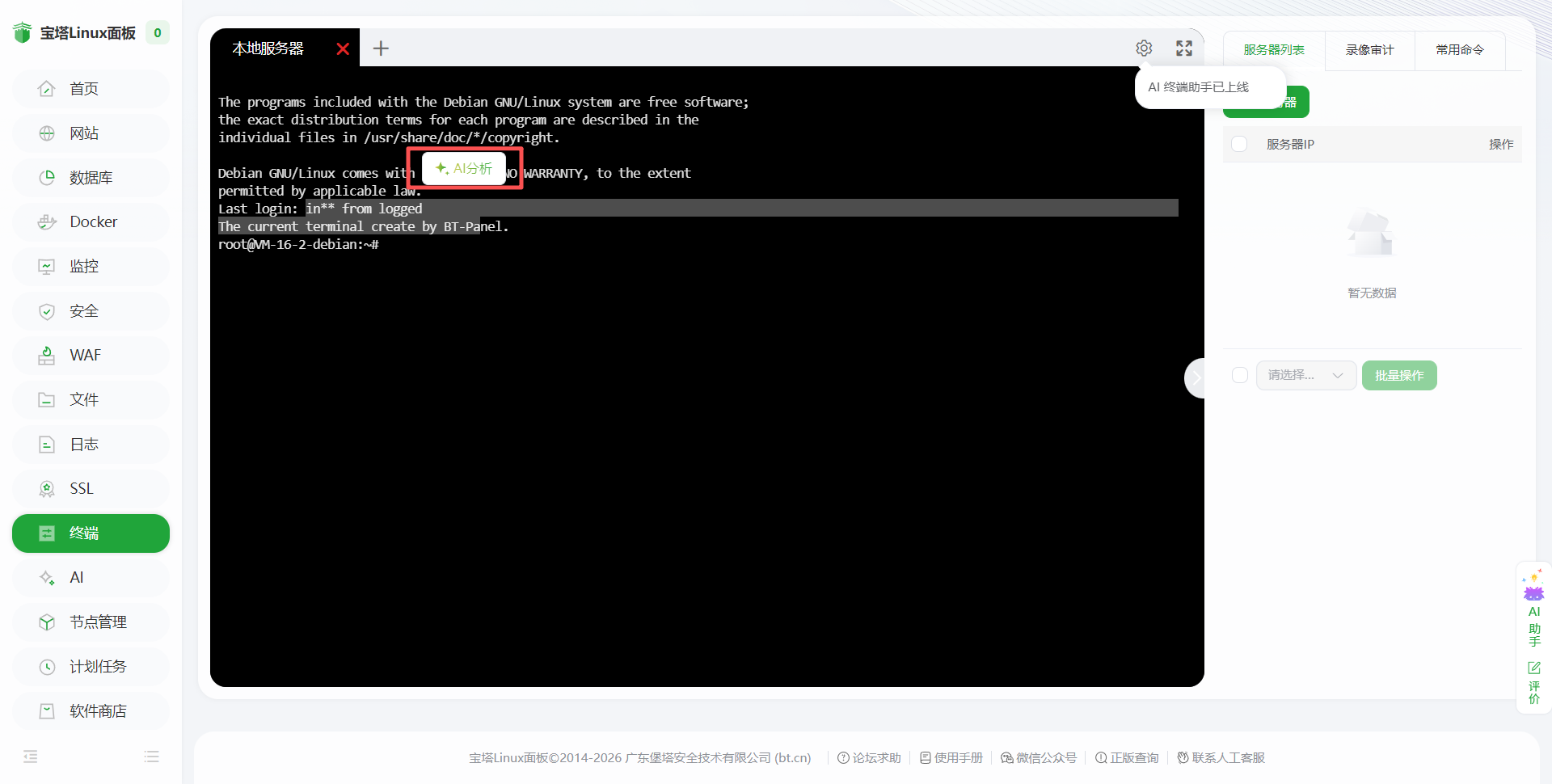
在「终端」查看命令输出或报错日志时,直接用鼠标选中目标日志片段即可呼出 AI 进行逐行原因解析:
专业助手与会话管理
- 如需针对特定运维领域(如 MySQL 慢查询、SSL 证书、防火墙规则)获得更精准的诊断模板,可前往 助手列表 选择对应的 14 个内置专业助手。
- 点击左侧栏顶部新建图标
+可随时开启全新会话,避免无关历史上下文干扰当前排障。