

容器内部读写层属于临时存储,容器删除或重建后未持久化的数据会随之丢失。通过「Docker」→「存储卷」创建并管理 Docker Volume,可将数据库文件、业务上传目录和配置文件安全持久化至宿主机,并在多个容器间共享。
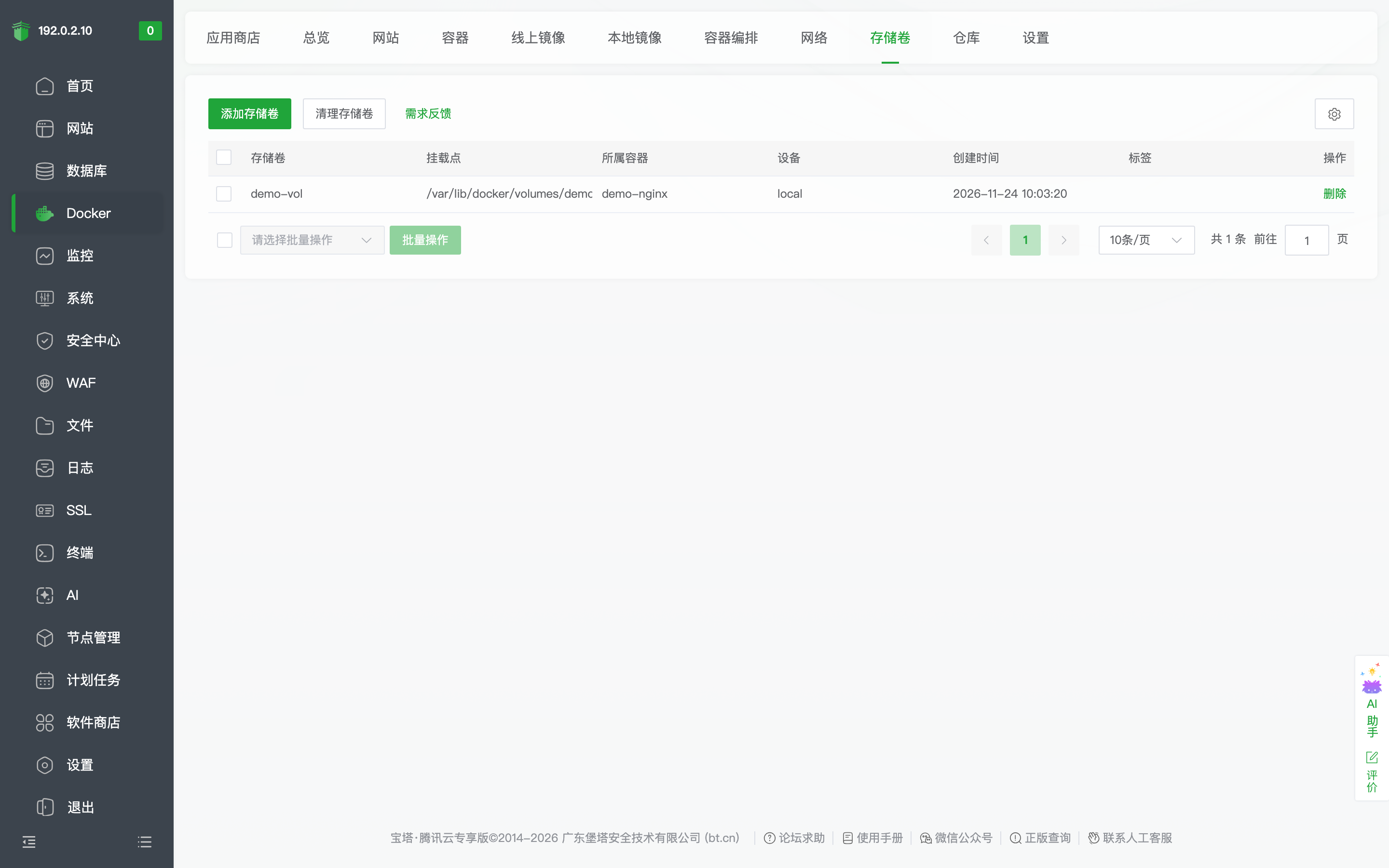
步骤 1:创建存储卷
- 在左侧菜单栏单击
Docker,切换至顶部存储卷标签页。 - 单击左上角
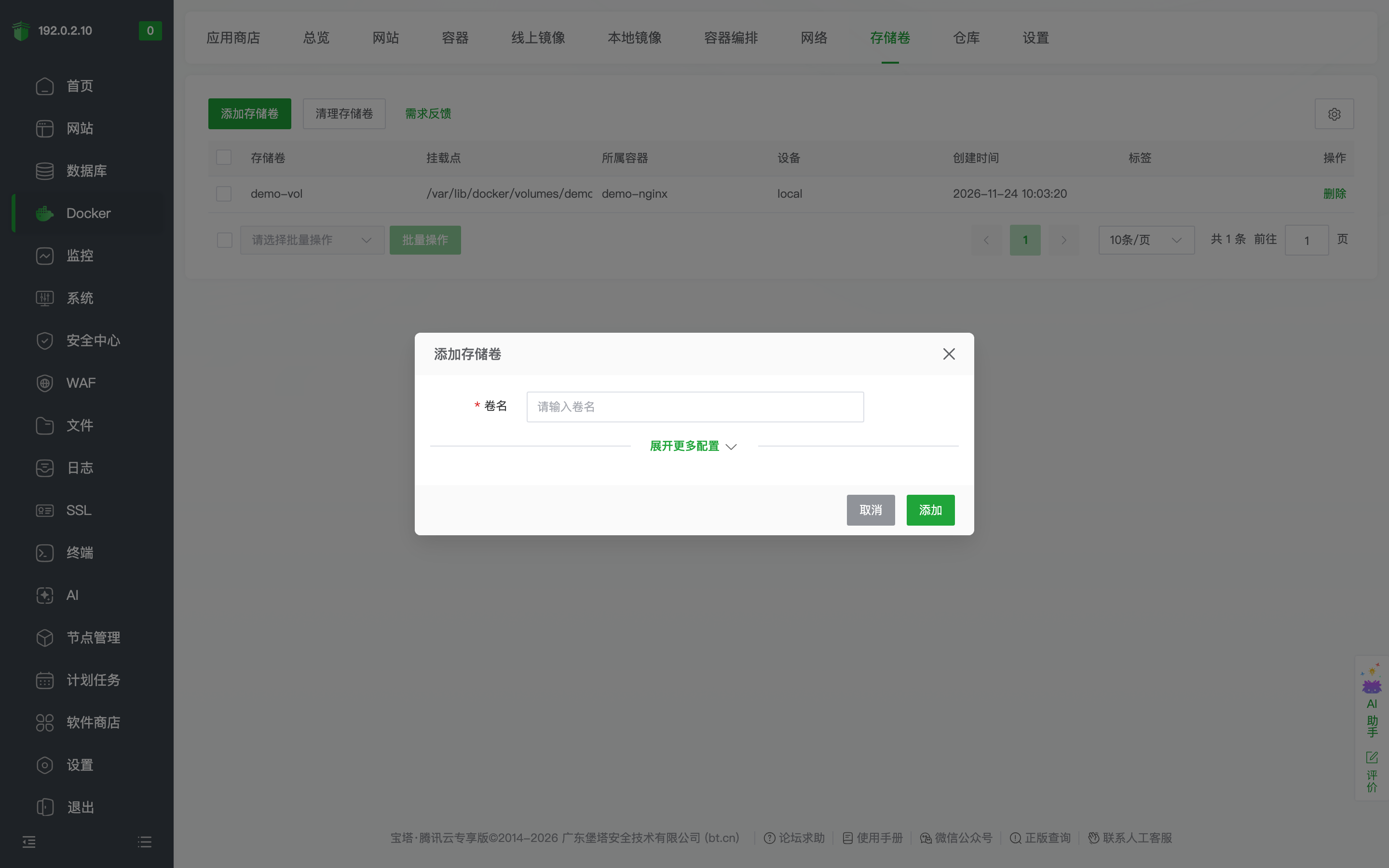
添加存储卷,打开创建窗口。 - 填写
卷名(如demo-vol);如需配置驱动选项(如 NFS/CIFS 参数)、元数据标签或说明,展开更多配置填写选项、标签与备注。 - 单击
添加完成创建。创建后可在列表查看宿主机挂载点(默认路径/var/lib/docker/volumes/<卷名>/_data)、所属容器与设备(默认local)。
步骤 2:将存储卷挂载到容器
- 前往 容器 页面,单击
创建容器→ 展开更多设置,点击查看→挂载/映射(或在已有容器的管理→数据存储卷中调整)。 - 将挂载类型选择为
挂载卷,从下拉框选中刚创建的存储卷(如demo-vol)。 - 配置读写
权限并填写容器目录(如/var/log/nginx或/var/lib/mysql),提交后返回存储卷列表,所属容器列会自动显示关联容器。
步骤 3:清理与删除存储卷
- 删除单个存储卷:确认数据已备份且不再被容器占用后,单击行尾
删除。 - 一键清理:单击顶部
清理存储卷,回收所有未被任何容器引用的孤立存储卷。
验证配置结果
- 在列表中确认新存储卷的
挂载点已生成;将卷挂载到容器并写入文件后,通过 文件 管理器打开该宿主机挂载点路径,确认数据已持久落盘。