

本文引导你在本地电脑上安装宝塔 AI 终端,添加第一台服务器并成功建立 SSH 终端会话。
前提条件
- 本机系统满足当前客户端支持范围:Windows 10 / 11(
x86_64) 或 macOS(Apple SiliconARM64)(其他平台请以官网实际发布为准)。 - 准备一台已开启 SSH 服务的 Linux 服务器,并确保本机能够访问该服务器的 SSH 端口(默认
22)。 - 准备好服务器 IP 地址或域名、登录账号(如
root)以及登录密码或 SSH 私钥。
步骤一:下载并安装客户端
- 前往宝塔 AI 终端官网页面,根据本机系统下载 Windows(
x86_64)或 macOS(ARM64)安装包并完成安装。 - 启动应用(macOS 中应用程序名称为
宝塔终端)。首次进入时,默认打开顶部「主机资源」标签下的「主机管理」页面。
步骤二:添加第一台主机
- 在「主机资源」的「主机管理」页面,单击左上角
添加主机。 - 在弹出的「添加主机」窗口中填写连接信息:
- 服务器地址:输入服务器的 IPv4、IPv6 地址或域名(例如测试机
1.12.80.163)。 - 端口:填写 SSH 端口,默认为
22。 - 凭证填充:默认保持「手动输入,完成后会自动添加至凭证管理」,也可从下拉列表复用已有凭证。
- 账号:填写 SSH 登录用户名,默认为
root。 - 认证方式:按实际方式选择
密码或私钥,并填入对应密码或私钥内容。 - 主机名称:填写便于辨认的备注名称(例如
测试服务器)。
- 服务器地址:输入服务器的 IPv4、IPv6 地址或域名(例如测试机
- 如需走代理连接或归入特定分组,可单击下方
高级设置,选择代理和分类。 - 可先单击左下角
测试连接验证网络与凭据是否正常,确认无误后单击保存并连接。

步骤三:核对并信任服务器指纹
首次连接一台新服务器时,系统会依次执行「创建连接 → 验证主机 → 凭据验证」三步,并在「验证主机」阶段弹出 确认服务器身份 卡片,展示目标服务器地址、密钥算法(如 ssh-ed25519)和 SHA256 指纹。
- 核对「服务器」地址与主机密钥指纹无误。
- 单击
信任并连接继续完成登录;若发现指纹异常,请单击拒绝并关闭并排查服务器环境。

完成后应看到
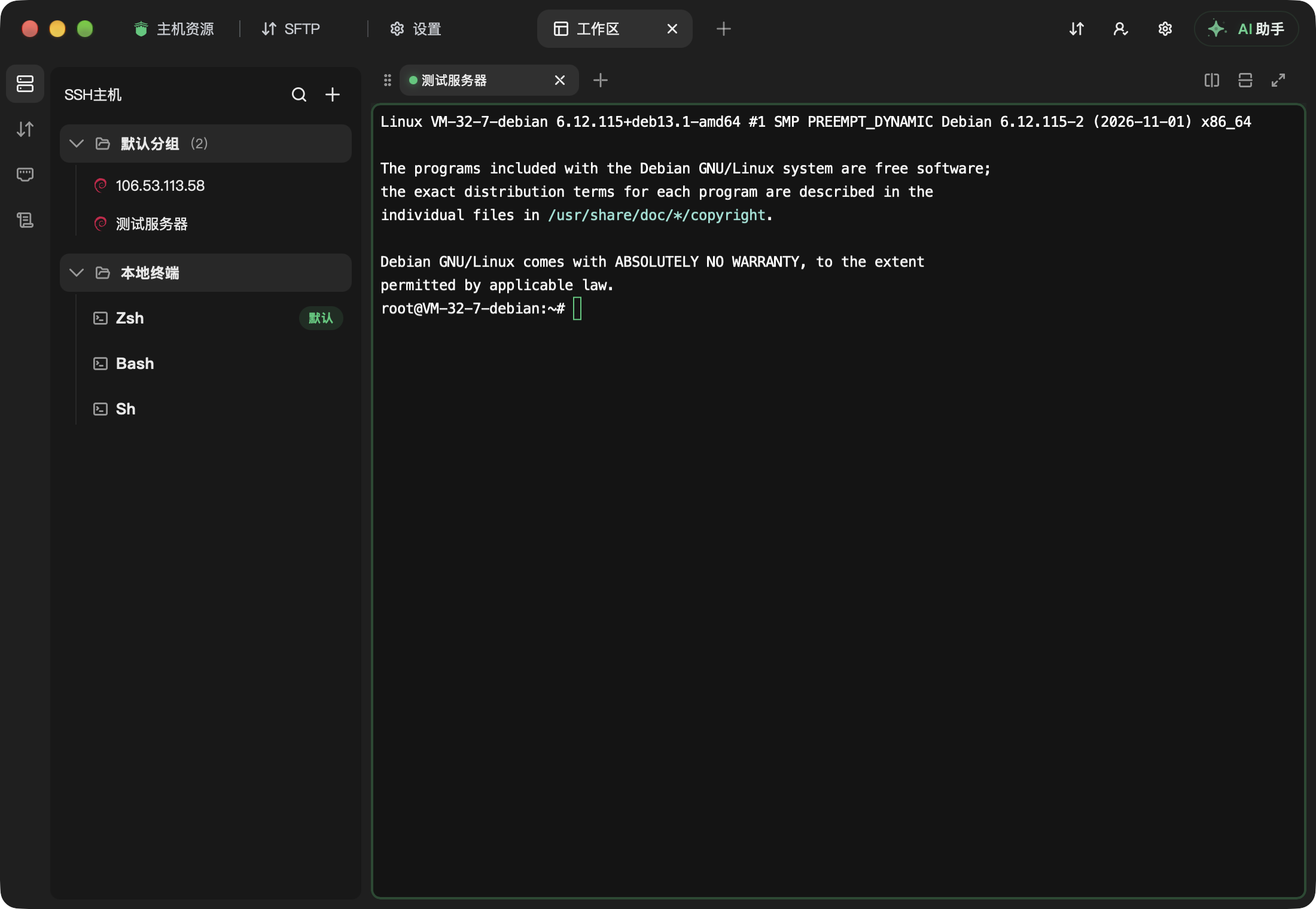
凭据验证通过后,顶部标签栏会自动打开「工作区」,并在主区域进入对应服务器的交互式 SSH 终端,终端底部出现命令提示符(例如 root@VM-32-7-debian:~#),即可直接输入 Linux 命令操作服务器。
下一步
- 批量迁移已有主机或统一管理密钥:主机管理、凭证与批量导入
- 使用分屏与快捷键提升终端效率:终端工作区与高效操作
- 开启 AI 辅助运维与诊断:AI 运维助手使用指南