

当你连接任意一台 SSH 主机或打开本地 Shell 时,客户端会在顶部标签栏创建一个「工作区」标签。本文介绍如何在工作区中高效组织多个终端会话。
工作区布局与左侧活动栏
进入「工作区」后,界面从左到右分为三部分:最左侧的终端活动栏、可拖拽调整宽度的侧边抽屉,以及右侧的终端布局区域。
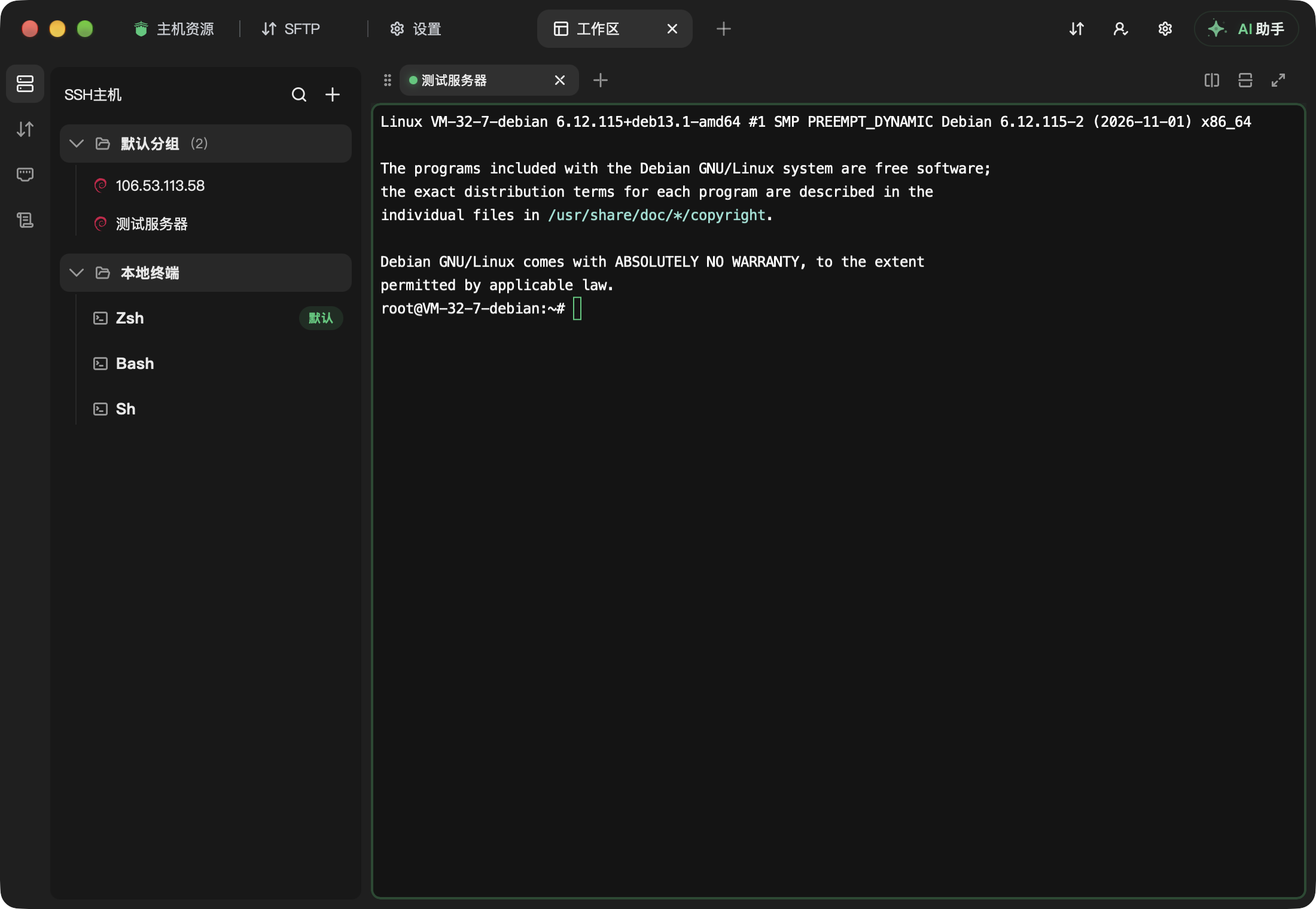
最左侧活动栏提供 4 个常驻入口,可随时切换而无需离开当前终端:
- SSH 主机:按分组展示所有已保存的远程主机,底部列出本机可用的本地终端(macOS 下默认提供
Zsh、Bash、Sh),单击即可在工作区中新建会话;顶部还提供搜索连接和快速添加主机入口。 - SFTP:在工作区侧边直接浏览与操作文件,无需切到独立 SFTP 标签页。
- 端口转发:快速查看和启停端口转发规则。
- 脚本库:列出常用运维脚本,支持一键发送到当前终端执行。

多标签、分屏与快捷启动器
单个工作区内支持将多个终端组织在同一个分组标签中,也可以把屏幕切分为多个窗格并行查看日志与执行命令:
- 在当前分组新建终端:单击终端标签旁的
+按钮(或按⌘ + Shift + T),弹出「打开分组模块」启动器,选择任意主机或本地终端即可在当前分组追加标签。 - 向右分屏 / 向下分屏:单击终端分组右上角的
向右分屏新建终端(⌘ + Shift + E)或向下分屏新建终端(⌘ + Shift + D),在弹出的「打开分组模块」中选择目标主机或本地 Shell,即可并排打开新窗格。 - 最大化终端分组:分屏后如需临时专注某个窗格,单击右上角
最大化终端分组(或按⌘ + Shift + Enter)可在最大化与还原之间切换。 - 全局新建模块:单击顶部标签栏的
+(或按⌘ + T)打开「打开模块」启动器,可按「全部 / 最近访问 / 主机 / 本地终端 / 其他模块」筛选,也支持直接输入账号@快速连接。

选择目标主机后,右侧即刻并排创建新终端窗格,当前激活的终端会以绿色边框高亮提示,方便同时对比两台服务器状态或一边看日志一边执行命令。

实用终端交互特性
在「设置 → 终端」和「设置 → 外观」中,宝塔 AI 终端内置了多项面向日常运维的增强体验:
- 自动上传剪贴板图片:向终端粘贴图片时,客户端会自动将图片上传至目标目录(默认
.aitmux-paste-images)并在终端中插入路径,便于配合命令行 AI 工具或远端程序使用。 - 终端文本高亮:默认开启 14 条高亮规则,自动高亮输出中的 IP 地址、文件路径及错误、警告、成功关键词,同时保留程序原有的 ANSI 颜色。
- 选中即复制与多行粘贴确认:支持选中文本自动复制到剪贴板、复制时规范化换行空白、括号粘贴模式,以及粘贴多行命令前弹窗确认,避免误粘贴直接执行。
- URL 识别与打开:自动识别终端输出中的 URL,默认需按住
Cmd/Ctrl单击并用系统默认应用打开。 - Shell 集成:支持自动注入集成脚本,跟踪 Shell 当前工作目录与命令执行状态。
- 灵活的鼠标右键:可配置右键「显示菜单 / 粘贴 / 不执行操作」,并支持单独控制全屏应用或
vim、tmux启用鼠标模式时是否弹出终端右键菜单。

常用默认快捷键
以下为 macOS 默认快捷键(完整 88 项快捷键均可在「设置 → 快捷键」中搜索、修改或禁用):
| 场景 | 动作 | 默认快捷键 |
|---|---|---|
| 主机管理 | 聚焦顶部搜索与快速连接栏 | Option + D |
| 工作区 | 打开新工作区启动器 | ⌘ + T |
| 工作区 | 当前分组打开启动器 | ⌘ + Shift + T |
| 工作区 | 关闭当前动态模块 | ⌘ + W |
| 工作区 | 下一个 / 上一个标签页 | Ctrl + Tab / Ctrl + Shift + Tab |
| 终端 | 搜索终端内容 | Ctrl + F 或 ⌘ + F |
| 终端 | 向右分屏 / 向下分屏 | ⌘ + Shift + E / ⌘ + Shift + D |
| 终端 | 聚焦左 / 右 / 上 / 下方终端 | ⌘ + ⌥ + ← / → / ↑ / ↓ |
| 终端 | 最大化 / 还原终端分组 | ⌘ + Shift + Enter |
| 终端 | 关闭当前终端窗格 | ⌘ + Shift + W |
| 终端 | 重命名当前终端 | F2 |
下一步
需要上传下载服务器文件时,继续阅读 SFTP 文件管理与传输队列。