

宝塔 AI 终端内置独立的双栏 SFTP 文件管理器和「传输队列」,无需额外安装 FTP 客户端即可完成本地与多台服务器之间的文件管理与大文件传输。
打开 SFTP 并连接服务器
你可以通过以下任意方式进入 SFTP:
- 顶部主标签:单击窗口顶部的
SFTP标签,在右侧「服务器列表」中搜索目标主机,单击主机右侧的连接图标即可打开远程目录。 - 主机卡片快捷入口:在「主机资源 → 主机管理」中,直接单击目标主机卡片上的 SFTP 图标。
- 工作区侧边栏:在终端工作区最左侧活动栏切换到
SFTP,或在「设置 → 终端」开启SFTP 底部面板跟随当前 SSH 主机。

工作区侧边 SFTP 快捷抽屉
如果在排查问题时需要一边敲命令一边对照远程目录,无需切出「工作区」,单击工作区最左侧活动栏的 SFTP 图标,即可在终端旁直接展开远程文件目录树。

双栏多标签文件操作
SFTP 主界面采用经典的左本地、右远程双栏布局,并且两侧均支持多标签页:
- 多标签并发浏览:单击左侧
本地 1旁的+可同时打开多个本地目录标签;单击右侧服务器标签旁的+可同时挂载多台远程服务器,方便跨目录核对与传输。 - 目录导航与搜索:每栏顶部均配备
返回上一级目录、刷新、路径地址栏、当前目录搜索按钮及更多操作菜单。 - 排序与权限查看:点击列头可按「名称」、「大小」、「修改时间」排序;远程栏额外展示 Linux 文件权限(如
rwxr-xr-x、rwx------),底部状态栏显示当前目录项目总数与已选数量。 - 上传与下载:通过拖拽或右键菜单在本地与远程面板之间上传、下载文件或目录,任务会自动进入传输队列后台执行。
使用传输队列管理任务
所有在 SFTP 页面发起的上传和下载任务,都会汇总到顶部右侧的 传输队列(上下箭头图标)中集中管理。
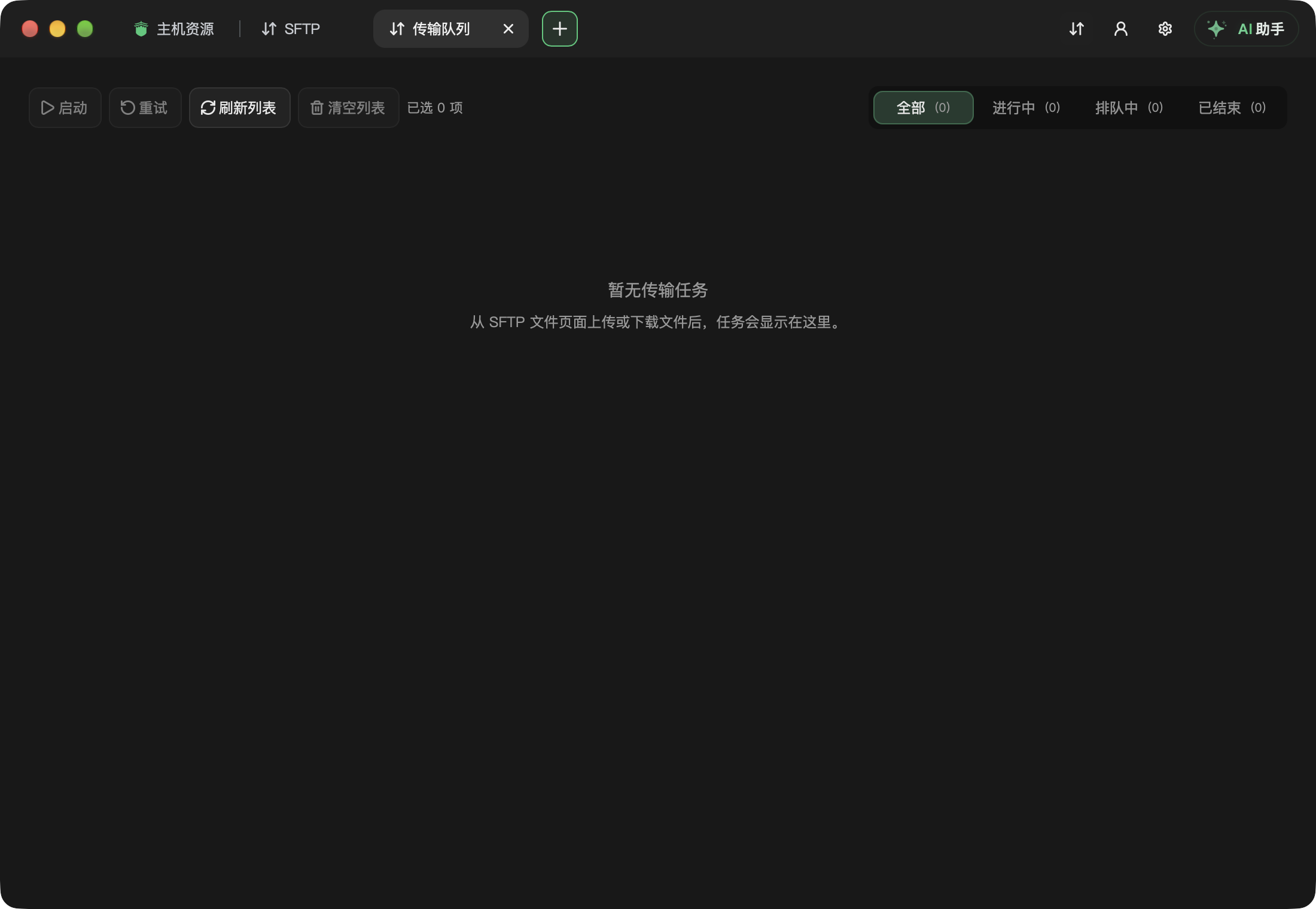
在「传输队列」标签页中,你可以:
- 按状态筛选:通过右上角分段标签切换查看
全部、进行中、排队中与已结束的传输任务。 - 批量控制任务:勾选任务后,使用左上角工具栏执行
启动、重试、刷新列表或清空列表。
下一步
如果目标服务器处于内网或需要通过跳板/隧道访问数据库与 Web 服务,继续阅读 代理池与端口转发。