

AI 助手设置页面用于配置 AI 模型、可用工具、AI 助手显示方式等参数,满足不同运维场景和个性化需求。
进入设置
- 登录宝塔面板
- 点击左侧导航栏【AI】
- 切换到【设置】标签页
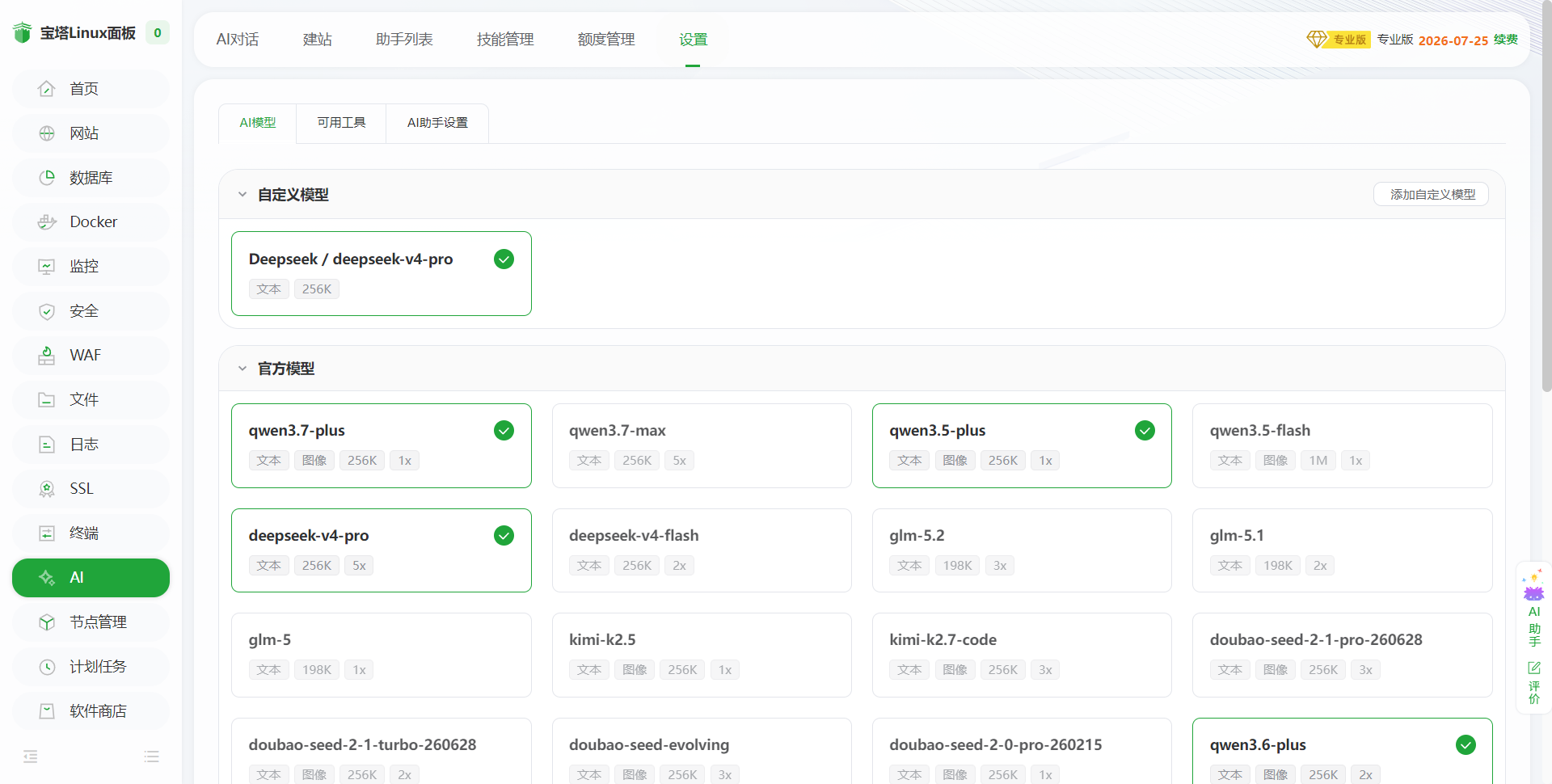
AI 模型
在【AI 模型】标签页中,可选择或添加 AI 模型。
官方模型
系统内置多个官方模型,点击模型卡片即可选择或取消选择:
不同模型消耗的点数倍数不同,选择时可根据任务复杂度与额度情况综合考虑。
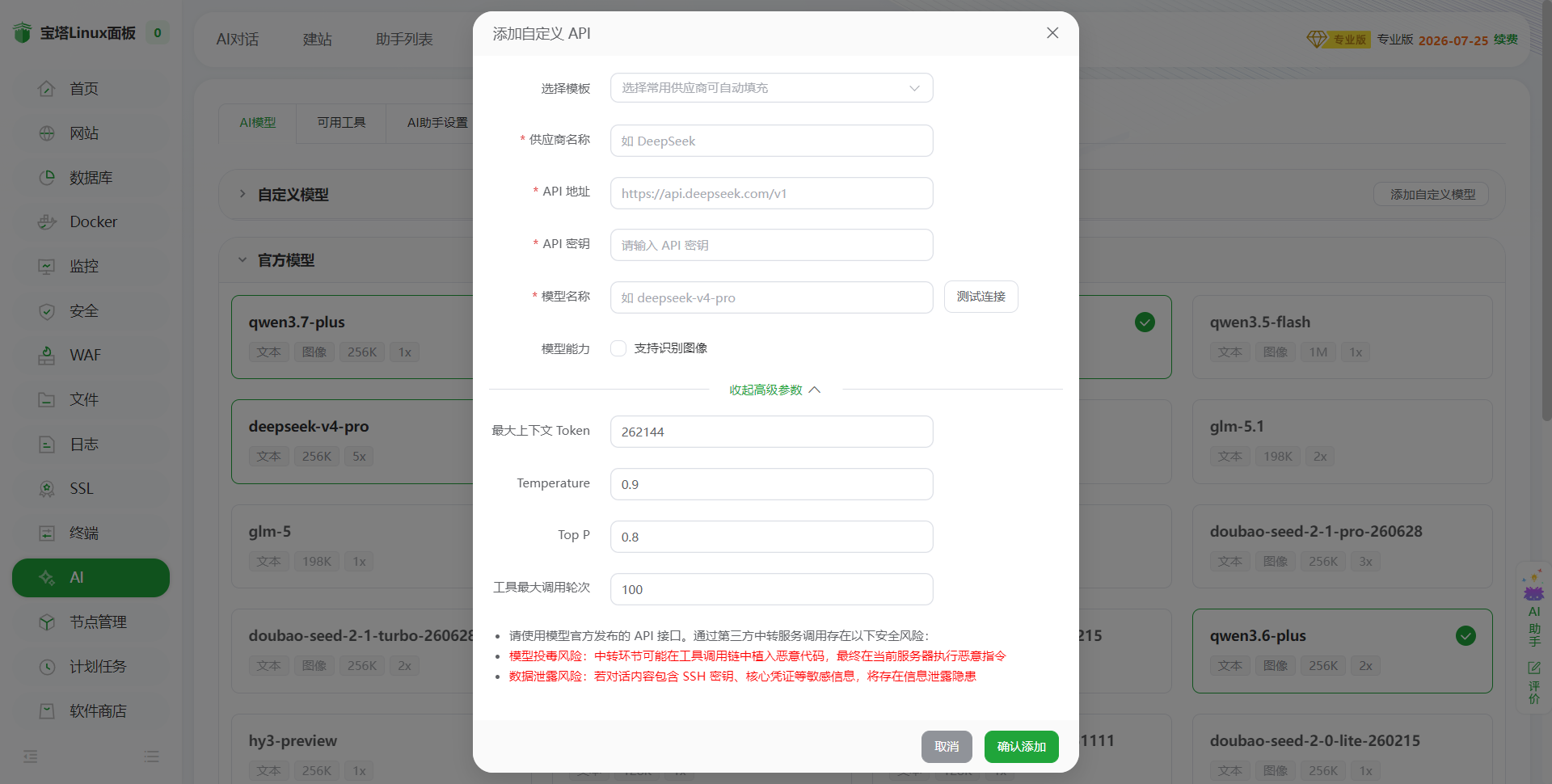
添加自定义模型
如需使用第三方模型(如 DeepSeek、OpenAI 等),可点击右上角【添加自定义模型】:
- 选择模板或手动填写
- 填写供应商名称
- 填写 API 地址
- 填写 API 密钥
- 填写模型名称
- 配置高级参数(可选):
- 最大上下文 Token
- Temperature
- Top P
- 工具最大调用轮次
- 点击【确认添加】
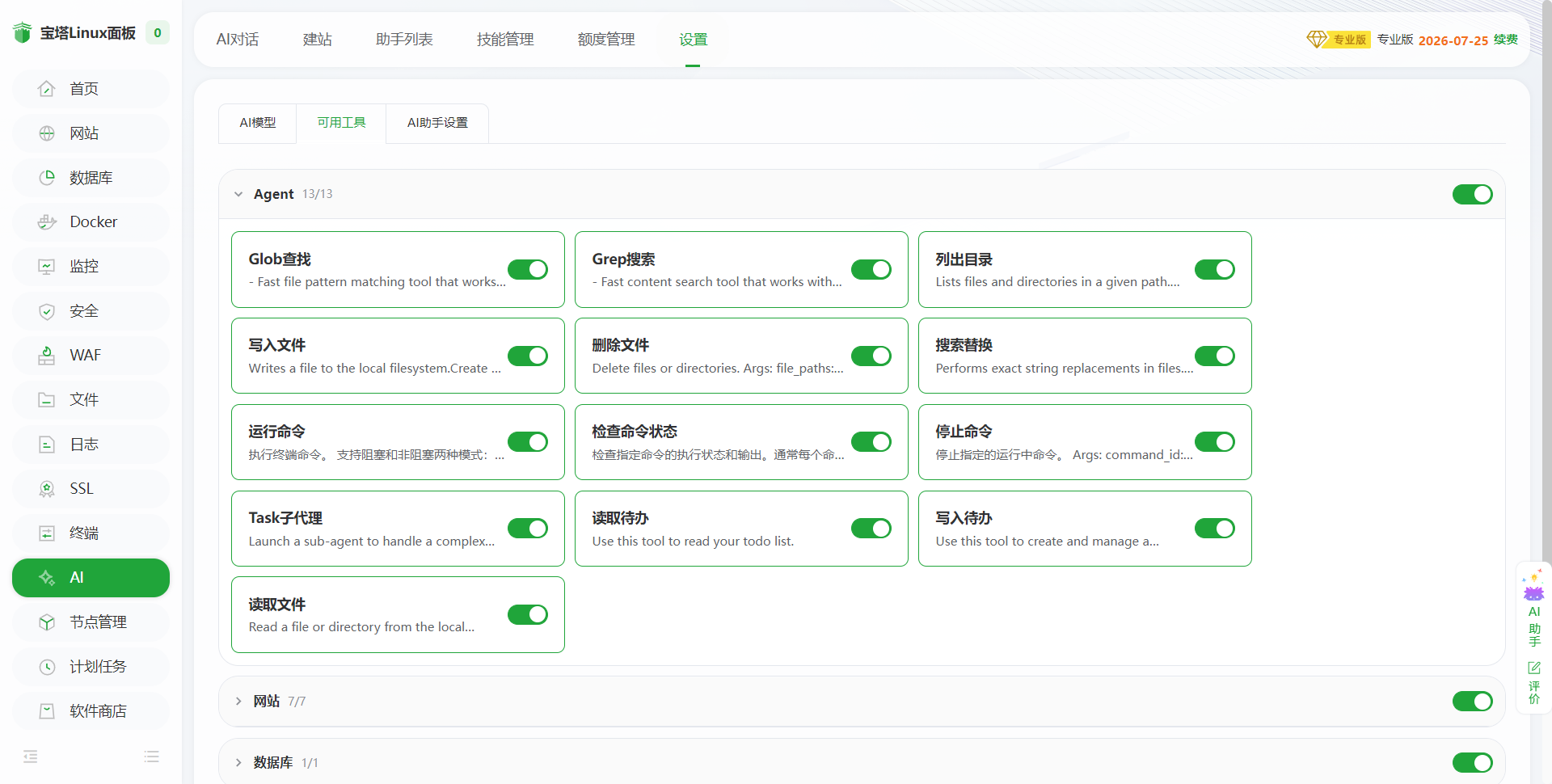
可用工具
在【可用工具】标签页中,可管理 AI 助手可调用的工具权限。
AI 助手设置
在【AI 助手设置】标签页中,可控制 AI 助手的显示方式:
| 选项 | 说明 |
|---|---|
| AI 助手 | 显示右下角 AI 助手悬浮入口 |
| AI 提示 | 为面板中部分功能添加 AI 分析按钮 |
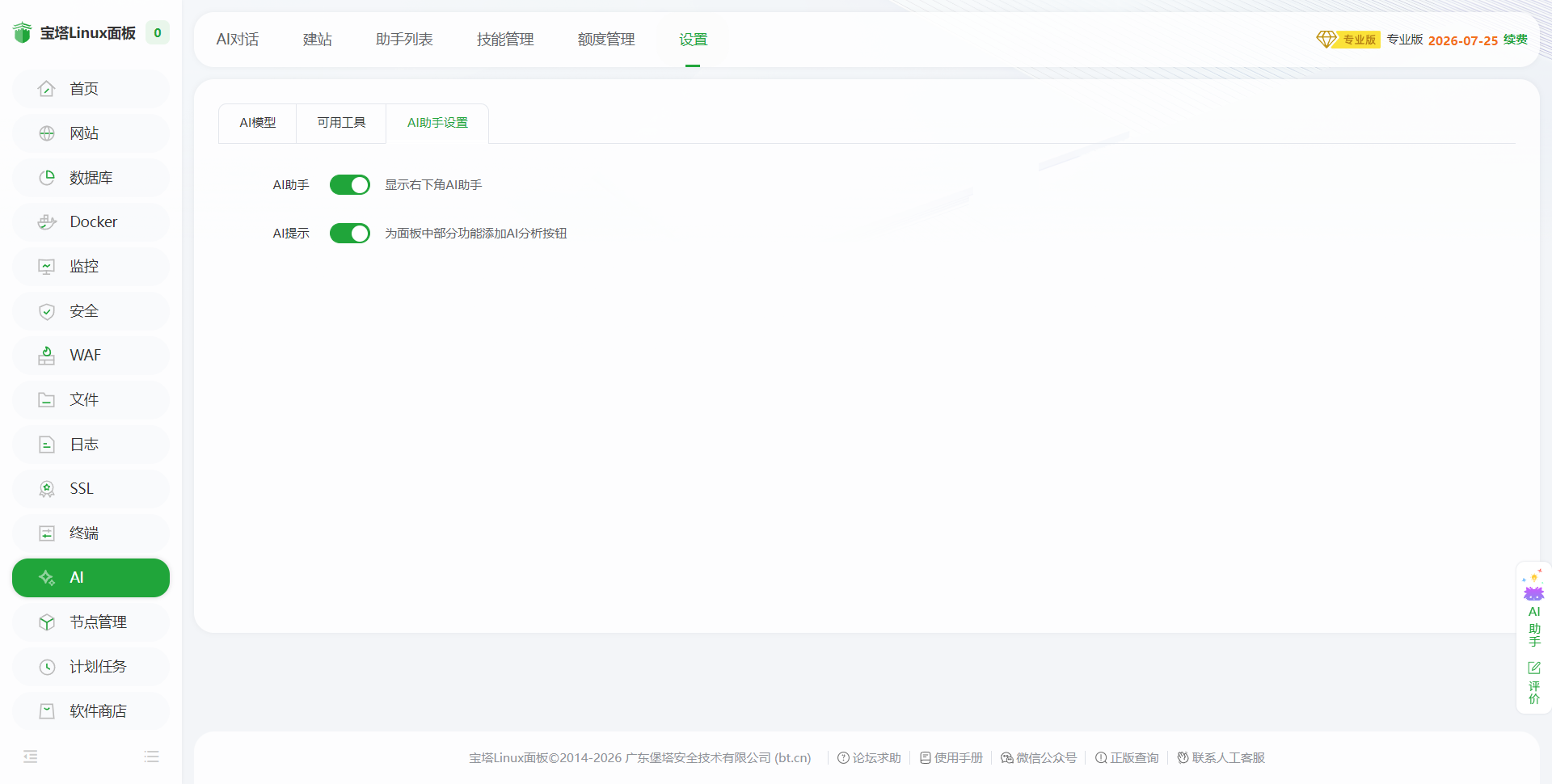
开启【AI 提示】后,可在面板首页负载卡片、资源监控、网站访问等位置直接使用 AI 分析功能。
使用建议
- 日常运维建议使用消耗倍数较低的模型以节省额度
- 复杂分析任务可切换至高性能模型
- 关闭不常用的工具,降低 AI 误操作风险
- 需要悬浮入口和场景化 AI 分析时,开启 AI 助手和 AI 提示