

宝塔面板「网站」→「Node项目」内置了多版本 Node.js 管理与守护进程托管能力,支持部署 Express、Koa、NestJS、Next.js、Nuxt 等 Node.js 应用,并自动完成进程保活、日志输出和 Nginx 域名反向代理映射。
步骤 1:安装 Node.js 运行环境
- 在面板左侧菜单栏单击
网站,切换至顶部Node项目标签页。 - 单击顶部工具栏的
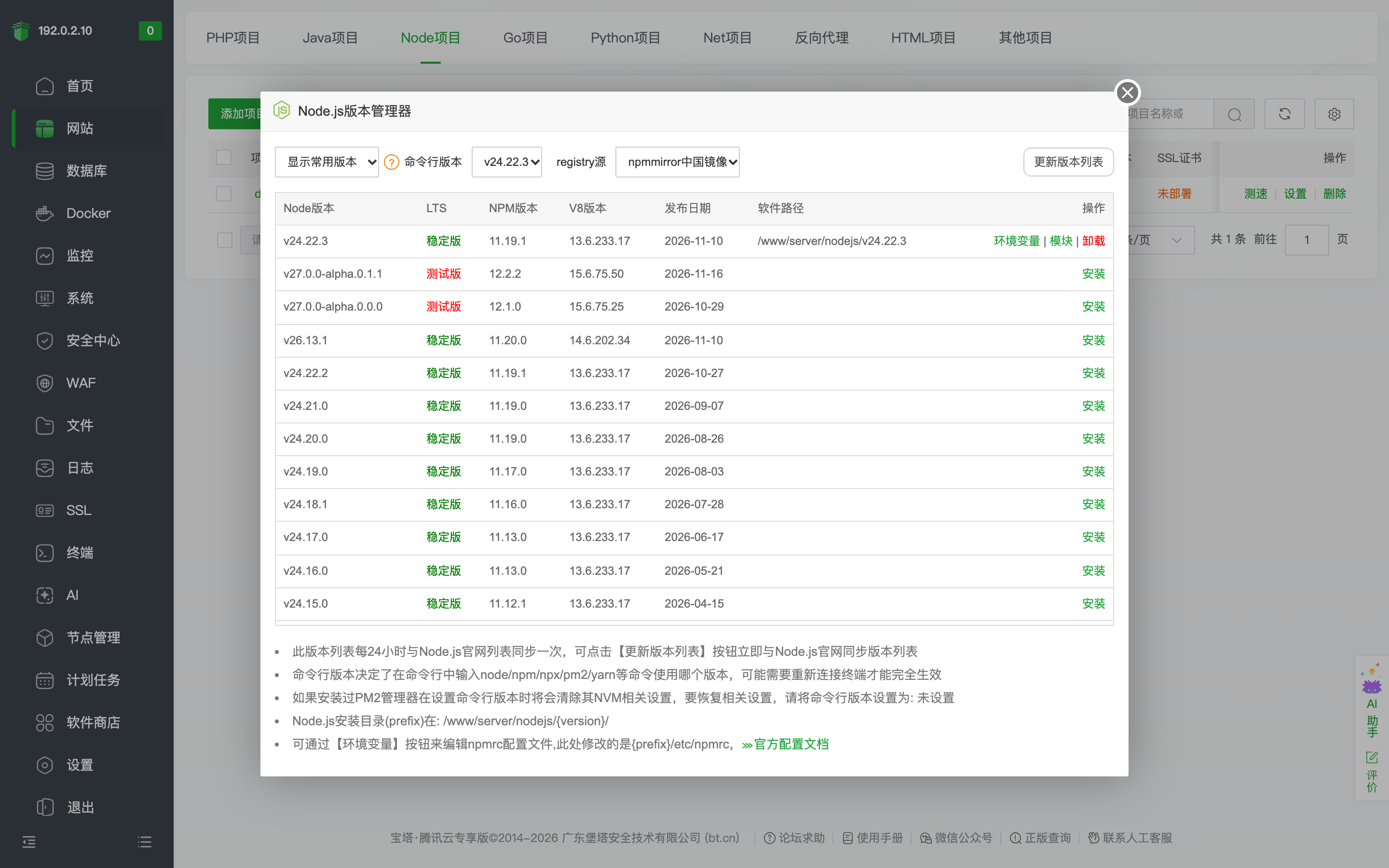
Node版本管理器(首次使用会提示一键安装 Node.js 版本管理器插件)。 - 在「Node.js版本管理器」窗口中,可根据网络环境确认镜像源(如
npmmirror中国镜像),在版本列表中找到所需版本(建议选择偶数 LTS 版本,如v24.22.3或v20.x),单击右侧安装。 - 如需在终端直接使用
node/npm命令,可在安装完成后通过顶部命令行版本将该版本设为全局默认 CLI 版本。
步骤 2:上传项目并添加 Node 项目
部署前请先通过 文件管理器 或 Git 将项目代码上传至服务器目录(例如 /www/wwwroot/demo_node,目录内包含 package.json 及入口文件如 server.js)。
- 在
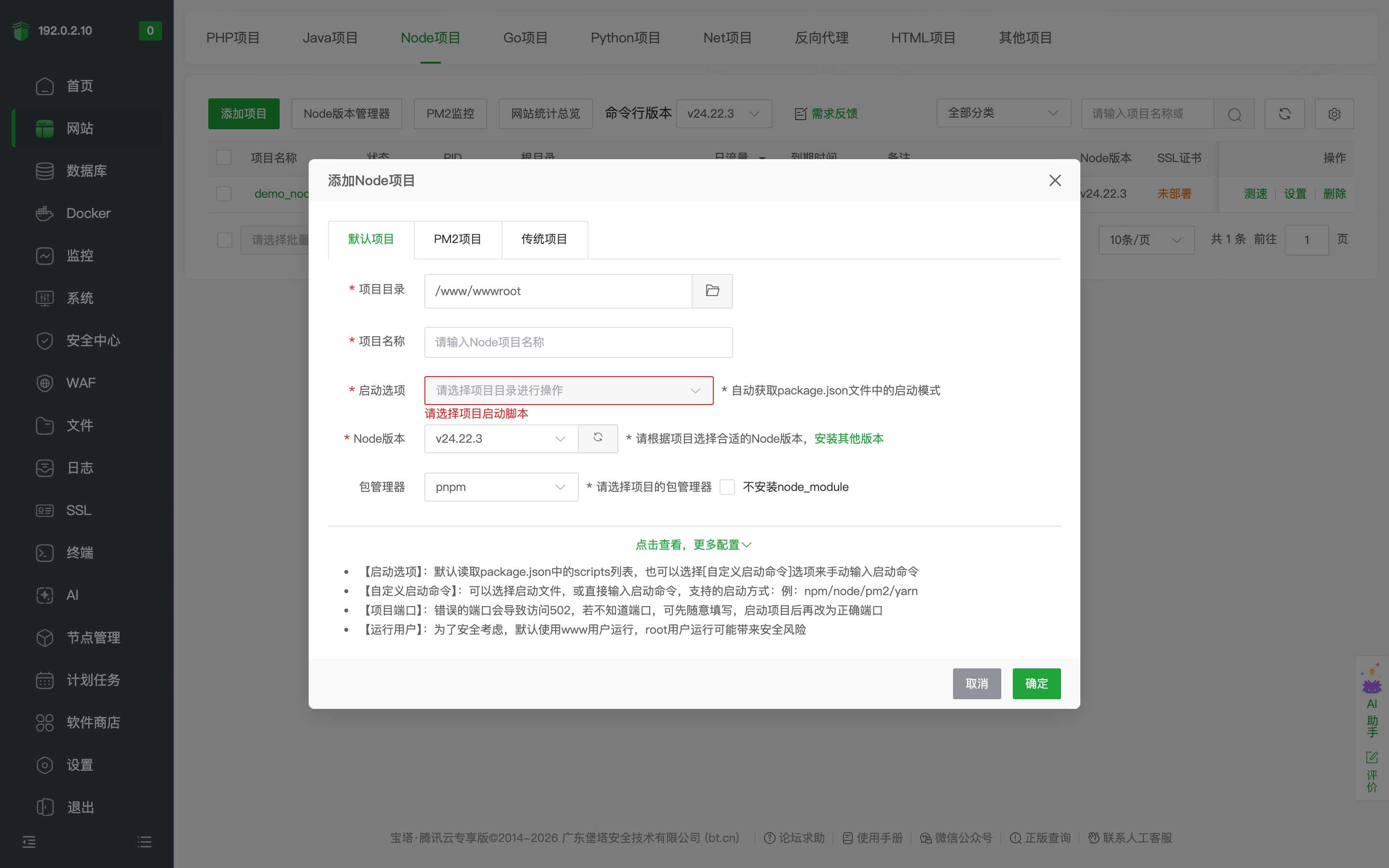
Node项目页面单击左上角添加项目,弹出「添加Node项目」窗口。窗口顶部支持 3 种项目模式:默认项目:标准守护进程托管(推荐,适合绝大多数 Node.js / Next.js / NestJS 应用)。PM2项目:基于 PM2 进程管理器运行,适合需要多进程集群(Cluster)或已有ecosystem.config.js的项目。传统项目:兼容旧版托管方式。
- 填写基础配置:
- 项目目录:选择代码根目录(如
/www/wwwroot/demo_node)。 - 项目名称:填写唯一英文标识(如
demo_node)。 - 启动选项:面板会自动读取
package.json中的scripts(如start),也可选择自定义启动命令直接输入node server.js。 - Node 版本:选择在步骤 1 安装的 Node.js 版本。
- 项目目录:选择代码根目录(如
- 单击展开
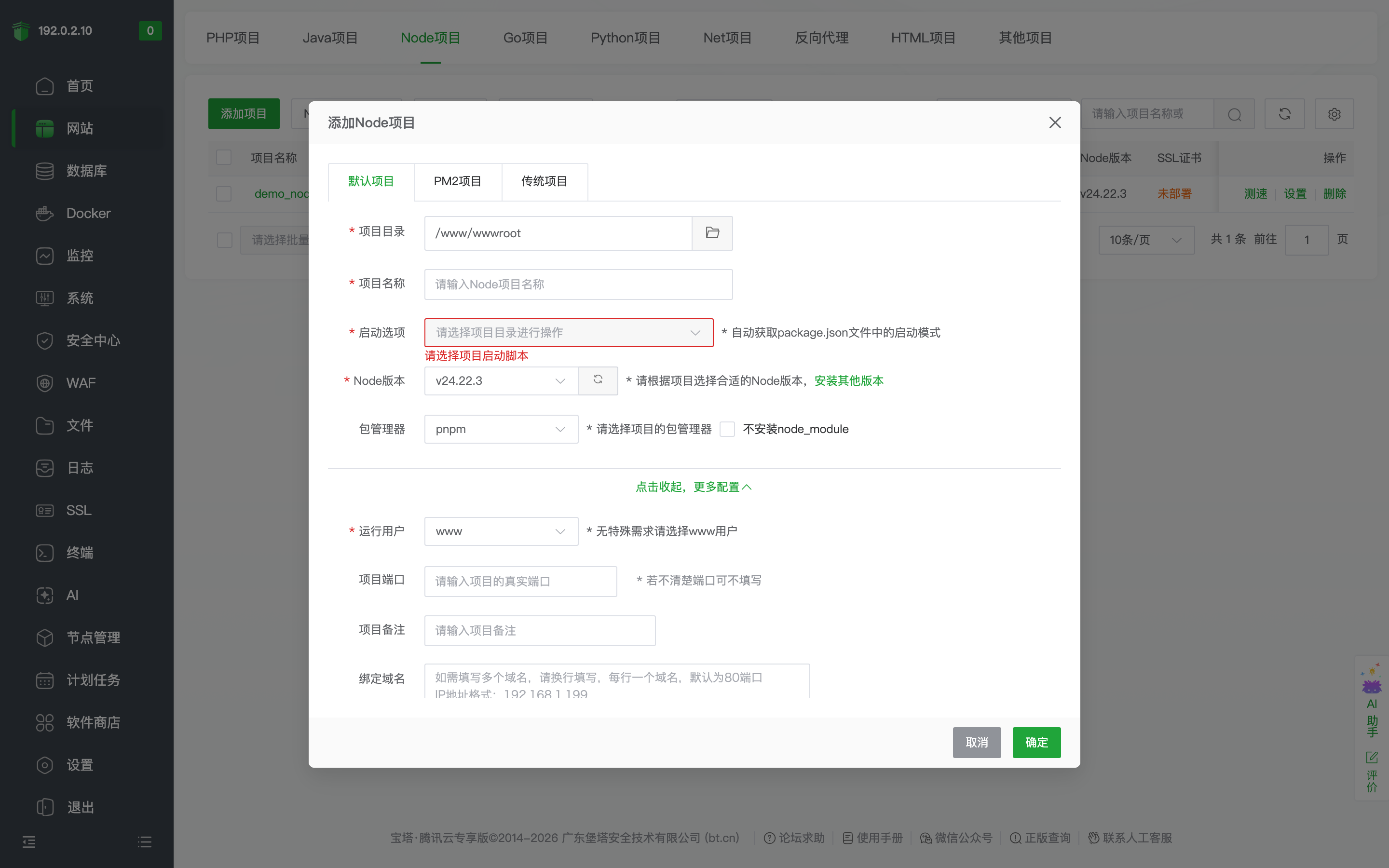
更多配置完善端口、运行用户与域名信息:运行用户:默认为www(降低安全风险,确保目录对www可读可写)。项目端口:填写应用实际监听的端口(如3000),按需勾选是否放行端口。绑定域名:填写业务域名(如node-demo.example.com),面板会自动生成对应的 Nginx 反向代理规则。项目备注:填写项目用途说明。
- 确认无误后单击
提交,面板会自动拉起项目进程。
步骤 3:查看运行状态与 13 项项目配置
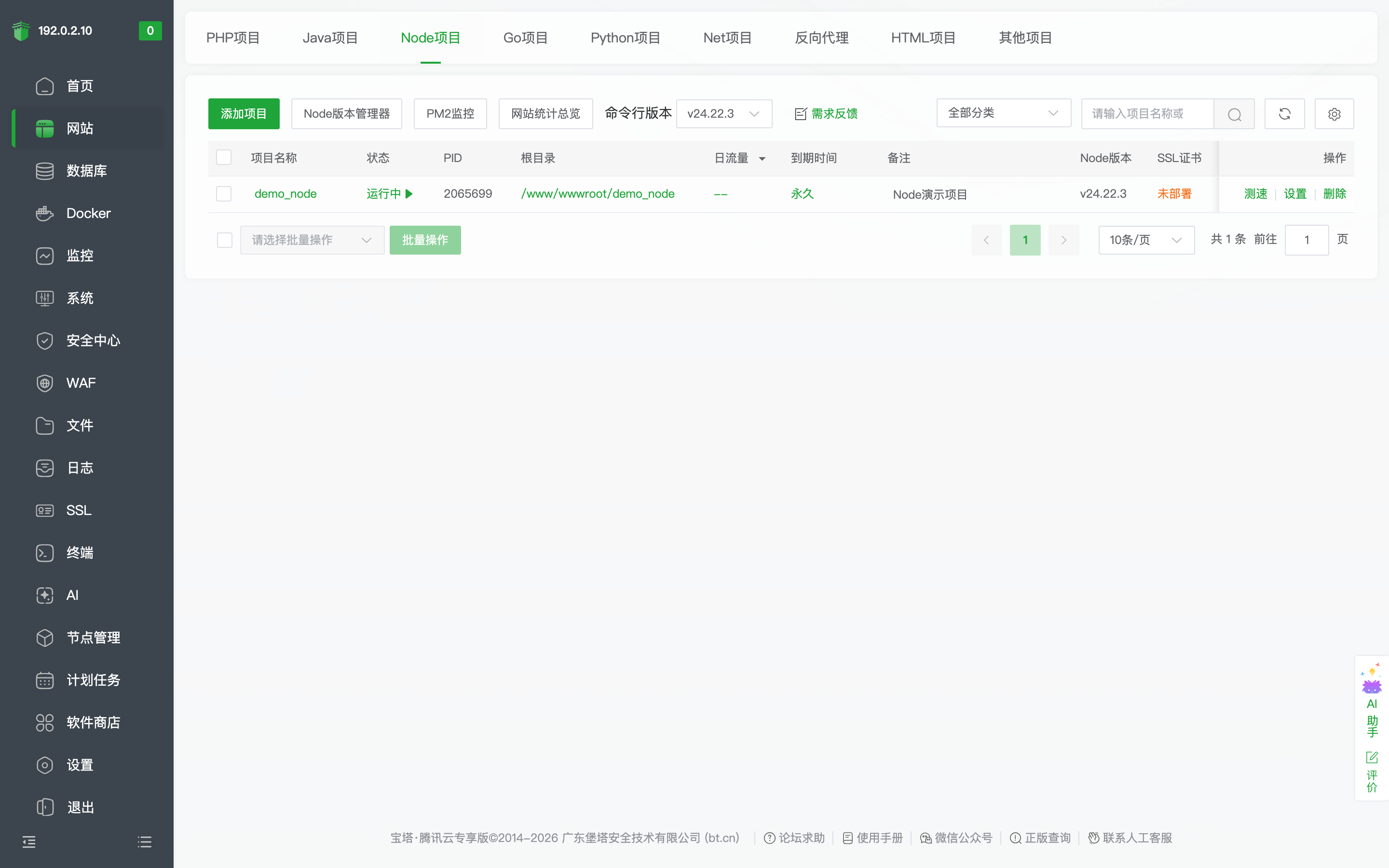
创建完成后,项目列表会实时显示项目名称、PID、状态(运行中)、监听端口、所用 Node版本 与目录。
单击行尾的 设置,打开「Node项目管理」窗口,左侧提供 13 个管理标签页:
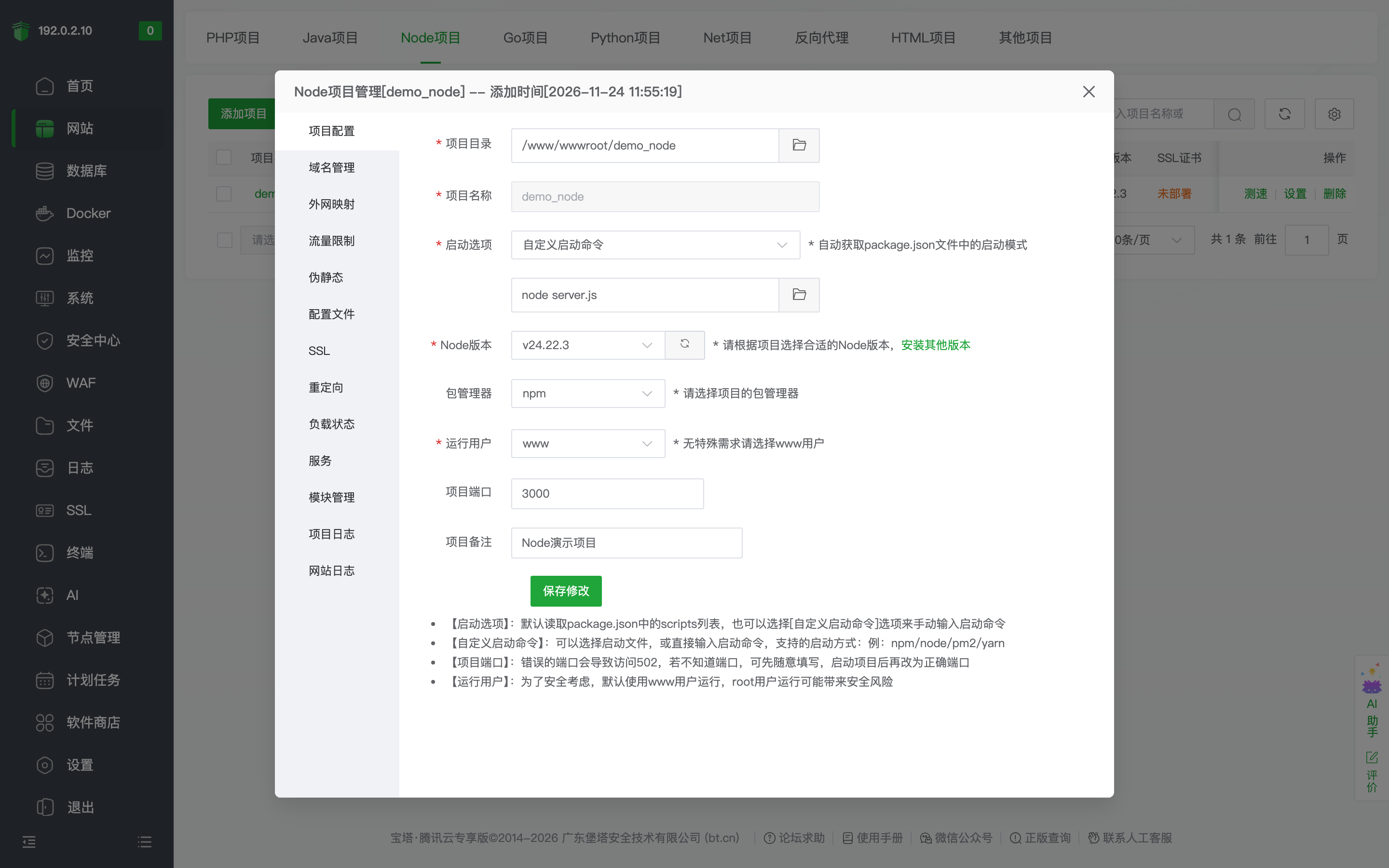
| 分类 | 包含标签页与主要用途 |
|---|---|
| 运行配置与服务 | 项目配置(修改启动命令、端口与 Node 版本)、服务(停止/重启/开机自启) |
| 域名与网关 | 域名管理、外网映射(一键开关 Nginx 域名反代映射)、流量限制、伪静态、配置文件、SSL、重定向 |
| 依赖、监控与排障 | 模块管理、负载状态、项目日志、网站日志 |
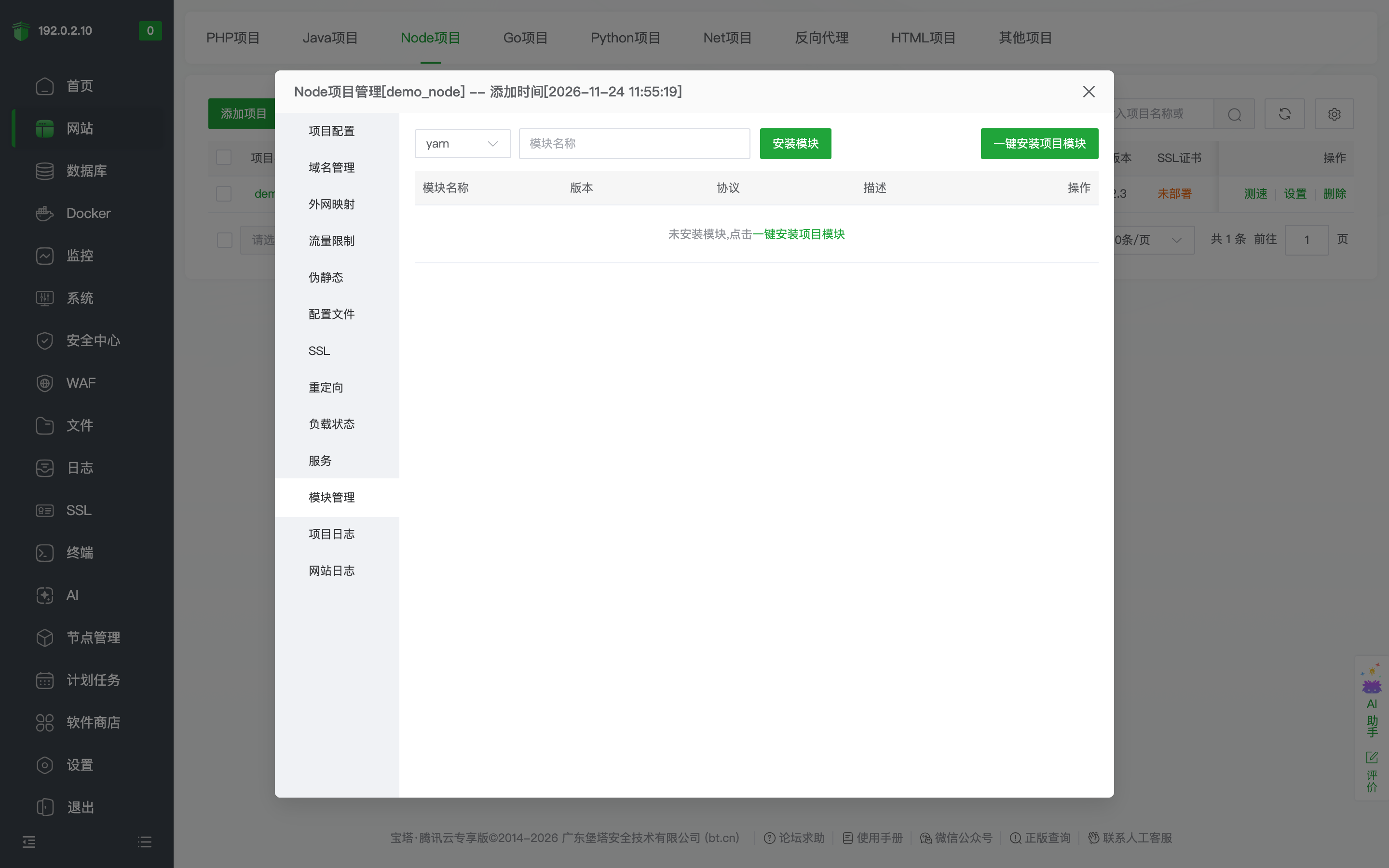
依赖管理(模块管理)
切换到左侧 模块管理,可查看当前项目已安装的 npm 依赖包,并支持单击 一键安装项目模块(执行 npm install)或手动 安装模块 指定包名安装,无需进入终端操作。
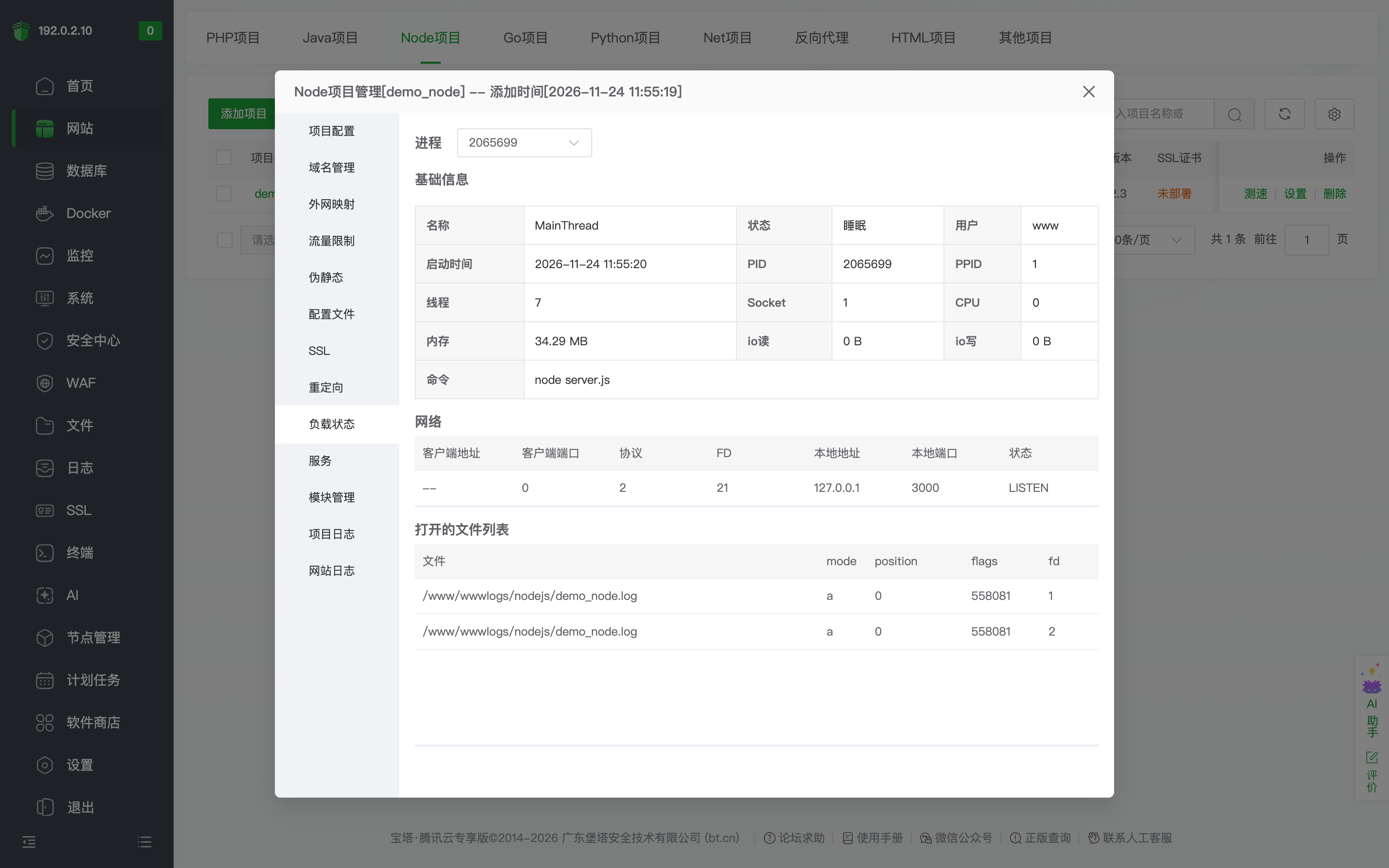
实时进程监控(负载状态)
切换到左侧 负载状态,可直观查看当前 Node 进程的实时 PID、线程数、CPU 与内存占用、当前监听端口(如 127.0.0.1:3000 LISTEN)以及已打开的文件描述符,用于排查内存泄漏或端口冲突。
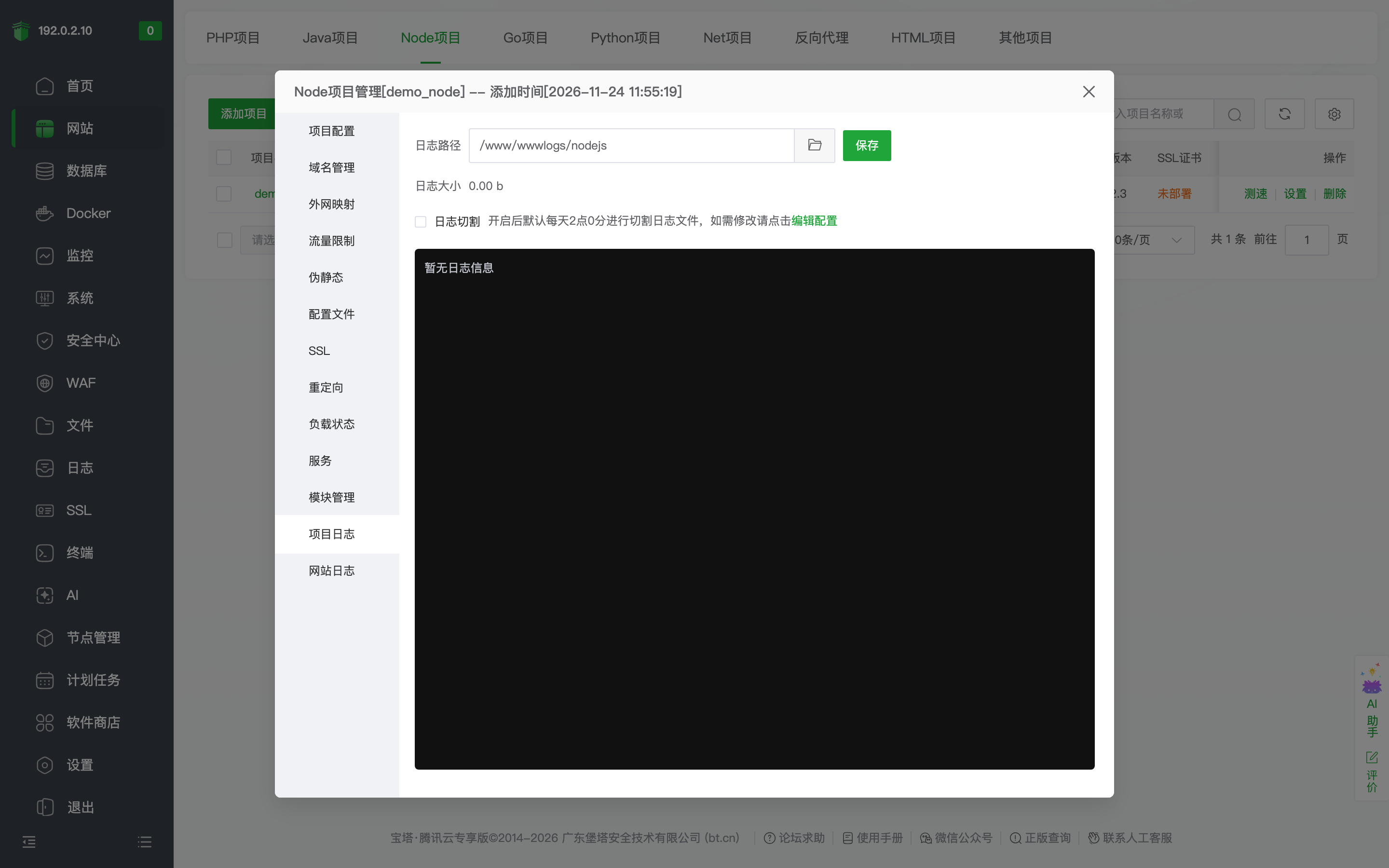
查看输出日志(项目日志)
切换到左侧 项目日志,可实时查看标准输出与报错日志(默认保存于 /www/wwwlogs/nodejs/),并支持开启 日志切割 防止单个日志文件无限增长。
验证部署结果
- 在
Node项目列表确认目标项目状态为运行中且显示有效PID。 - 打开
负载状态确认目标端口处于LISTEN状态;在终端执行curl http://127.0.0.1:<项目端口>/或通过绑定的域名访问,确认返回预期页面或接口 JSON。
相关文档
- 宝塔面板 Node.js PM2 部署教程:使用 PM2 模式部署与多实例负载均衡实战。
- 宝塔面板 Next.js 项目部署教程:Next.js 全栈应用构建与上线全流程。
- 反向代理:单独创建独立反向代理项目转发多路径后端接口。