

完成 MySQL 安装与建库后,可通过「数据库」→「MySQL」页面顶部工具栏和行操作完成定时备份、单库快照恢复、远程云数据库纳管、双向同步及等保安全加固。
备份与恢复数据库
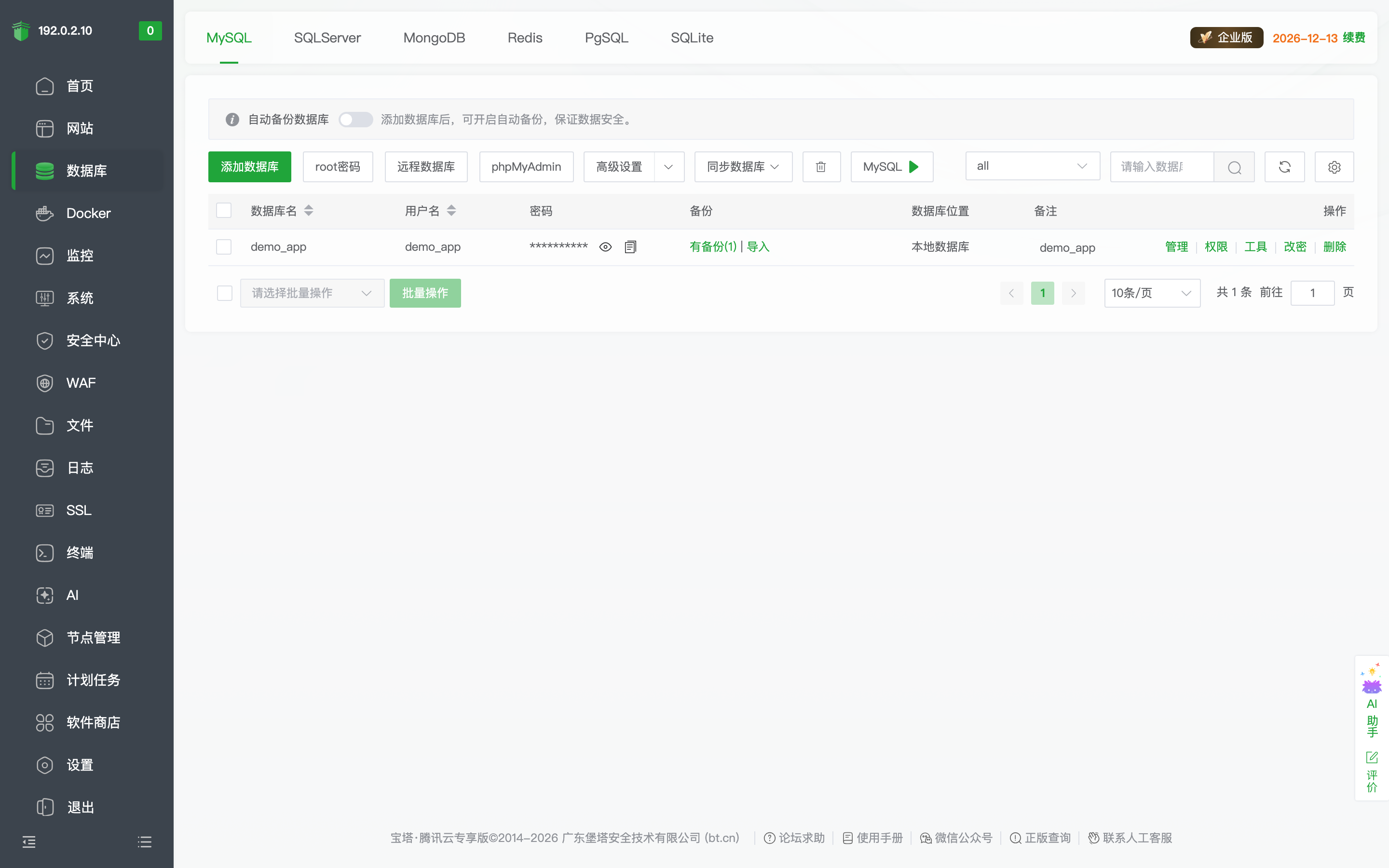
开启全局自动备份
在 MySQL 页面顶部的横幅中打开 自动备份数据库 开关,按引导配置备份周期与保留份数,系统会自动为新增和已有数据库建立定时备份任务。
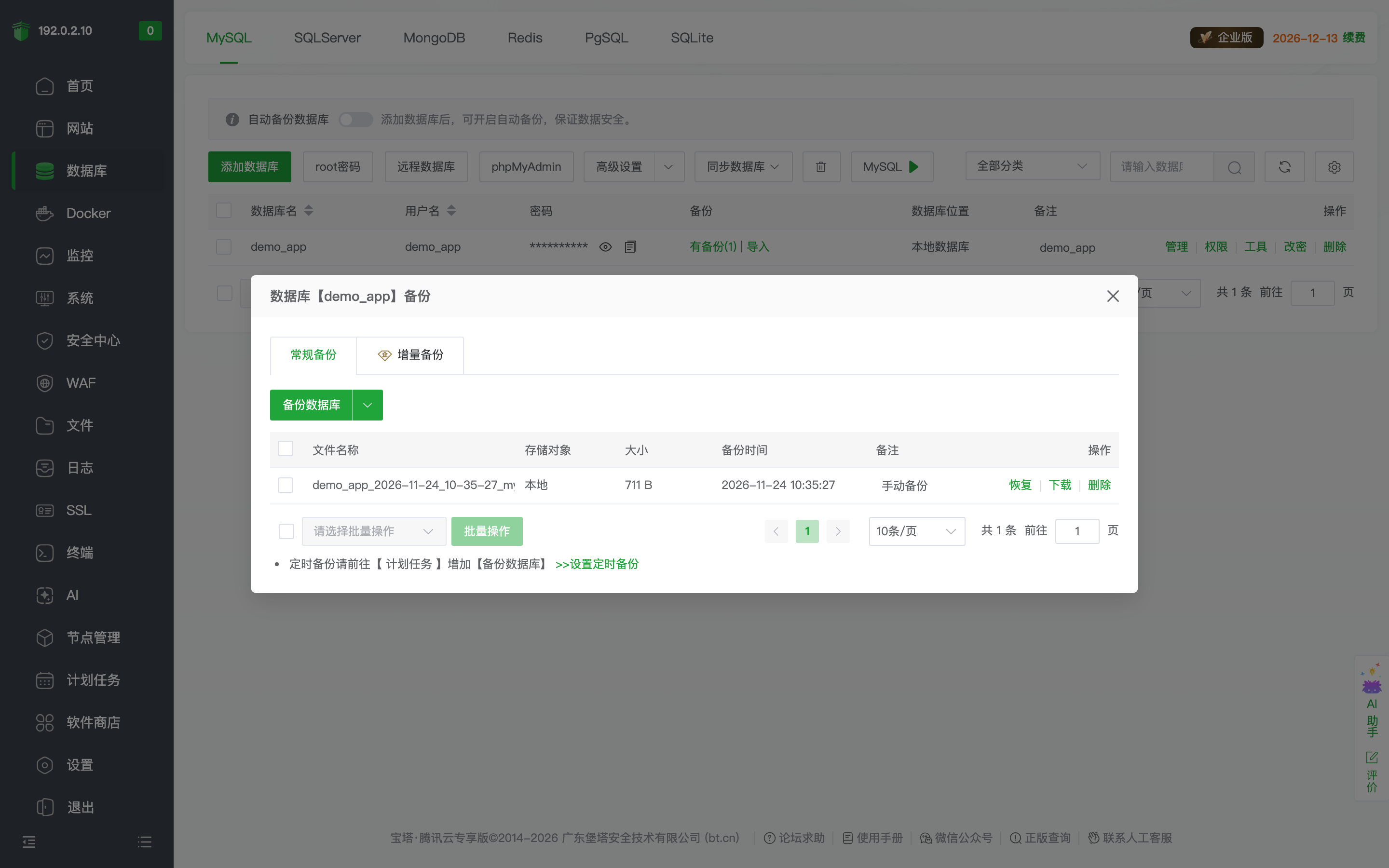
单库常规备份、增量备份与导入
- 在目标数据库行的
备份列单击点击备份(已有备份时显示备份数量),打开「数据库备份」弹窗。 - 弹窗提供
常规备份与增量备份两个标签页,单击备份数据库立即生成.sql.zip备份包。 - 生成后在列表中可查看
文件名称、存储对象、大小与备份时间,行尾支持一键恢复、下载或删除;如需配置周期备份,可单击底部>>设置定时备份跳转至计划任务。 - 如需从外部 SQL 文件恢复数据,在主列表
备份列单击导入,从服务器已有文件或本地上传导入。
纳管远程数据库与打开 phpMyAdmin
添加远程数据库
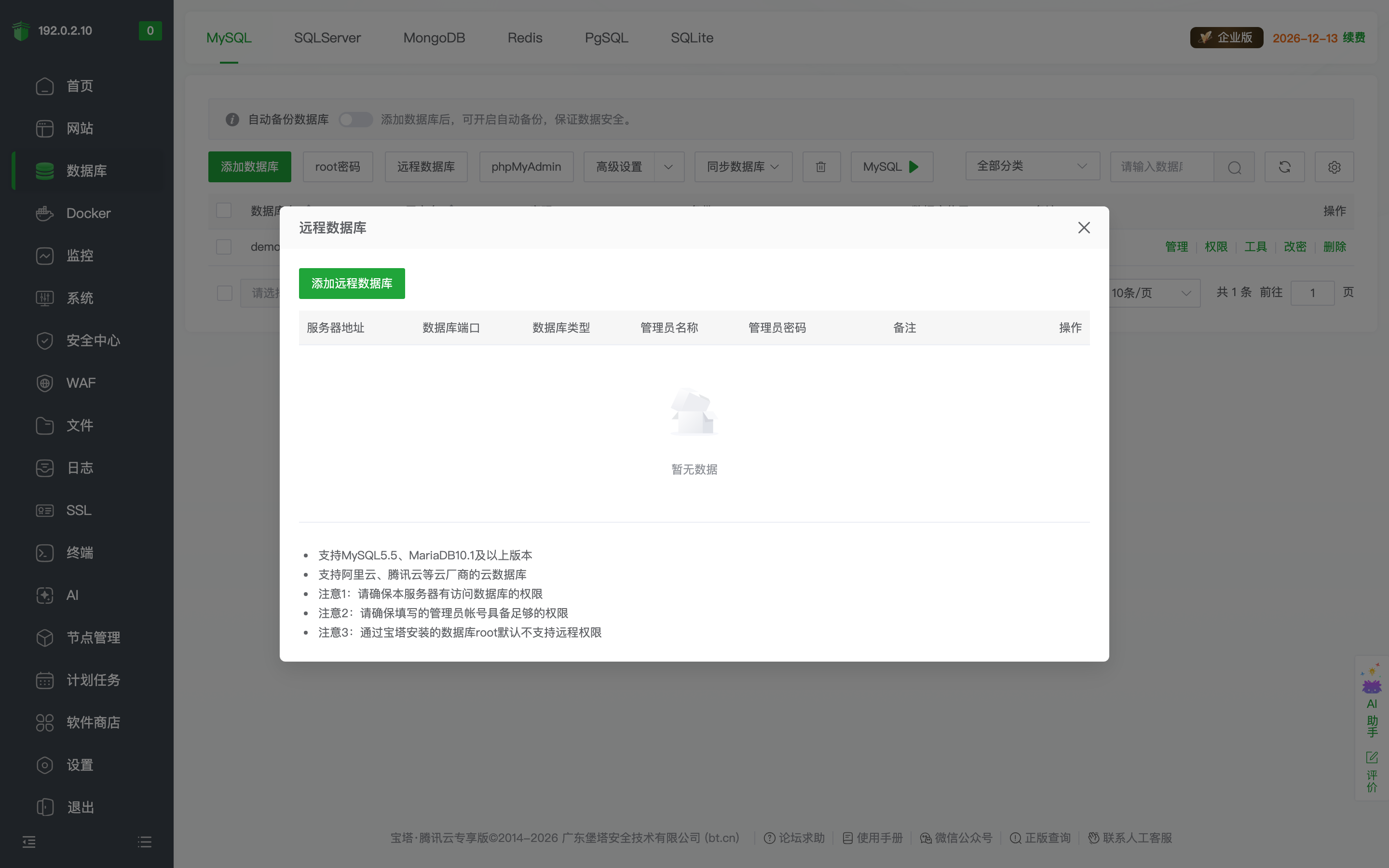
单击顶部 远程数据库 打开管理窗口,可接入云厂商 RDS(阿里云、腾讯云等)或其他服务器上的 MySQL 实例:
- 在弹窗中单击
添加远程数据库,填写服务器地址、数据库端口、数据库类型、管理员名称、管理员密码与备注。 - 添加成功后,在
添加数据库时即可直接选择将新库建到远程实例上。 - 支持 MySQL 5.5、MariaDB 10.1 及以上版本,以及主流云数据库实例;连接前请确保远程数据库白名单已放行当前面板服务器 IP。
打开 phpMyAdmin
单击顶部 phpMyAdmin 可直接在浏览器中启动图形化 SQL 管理界面(首次使用需先在软件商店安装 phpMyAdmin 并放行对应端口)。
双向同步数据库
当通过终端命令行或迁移脚本直接操作了 MySQL,导致面板列表与服务器实际数据库不一致时,单击顶部 同步数据库 下拉菜单选择同步方向:
从面板同步到服务器:将面板记录的数据库元数据同步到本地服务器中。从服务器同步到面板:从服务器扫描获取全部现有数据库并同步展示在面板列表中(原明文密码无法反查,同步后如需在面板查看或复制密码,请在行尾单击改密重新配置)。
高级设置(备份、用户、关联服务、守护进程与等保加固)
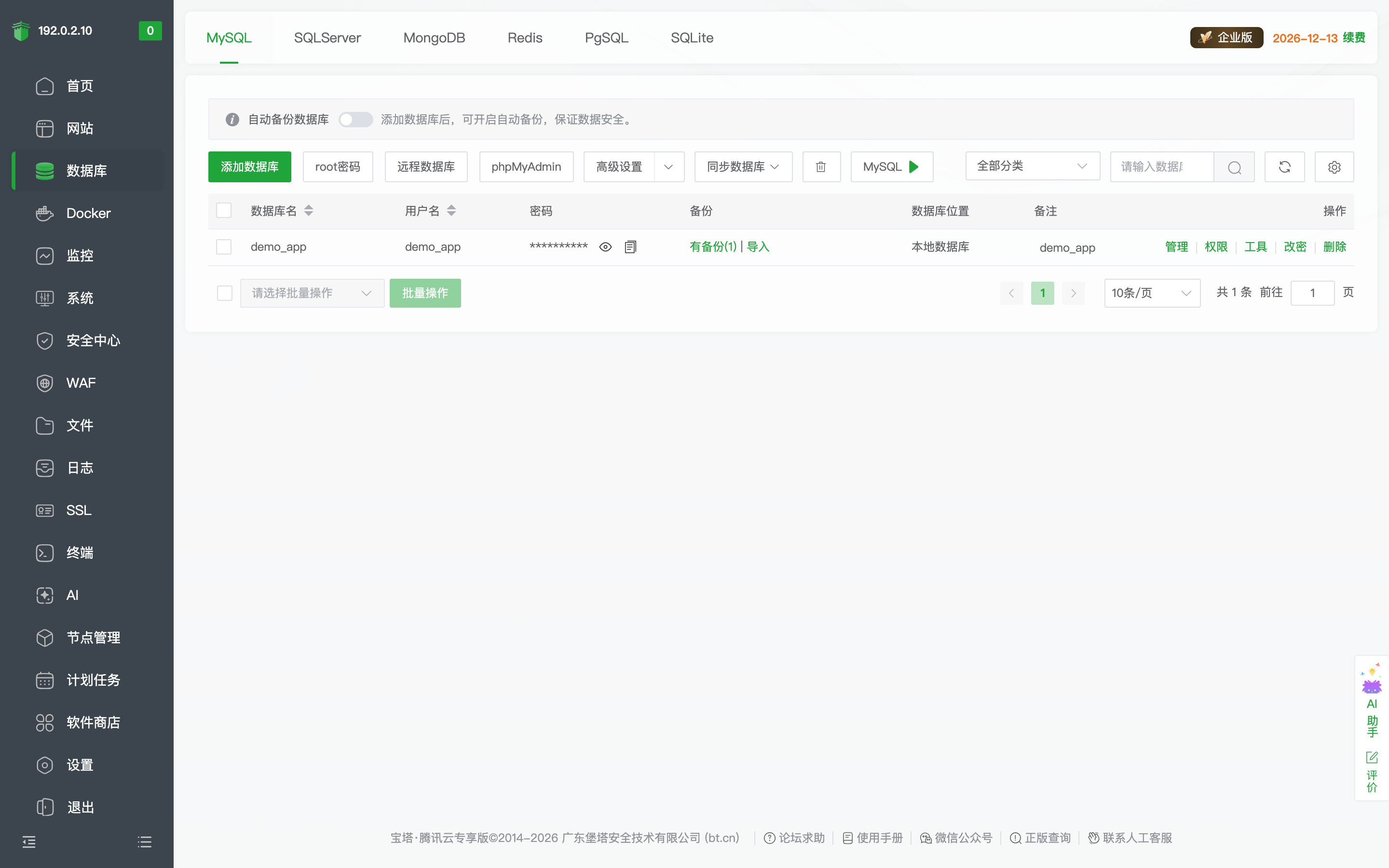
单击顶部 高级设置(或点击右侧下拉箭头直达指定标签),弹窗左侧提供 5 项进阶管理模块:
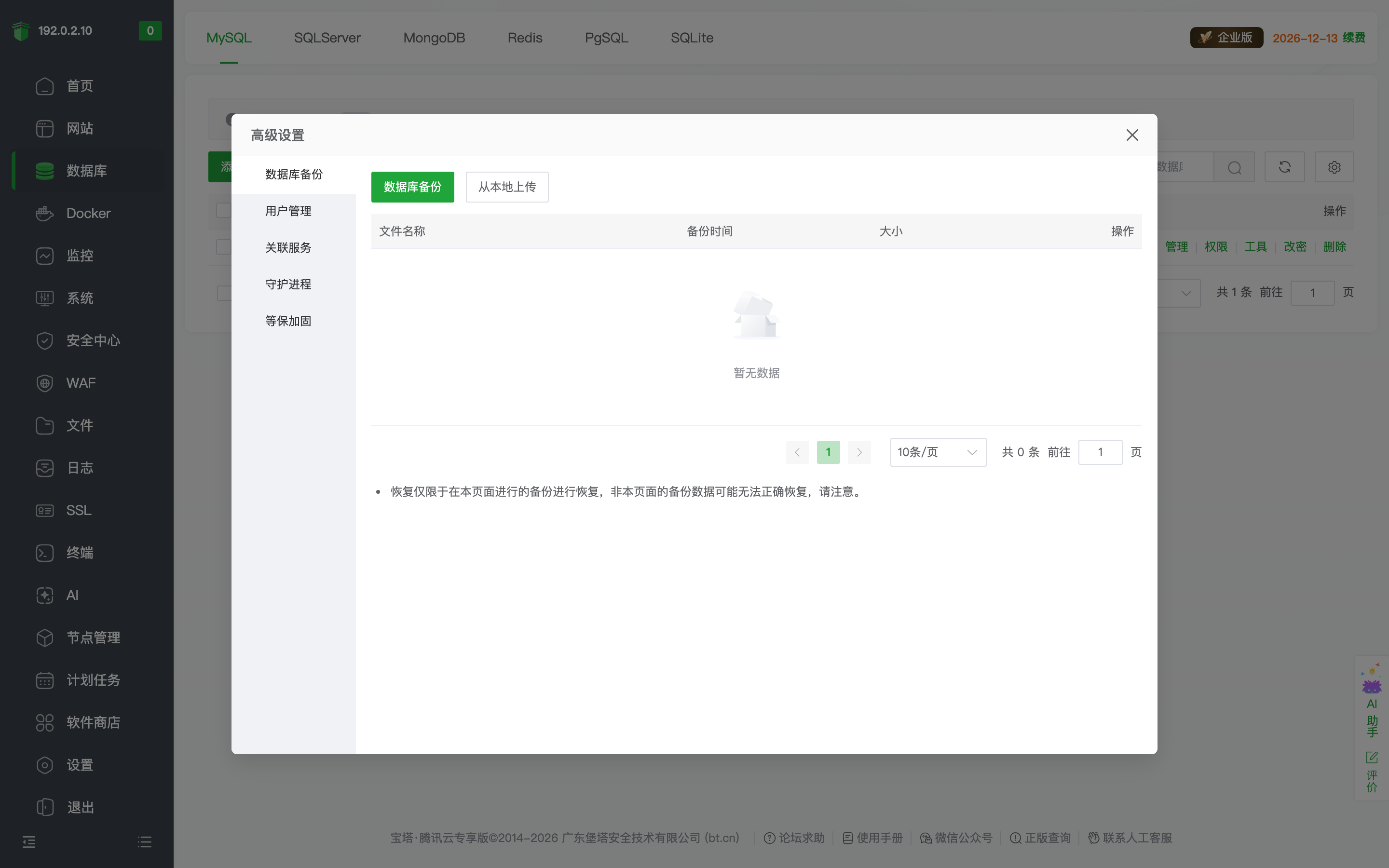
| 左侧标签页 | 核心功能说明 |
|---|---|
数据库备份 |
集中执行 数据库备份 或 从本地上传 备份包并还原;注意本页恢复仅适用于在本页面创建的备份文件 |
用户管理 |
按目标服务器(如 本地服务器)统一查看与 添加用户,精细控制数据库用户的全局权限与访问主机 |
关联服务 |
查看各数据库与面板站点的对应关系,支持点击 切换 调整关联站点 |
守护进程 |
打开 守护进程开关 后,系统检测到 MySQL 异常停止时会自动重启拉起,保障服务持续在线 |
等保加固 |
按等保合规要求配置安全基线(见下方详细说明) |
配置等保加固
在 高级设置 左侧切换到 等保加固,包含 基础设置、密码复杂度 与 限制登录 三个子标签页:

- 在
基础设置中按合规需求调整:日志保存时间:建议设置为180天。等待超时时间:建议设置为300秒。命令行超时设置:建议设置为300秒。密码到期时间:建议设置为90天(设置前请先重置 MySQLroot密码,避免触发立即过期)。
- 按需切换到
密码复杂度与限制登录开启强口令策略和失败登录锁定。 - 单击
保存使加固策略生效。
验证操作结果
- 单库备份:在「数据库备份」弹窗中确认新生成的
.sql.zip记录存在且大小大于 0,可正常点击下载。 - 同步与加固:执行同步后刷新列表核对数据库数量;保存等保加固或守护进程后,确认 MySQL 服务正常在线且业务连接无报错。
相关文档
- 添加数据库:新建 MySQL 数据库与业务账号。
- 接管本地 MySQL:将安装面板前本机已有 MySQL 纳入管理。
- 网站备份到第三方云存储教程:将定时数据库备份同步至对象存储。