网站备份到第三方云存储教程
本教程将指导如何将网站定期备份到第三方云存储桶,确保数据安全。
配置存储桶
1. 安装存储桶插件
点击左侧菜单栏【软件商店】,搜索并安装对应的第三方存储桶插件。
支持的云厂商
面板目前支持阿里云、腾讯云、华为云、京东云、百度云、七牛云等第三方云存储服务。
本教程以腾讯云 COS 为例演示配置过程。
2. 配置存储桶参数
安装好插件后,需要配置存储桶连接参数。
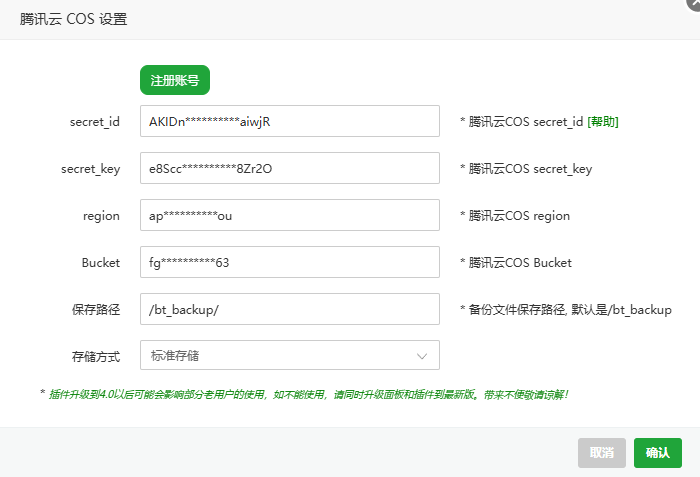
配置项说明:
| 配置项 | 说明 |
|---|---|
| secret_id | 第三方云的 API 密钥 ID,相当于登录账号 |
| secret_key | 与 secret_id 配对的密钥,相当于登录密码 |
| region | 地域标识,例如 ap-beijing 表示存储桶所在的物理数据中心位置 |
| Bucket | 云存储中的"存储桶"名称,在云厂商中是唯一的 |
| 保存路径 | 保存在存储桶内部的路径,默认为 /bt_backup/ |
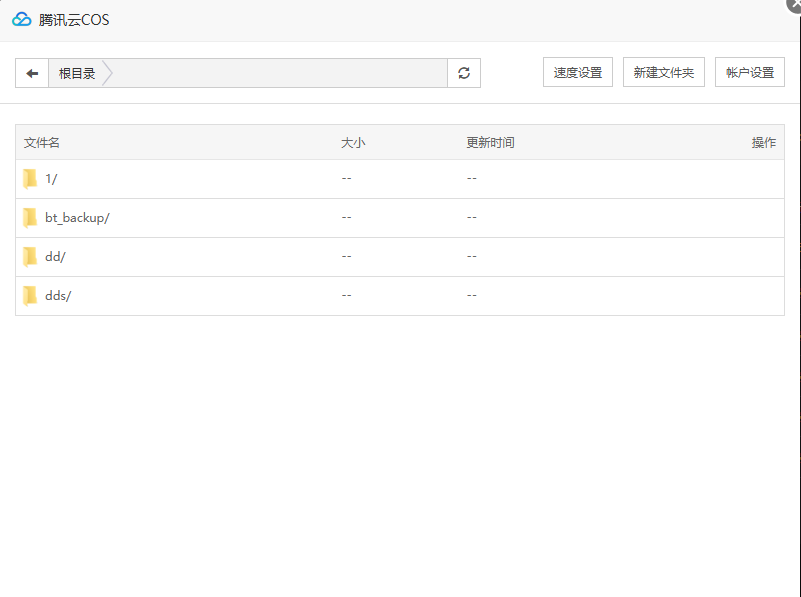
配置成功后,可以在插件中查看存储桶的目录和文件。
配置计划任务备份
1. 添加备份任务
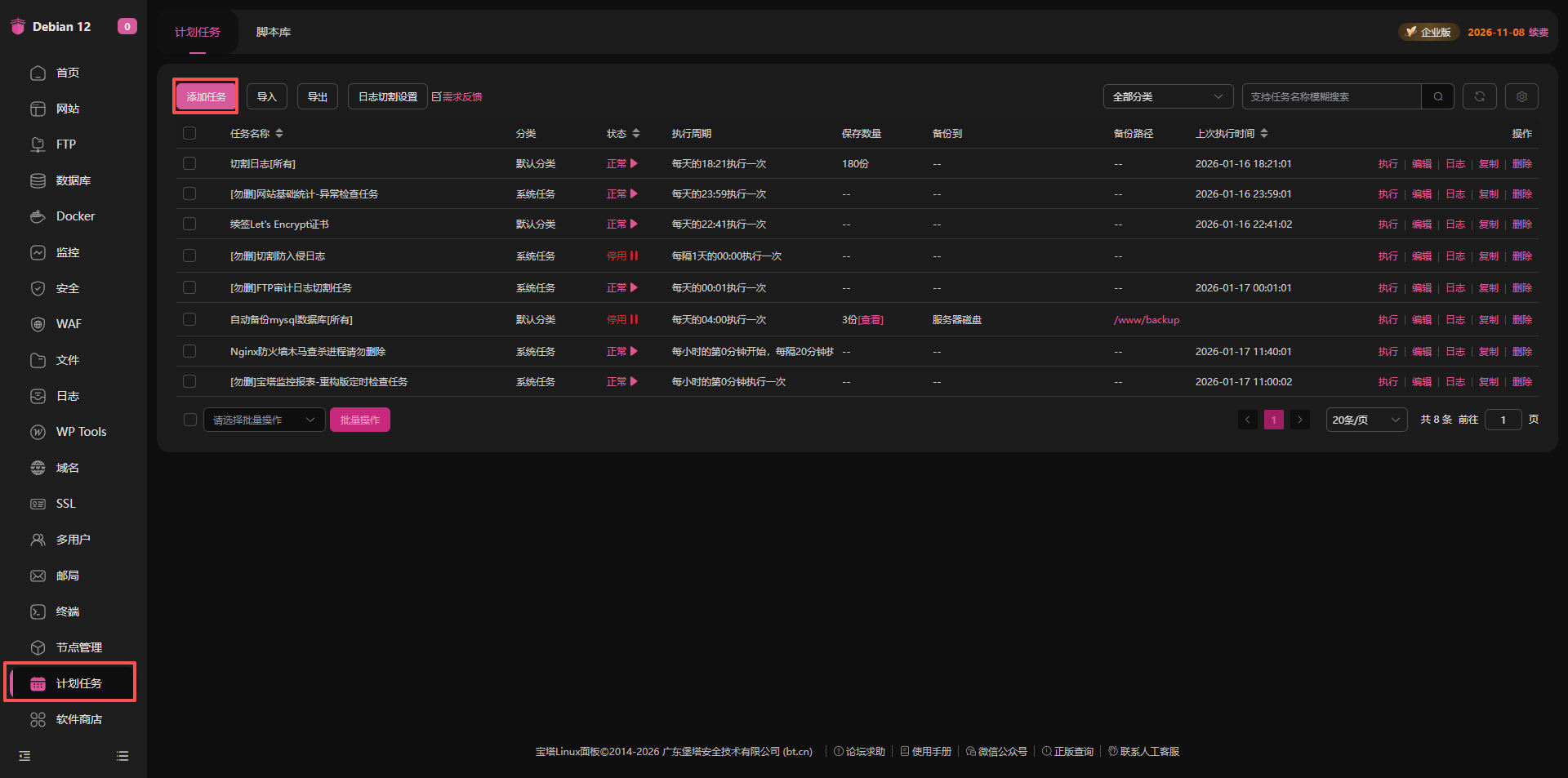
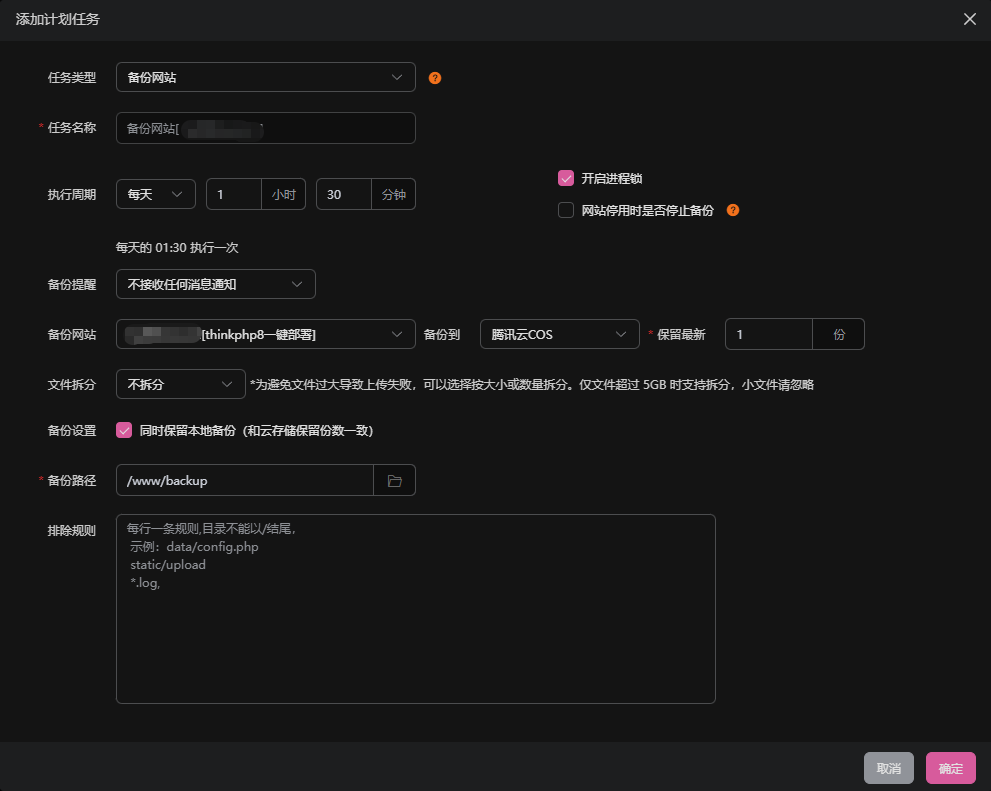
进入【计划任务】页面,点击【添加任务】。
2. 配置备份参数
选择【备份网站】,然后选择【备份到腾讯云 COS】。
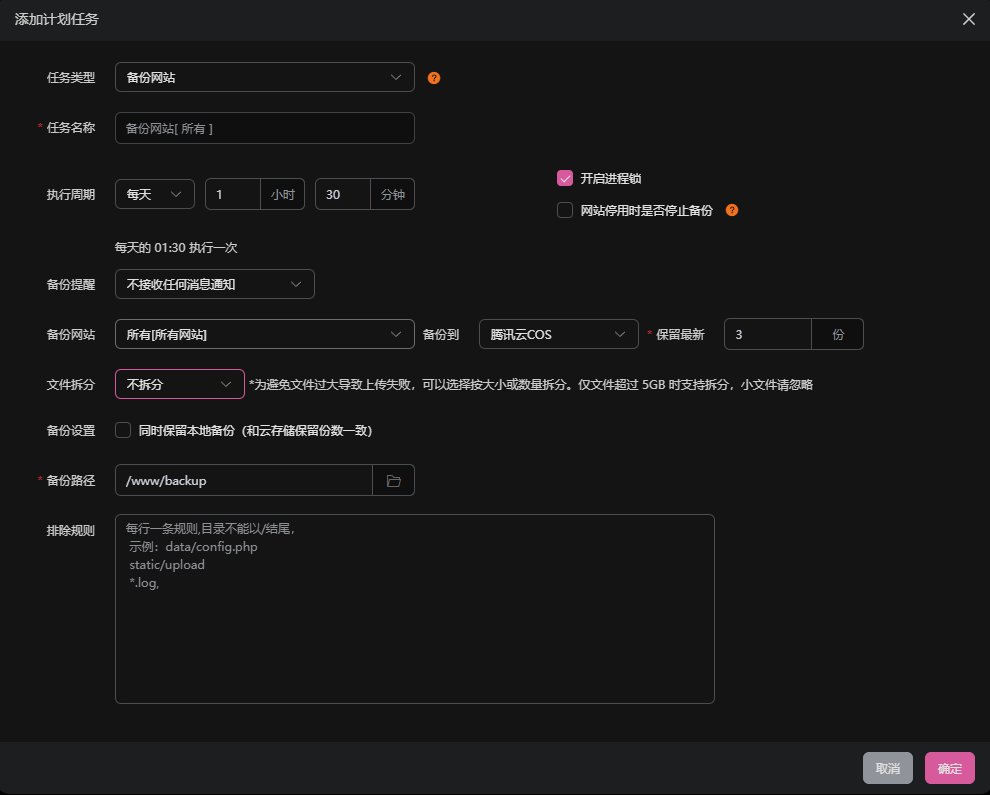
备份选项说明:
- 备份站点选择: 可以单独选择需要备份到云存储的网站
- 文件拆分方式:
- 按大小拆分:每 1024MB(可自定义)拆分为一个文件
- 按数量拆分
- 注意:仅文件超过 5GB 时支持拆分
- 本地保留: 支持在备份到云存储的同时,本地也保留相同份数的备份
验证备份
1. 手动执行任务
手动执行一次计划任务,测试是否能成功备份到存储桶。
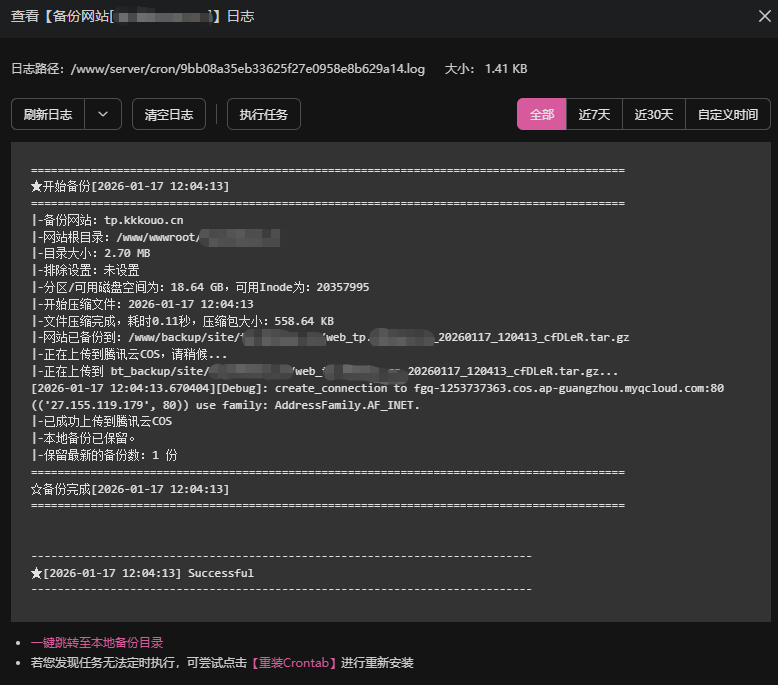
2. 查看执行日志
检查任务执行日志,确认备份是否成功。
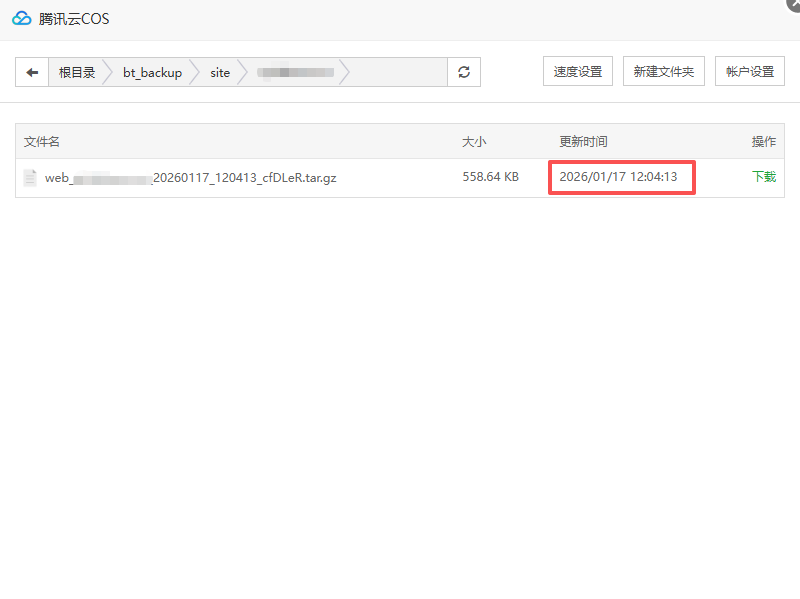
3. 检查存储桶
到存储桶插件中查看备份文件是否已上传成功。
提示
建议设置自动备份频率(如每天凌晨),并定期检查备份任务执行状态,确保数据安全。