节点分发管理功能教程
功能介绍
宝塔面板的节点管理功能,可以通过单个面板统一管理多台服务器,实现以下能力:
- 状态监控:实时查看各节点运行状态
- 负载均衡:智能分配流量负载
- 主从复制:数据同步与备份
- 文件互传:节点间快速传输文件
- 分发管理:批量执行命令和文件分发
本文主要介绍分发管理功能的使用方法。
适用场景
多节点系统维护
通过批量执行命令或脚本,实现:
- 日志清理
- 系统健康检查
- 节点状态信息收集
- 软件批量更新
- 配置批量修改
文件批量分发
当网站程序更新后,无需逐台登录上传文件。文件分发功能支持:
- 从任意节点发起文件传输
- 将文件批量发送至多个目标节点
- 保持文件一致性
前置准备:添加节点
在使用分发管理功能之前,需要先将服务器添加到节点管理中。
添加步骤
- 进入【节点管理】-【添加节点】
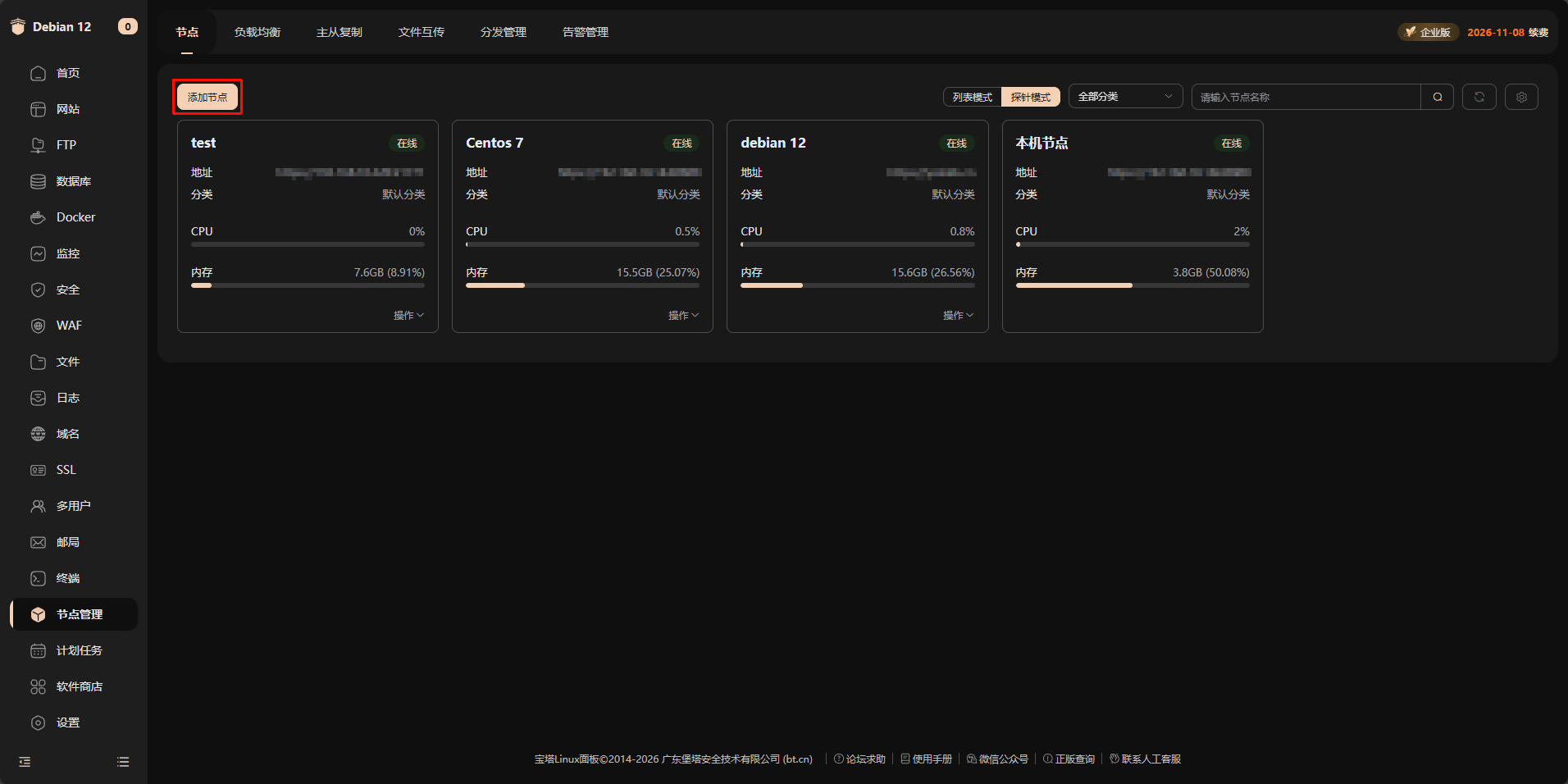
添加方式
节点添加支持三种方式:
| 添加方式 | 说明 | 推荐度 |
|---|---|---|
| API 密钥 | 使用面板 API 接口添加 | ⭐⭐⭐ 推荐 |
| APP 插件 | 通过宝塔 APP 扫码授权 | ⭐⭐ |
| SSH 连接 | 使用 SSH 账号密码添加 | ⭐ |
注意事项
- API 密钥方式:添加时需要在目标面板中添加当前服务器 IP 到 API 白名单
- SSH 方式:默认使用 root 用户,请确保填写正确的 root 账户信息
- APP 插件方式:如果 APP 不弹窗授权,建议改用 API 方式添加
功能一:批量执行命令
使用场景
批量执行脚本收集各节点的系统信息(CPU、内存、磁盘使用率等)。
操作步骤
1. 进入分发管理
点击【分发管理】进入管理界面。
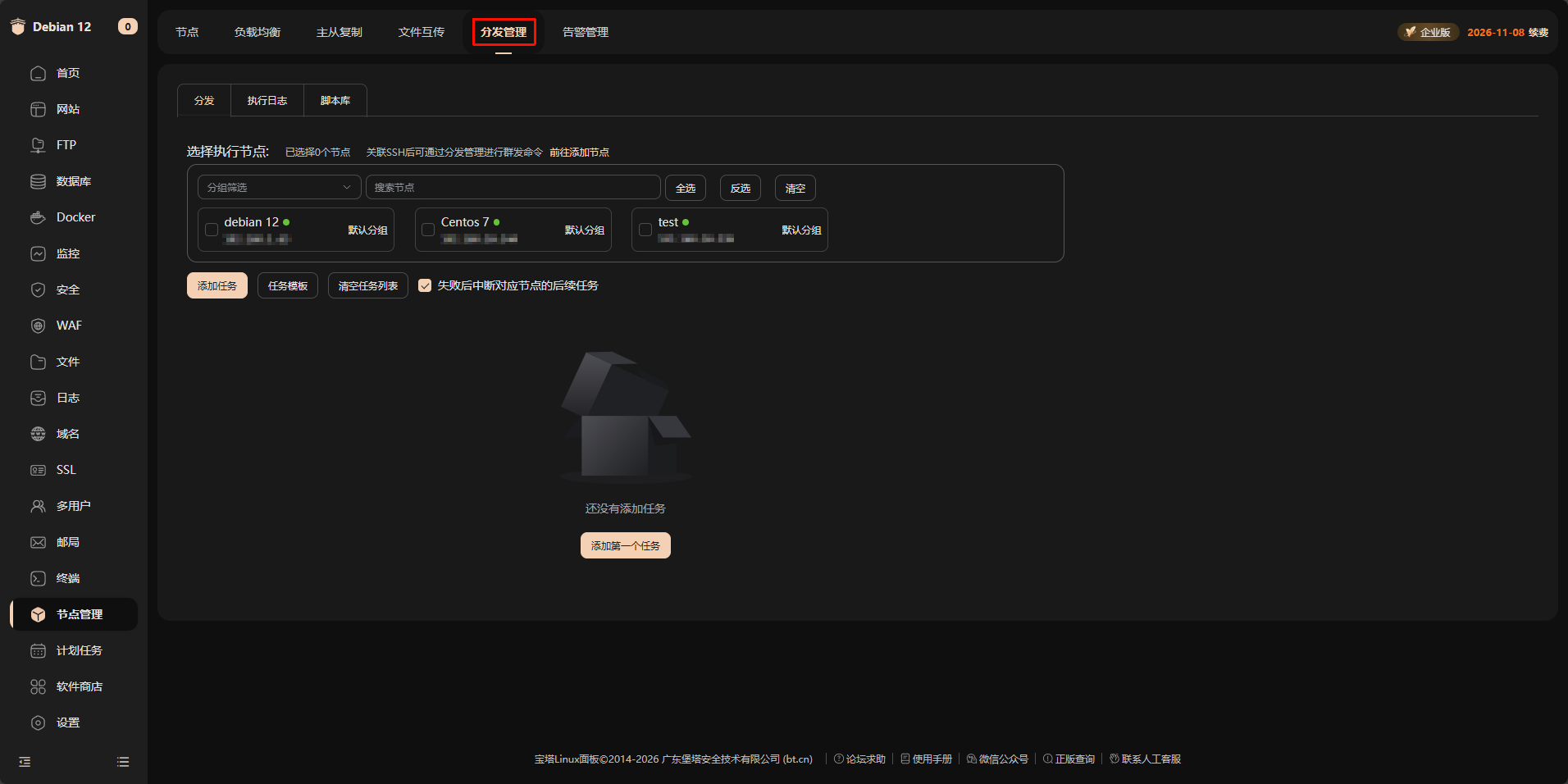
2. 选择节点并添加任务
- 勾选需要执行命令的节点
- 点击【添加任务】按钮
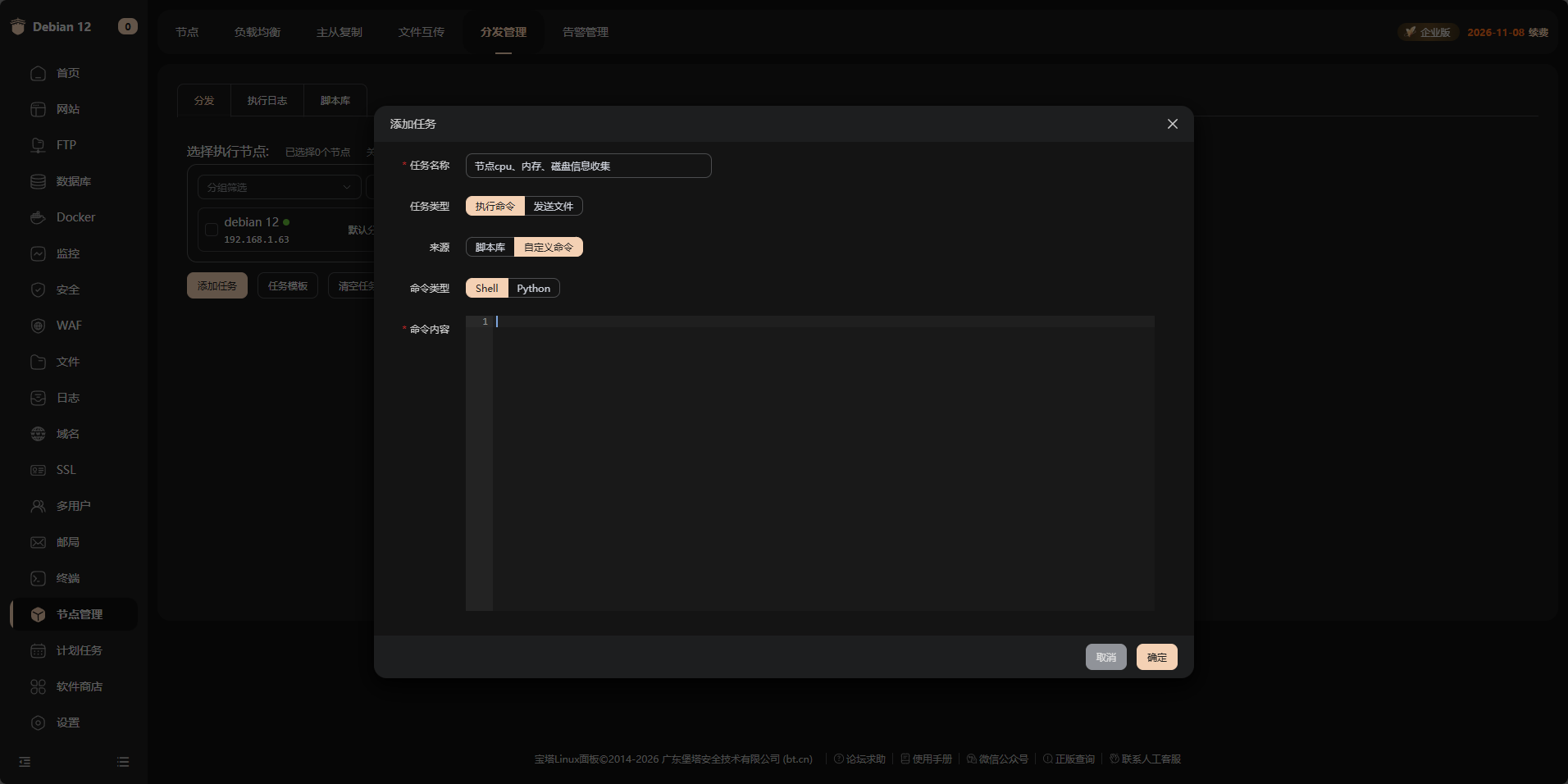
3. 配置执行命令
- 选择【执行命令】-【自定义命令】-【Shell 脚本】
- 输入脚本内容或从脚本库选择
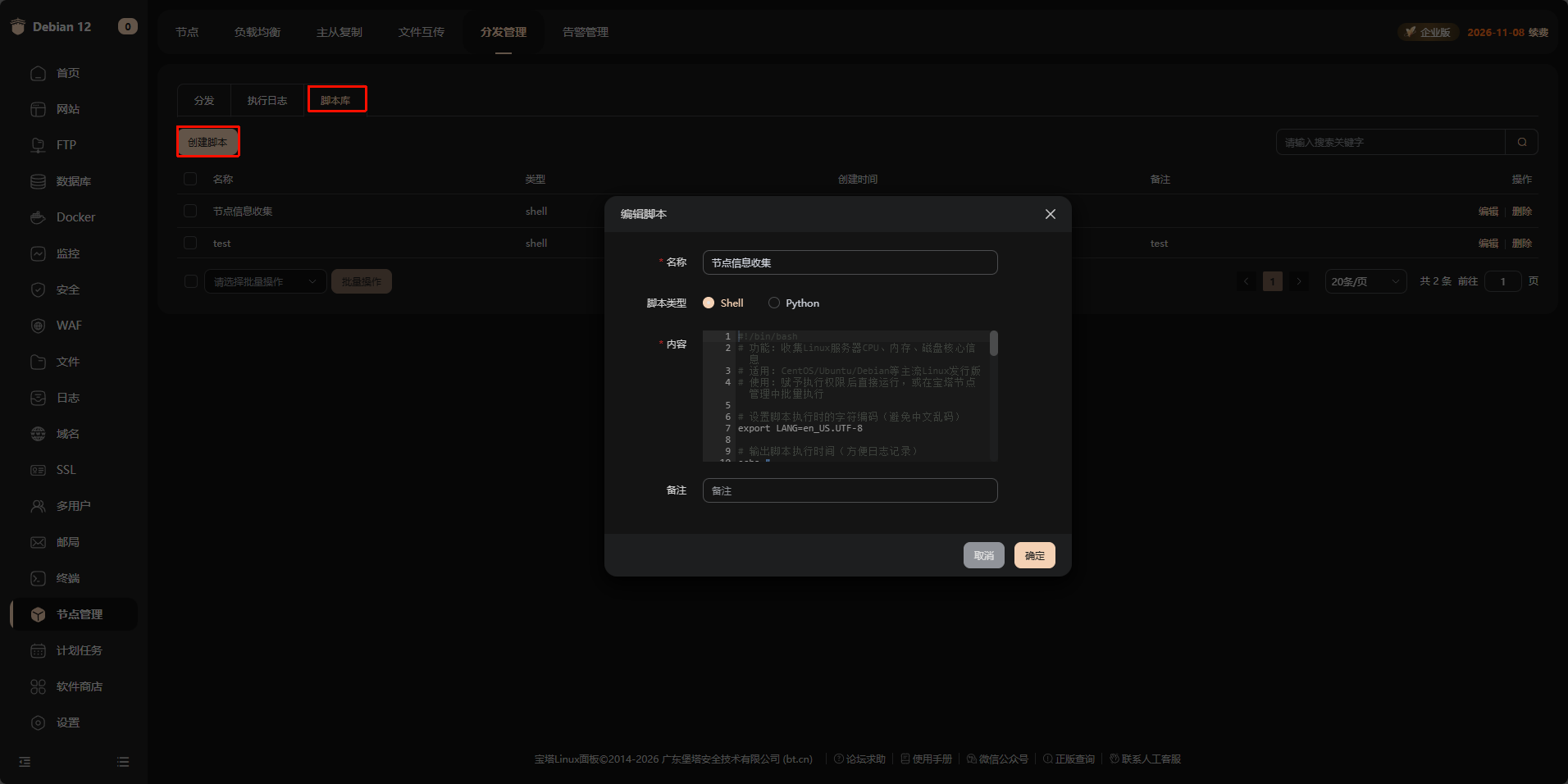
示例脚本:收集系统信息
以下是一个收集服务器 CPU、内存、磁盘信息的 Shell 脚本示例:
#!/bin/bash
# 功能:收集Linux服务器CPU、内存、磁盘核心信息
# 适用:CentOS/Ubuntu/Debian等主流Linux发行版

# 设置脚本执行时的字符编码(避免中文乱码)
export LANG=en_US.UTF-8

# 输出脚本执行时间
echo "========================================"
echo "服务器硬件信息收集 - 执行时间:$(date +'%Y-%m-%d %H:%M:%S')"
echo "========================================"

# 1. 收集CPU使用率
echo -e "\n【CPU 信息】"
cpu_core=$(grep -c '^processor' /proc/cpuinfo)
cpu_idle=$(top -b -n 1 | grep '%Cpu(s)' | awk '{print $8}' | cut -d '.' -f1)
cpu_usage=$((100 - cpu_idle))
echo "CPU总核心数:${cpu_core} 核"
echo "CPU当前使用率:${cpu_usage}%"

# 2. 收集内存使用信息
echo -e "\n【内存 信息】"
mem_info=$(free -h | grep Mem | awk '{print "总内存:"$2"\t已用:"$3"\t可用:"$4"\t使用率:"$5}')
echo "${mem_info}"

# 3. 收集磁盘使用信息
echo -e "\n【磁盘 信息】"
echo "根目录(/)占用情况:"
df -h / | grep -v Filesystem | awk '{print "总空间:"$2"\t已用:"$3"\t可用:"$4"\t使用率:"$5}'

echo -e "\n所有挂载点磁盘情况(仅显示主要分区):"
df -h | grep -E '(/$|/data|/home)' | awk '{print "分区:"$6"\t总空间:"$2"\t已用:"$3"\t可用:"$4"\t使用率:"$5}'

# 输出结束标识
echo -e "\n========================================"
echo "信息收集完成!"
echo "========================================"
4. 执行任务
填写完脚本内容后,点击【确认】保存任务。
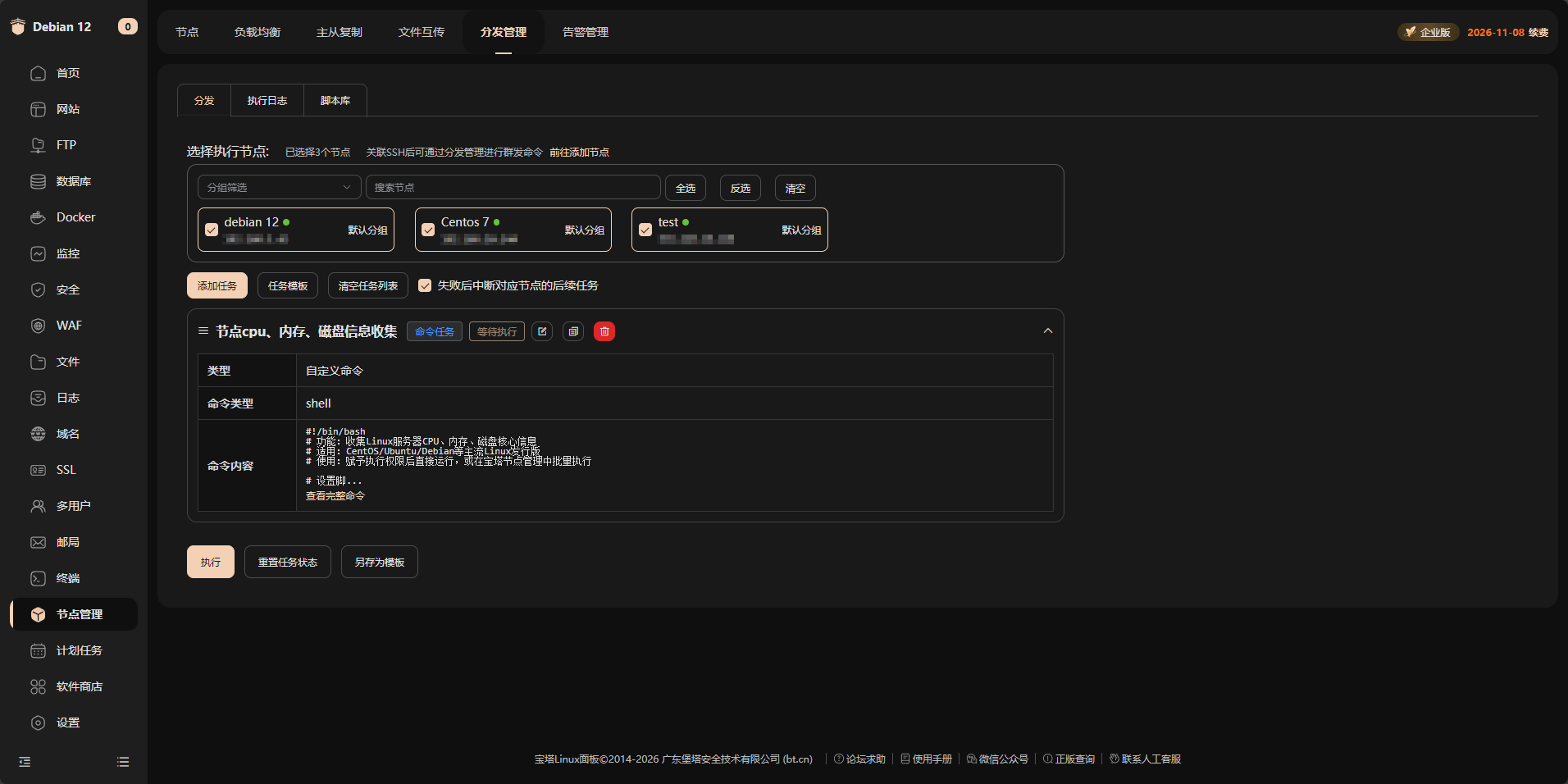
点击【执行】按钮,等待任务执行完成。
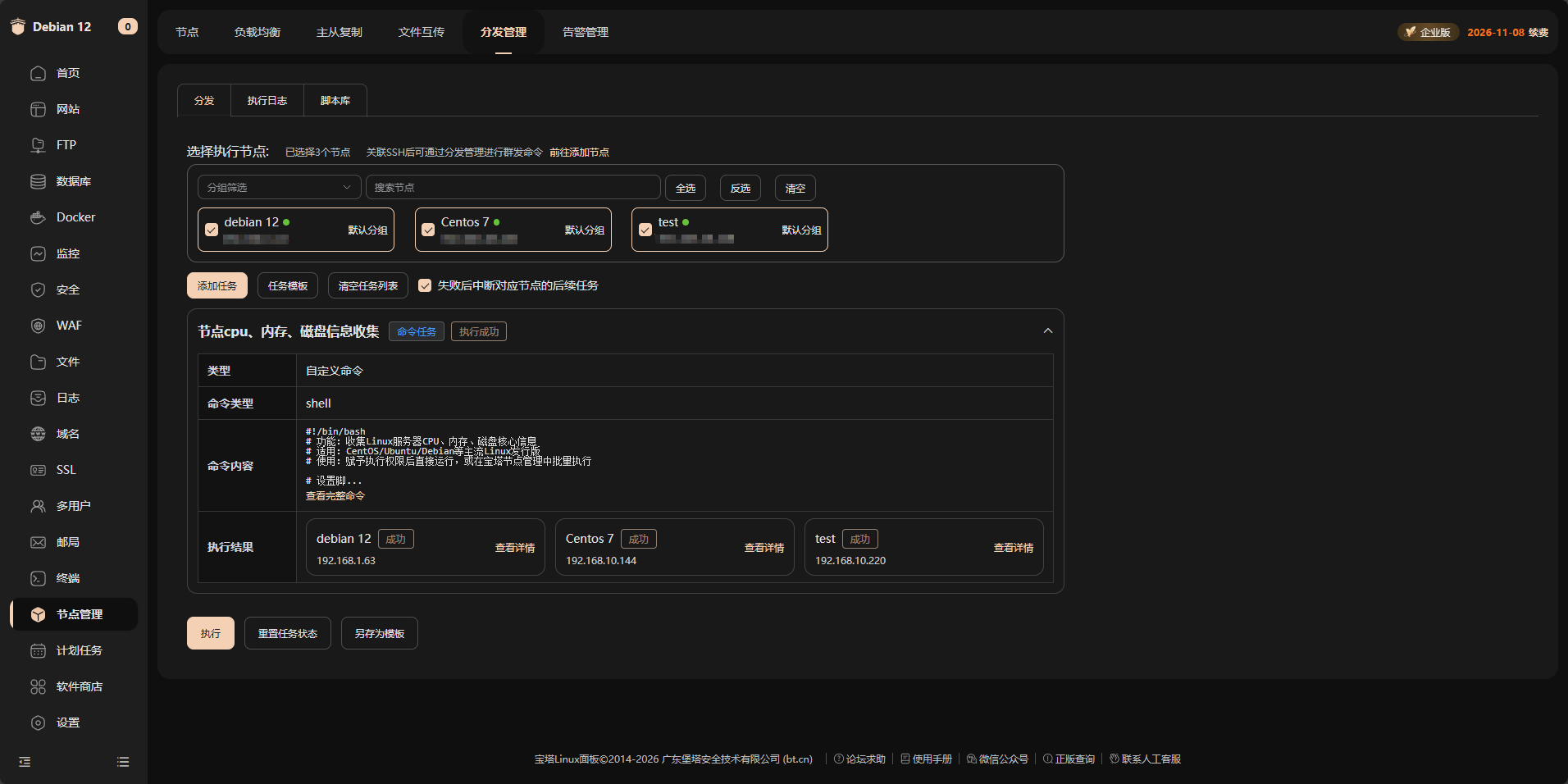
5. 查看执行结果
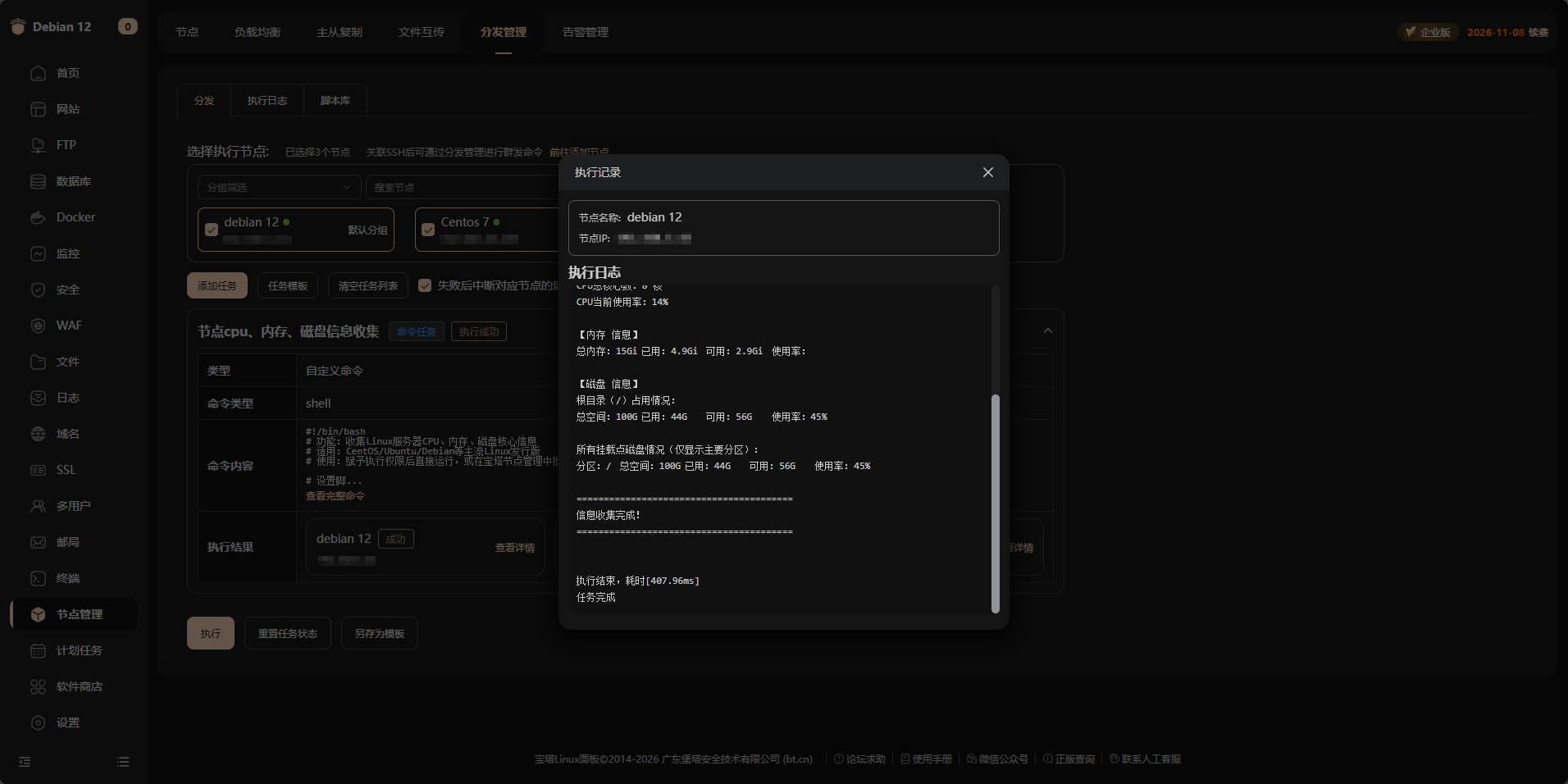
任务执行完成后,点击【详情】查看各节点的执行结果和收集到的系统信息。
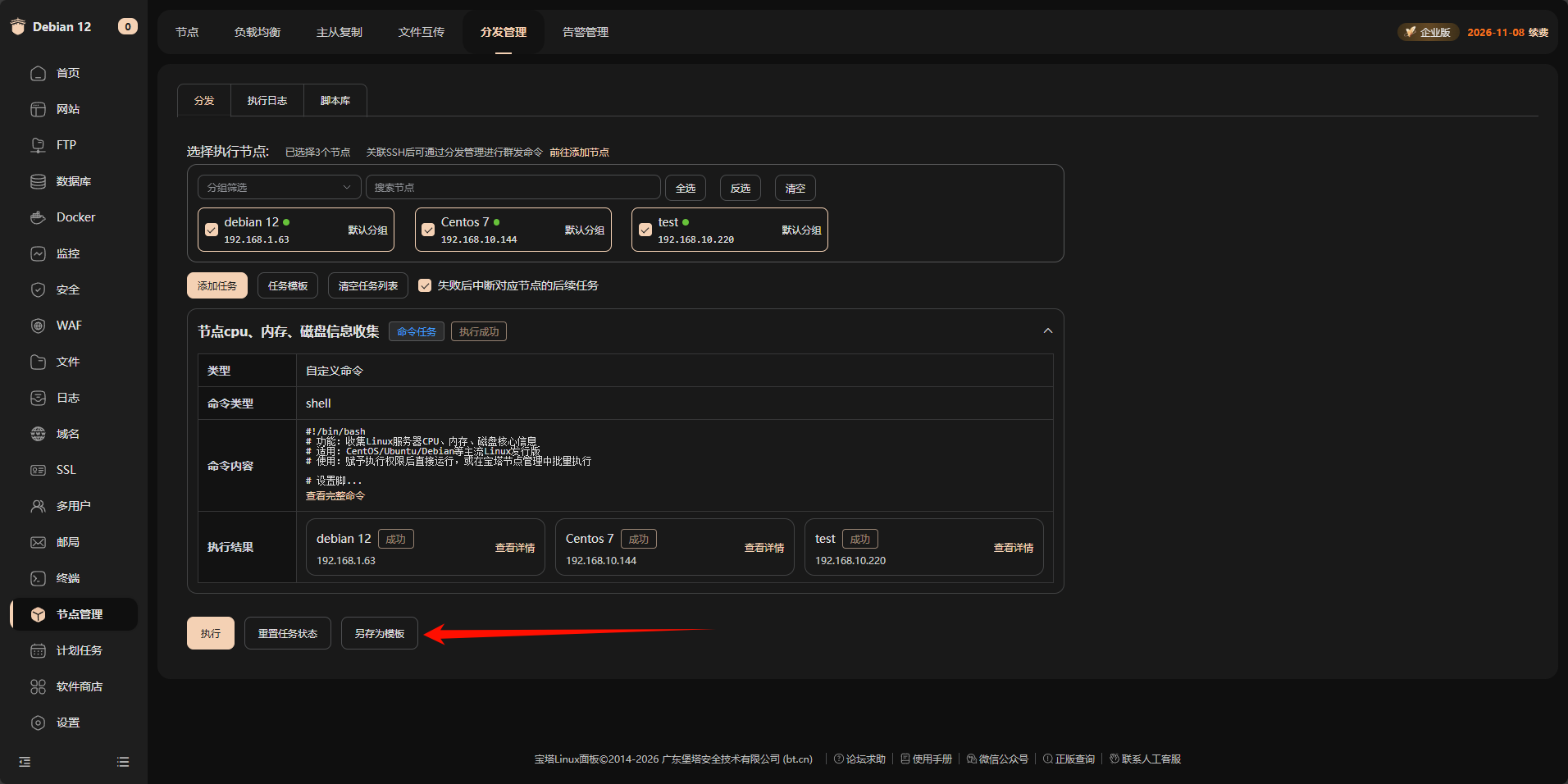
保存为任务模板
为了方便后续使用,可以将常用任务保存为模板:
- 点击【另存为模板】按钮
- 输入模板名称和描述
- 保存后可在任务模板中快速调用
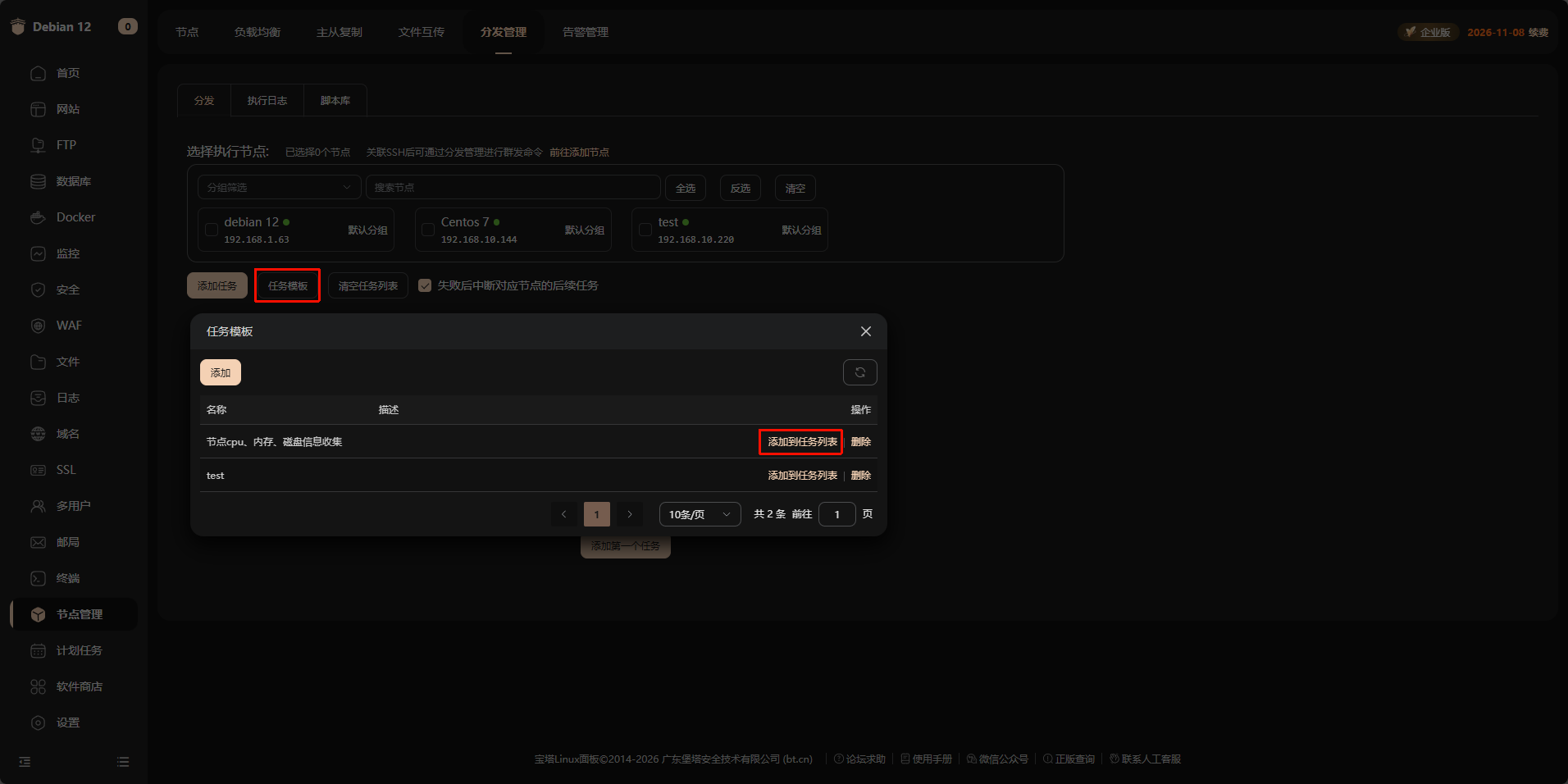
使用任务模板
下次需要执行相同任务时:
- 点击【任务模板】
- 选择已保存的模板
- 添加到任务列表
- 选择执行节点后直接执行
功能二:文件分发
使用场景
当一个节点的网站内容更新后,需要将文件同步到其他节点,可以使用文件分发功能快速完成。
操作步骤
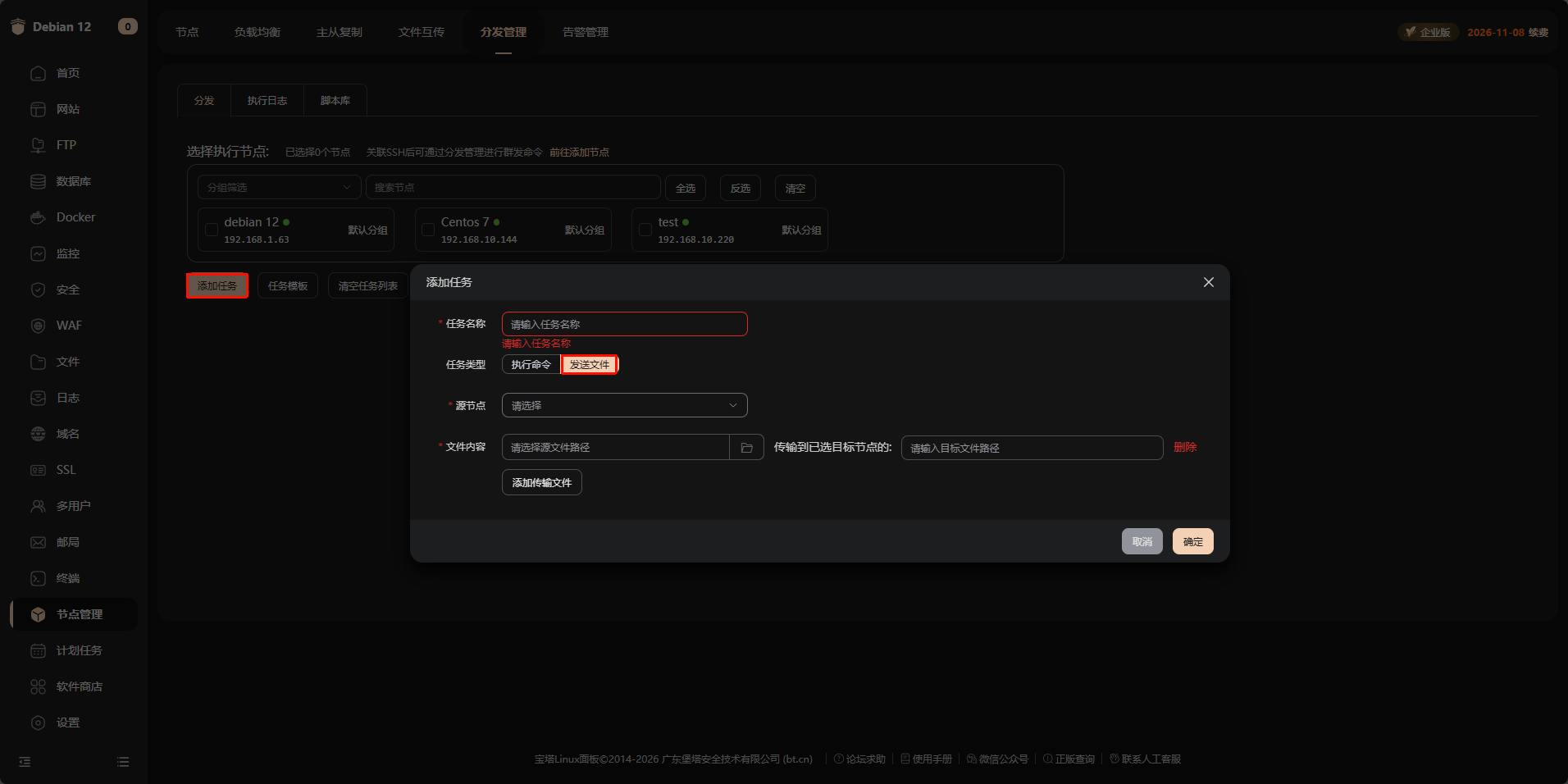
1. 创建文件分发任务
- 进入【分发管理】
- 选择目标节点
- 点击【添加任务】
- 选择【文件分发】
2. 配置分发参数
需要配置以下参数:
- 源节点:选择要获取文件的源服务器
- 文件路径:输入文件的绝对路径,或点击文件夹图标选择
- 目标路径:输入要传输到目标节点的目录路径(绝对路径)
提示
- 支持传输单个文件或整个目录
- 源节点可以是任意已添加的节点
- 目标路径会自动创建(如不存在)
3. 执行文件分发
- 确认配置信息无误
- 点击【确认】添加任务
- 点击【执行】开始文件传输
- 等待传输完成
4. 查看传输结果
任务完成后,可以查看传输状态和结果,确认文件是否成功分发到各个节点。
保存为分发模板
文件分发任务同样可以保存为模板,方便后续网站更新时快速执行同步操作。
执行日志
所有的任务执行都会记录在执行日志中,可以随时查看历史执行记录。
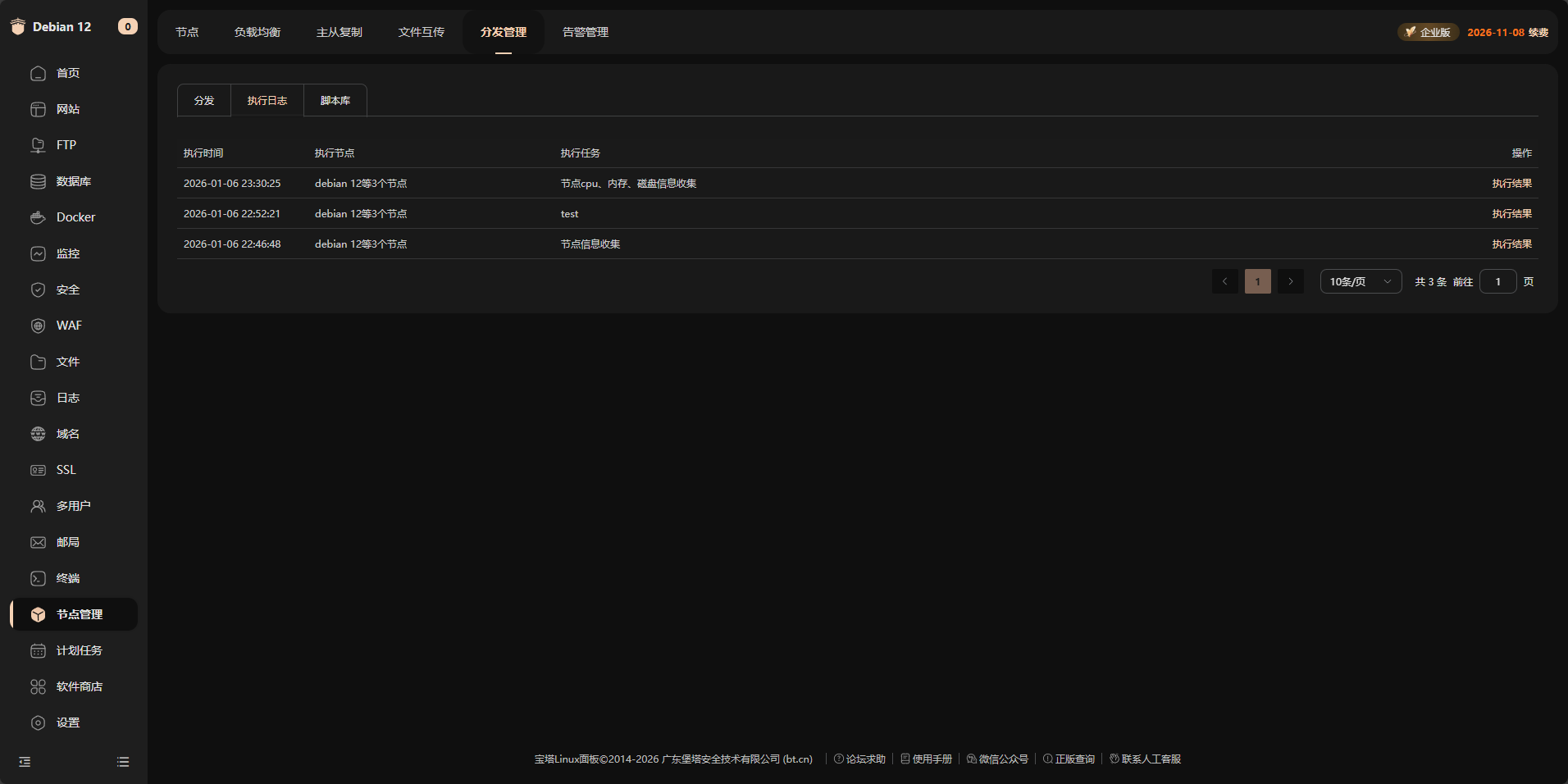
执行日志包含以下信息:
- 任务名称和类型
- 执行时间
- 目标节点
- 执行状态(成功/失败)
- 执行结果详情