Docker 网站更换域名并部署 HTTPS
本教程介绍如何将通过 IP 创建的 Docker 网站更换为域名访问,并部署 HTTPS 证书。
前置条件
- 已通过 Docker 搭建网站(如 WordPress)
- 拥有已备案的域名(国内服务器需备案)
- 域名已解析到服务器 IP
操作步骤
1. 确认域名解析
首先确保域名已经正确解析到服务器 IP 地址。可以通过以下方式验证:
ping 您的域名
如果返回的 IP 是您的服务器 IP,说明解析已生效。
2. 添加域名到 Docker 网站
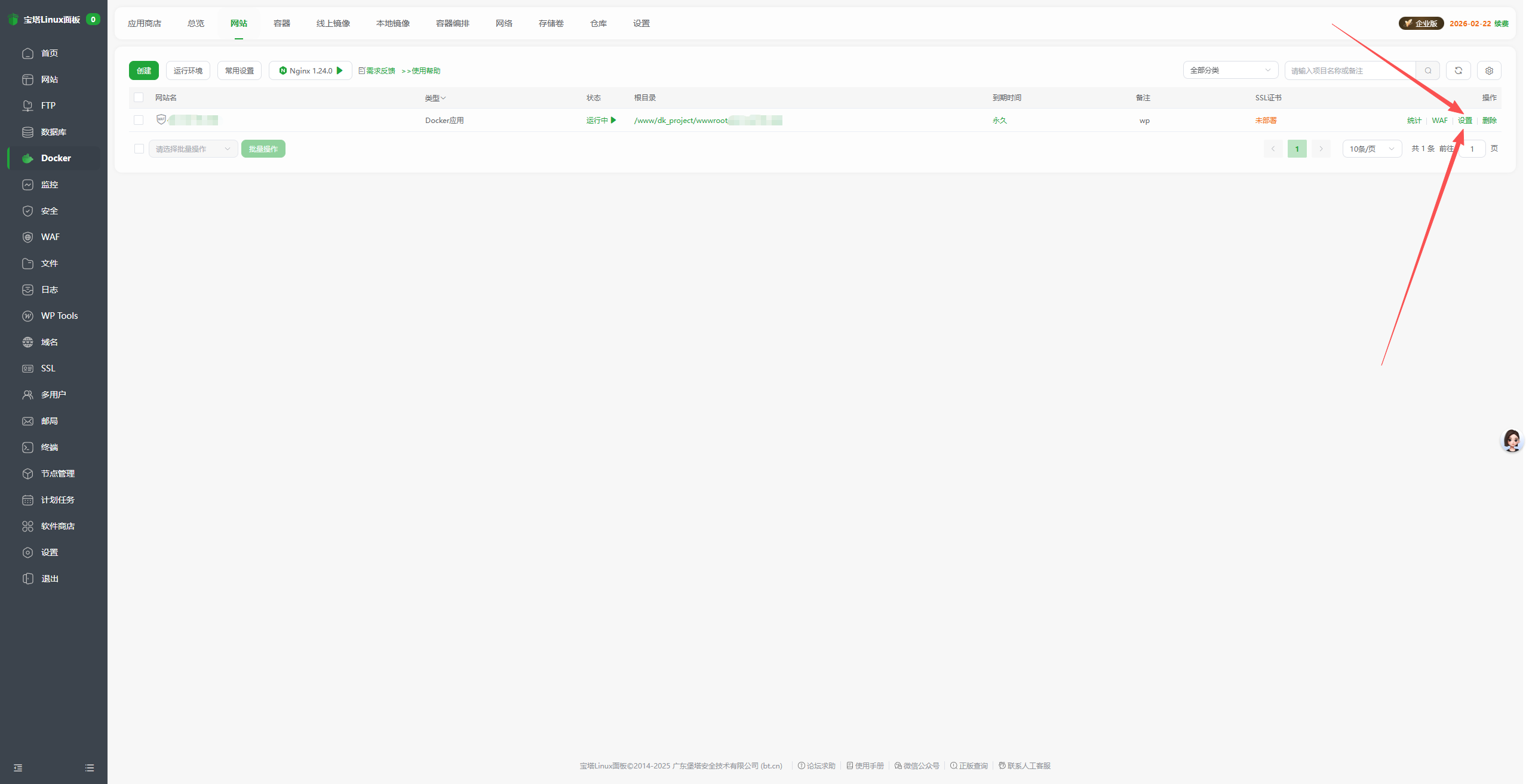
点击左侧菜单栏 Docker → 网站,找到您的网站。
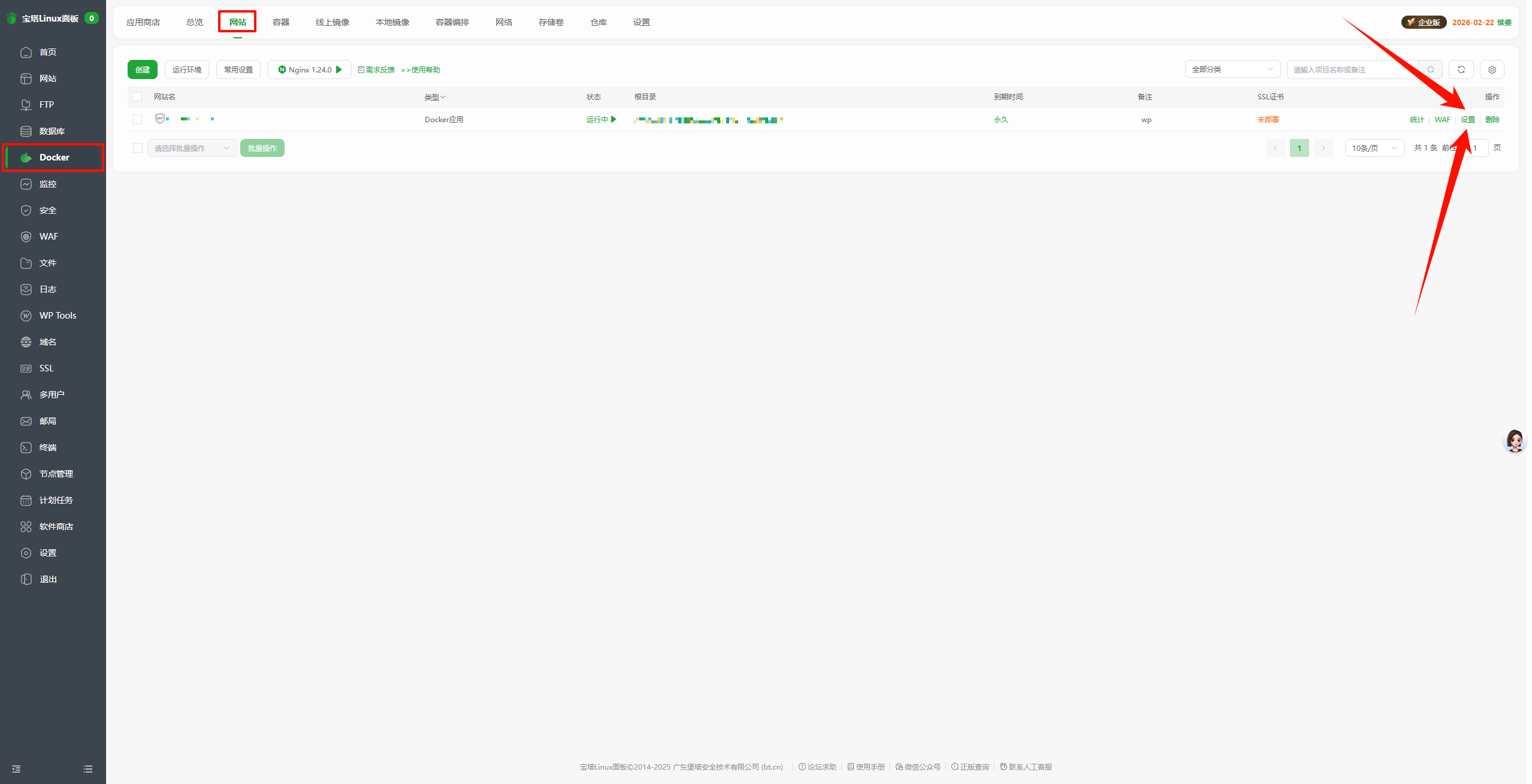
点击网站右侧的 设置 按钮。
在域名管理中,点击 添加 按钮,输入您的域名。
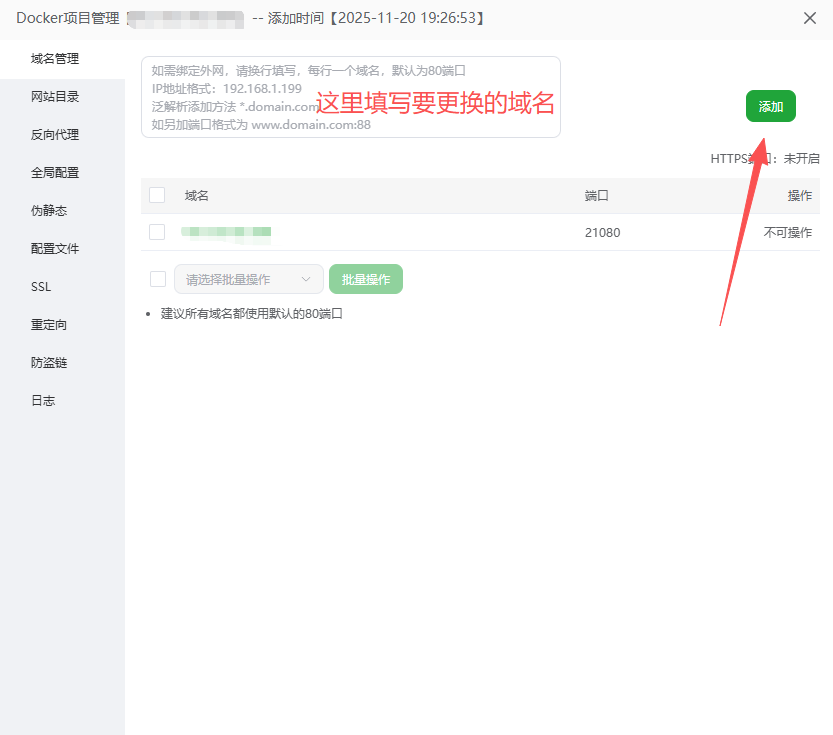
3. 修改 WordPress 后台设置
添加域名后,进入 WordPress 后台(http://IP:端口/wp-admin),进入 设置 → 常规。
将以下两项修改为您的域名:
- WordPress 地址(URL):
http://您的域名 - 站点地址(URL):
http://您的域名
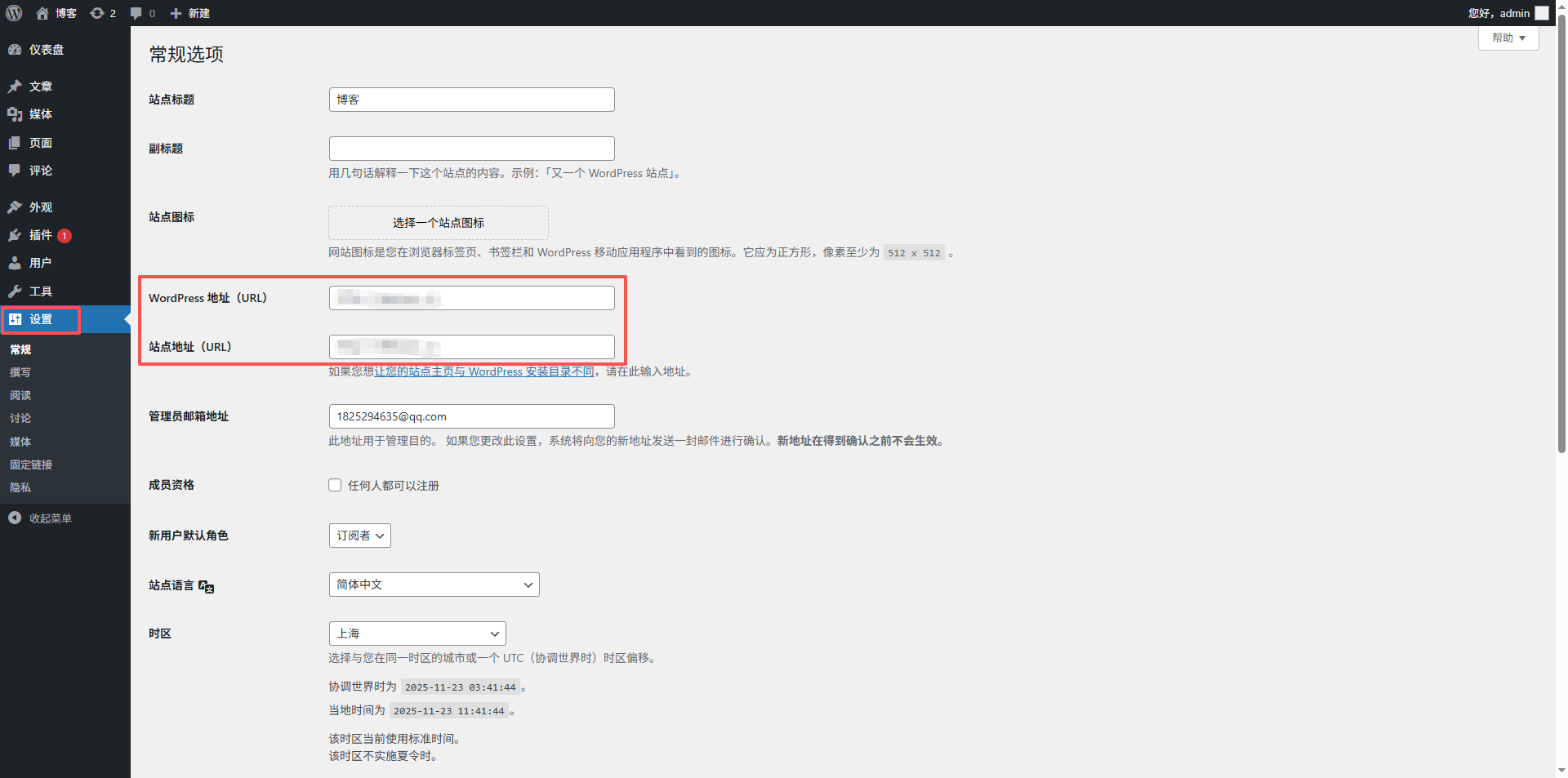
点击 保存更改。
4. 修改数据库中的地址
为什么需要修改数据库?
WordPress 的一些插件和主题会将 URL 硬编码到数据库中,仅修改后台设置可能无法完全生效。
通过 phpMyAdmin 修改数据库:
- 在宝塔面板中打开 phpMyAdmin
- 找到 WordPress 使用的数据库
- 打开
wp_options表 - 找到
siteurl和home两个字段 - 将它们的值修改为
http://您的域名
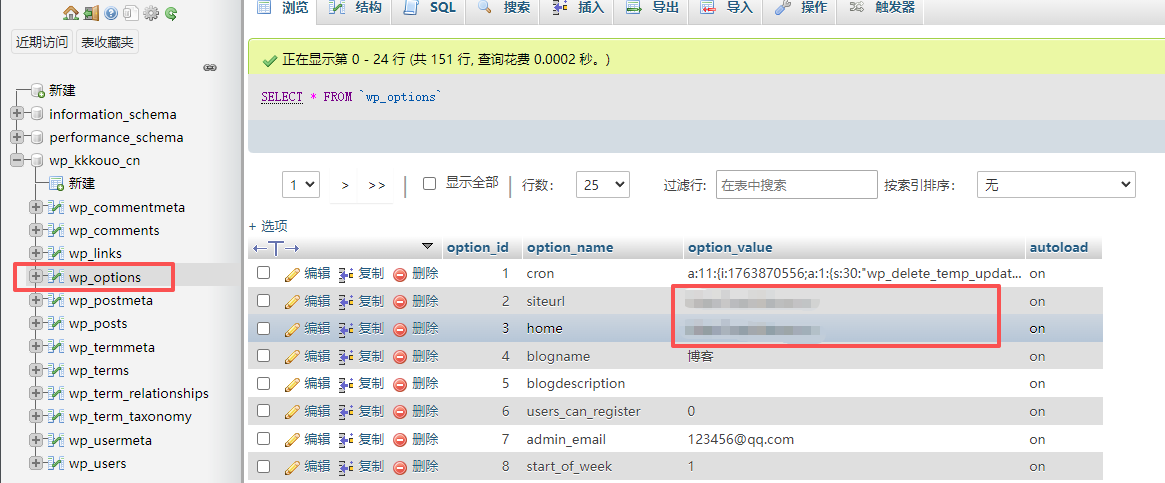
至此,Docker 网站从 IP 更换为域名访问已完成。
部署 HTTPS
5. 进入 SSL 设置
在 Docker 网站设置中,点击 SSL 选项卡。
6. 配置 SSL 证书
将申请的 SSL 证书文件分别填入:
- 密钥(KEY):填入私钥内容
- 证书(PEM):填入证书内容
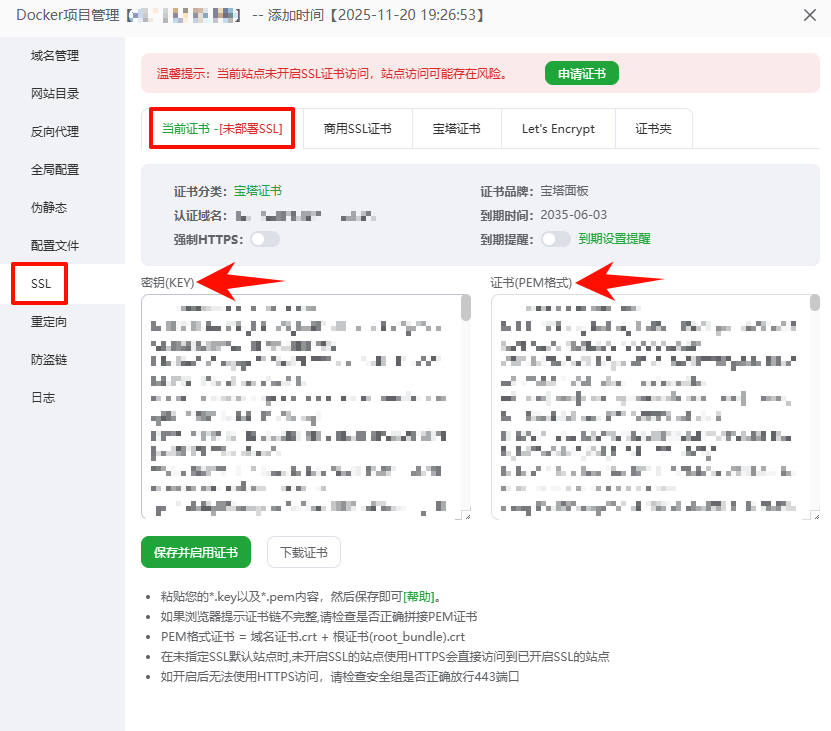
点击 保存并启用证书。
7. 开启强制 HTTPS
启用证书后,打开 强制 HTTPS 开关,将所有 HTTP 请求自动跳转到 HTTPS。
8. 更新 WordPress 地址
部署 HTTPS 后,需要再次修改 WordPress 的地址设置:
- 进入 WordPress 后台 → 设置 → 常规
- 将 WordPress 地址和站点地址改为
https://您的域名 - 同样在 phpMyAdmin 中将
siteurl和home改为https://您的域名
至此,Docker 网站从 IP 更换为域名并部署 HTTPS 全部完成!