宝塔面板 API 一键迁移
本文为宝塔面板 API 一键迁移的实操指南,通过「宝塔一键迁移 API 版本」插件,快速实现源服务器与目标服务器间网站、数据库、计划任务的无缝迁移,无需复杂手动配置。
插件安装与目标服务器配置
1. 安装迁移插件
登录源服务器宝塔面板,进入左侧菜单栏【软件商店】,搜索并安装【宝塔一键迁移 API 版本】。
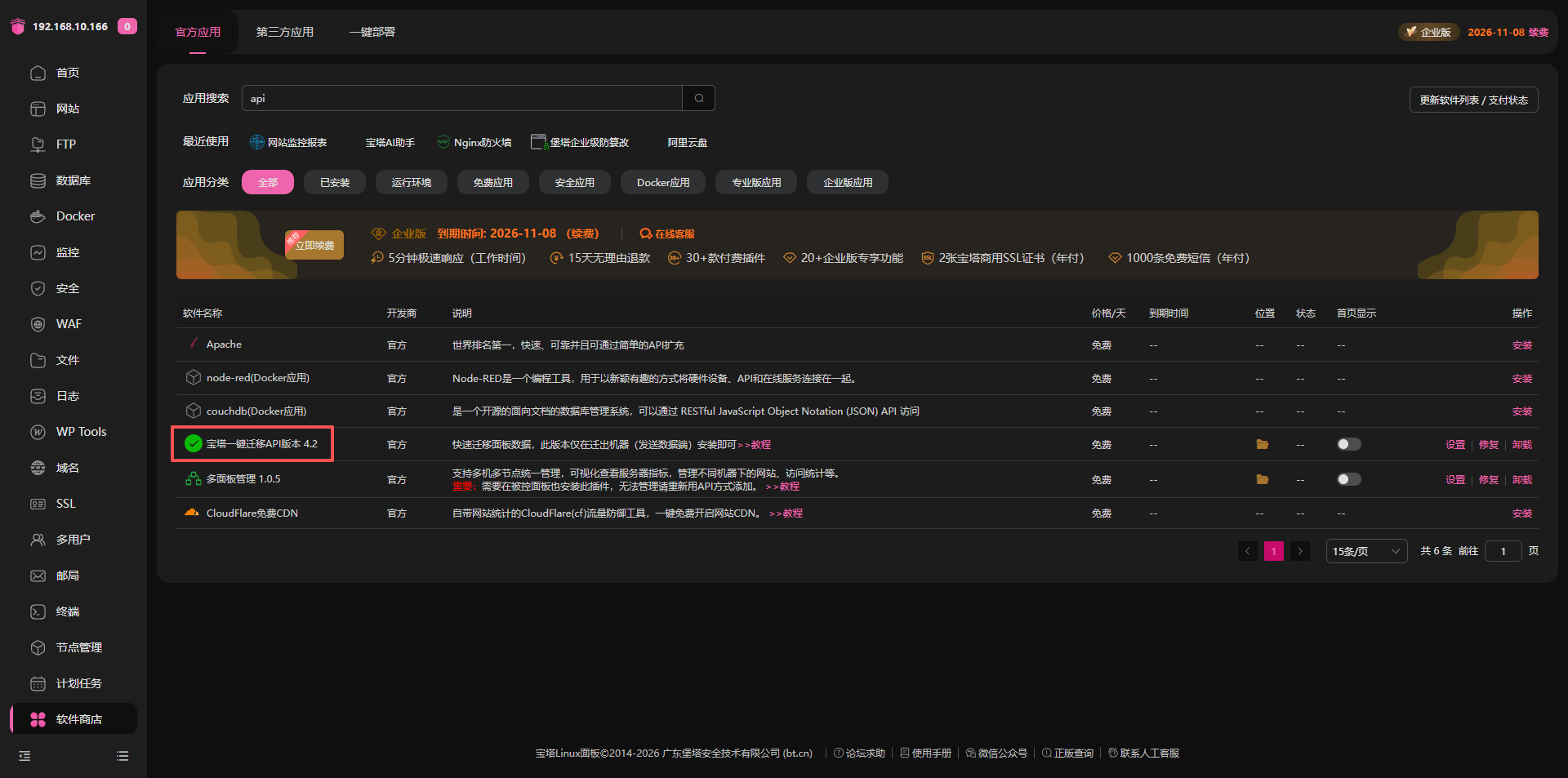
2. 配置目标服务器信息
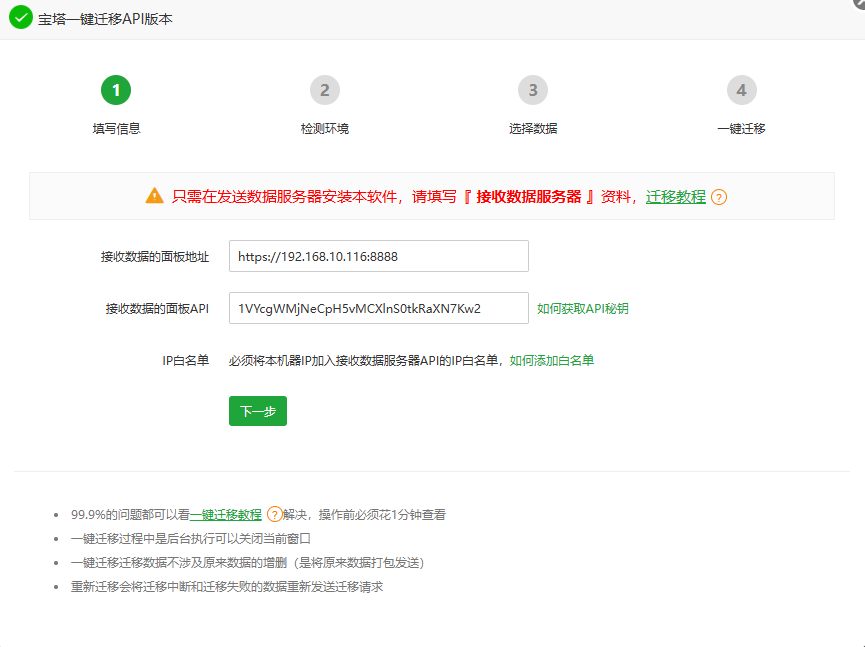
打开已安装的迁移插件,填写**目标服务器(迁入端)**的以下信息:
| 配置项 | 填写要求 |
|---|---|
| 面板地址 | 格式:协议(http/https)+ 目标 IP + 面板端口(例:https://192.168.1.100:8888) |
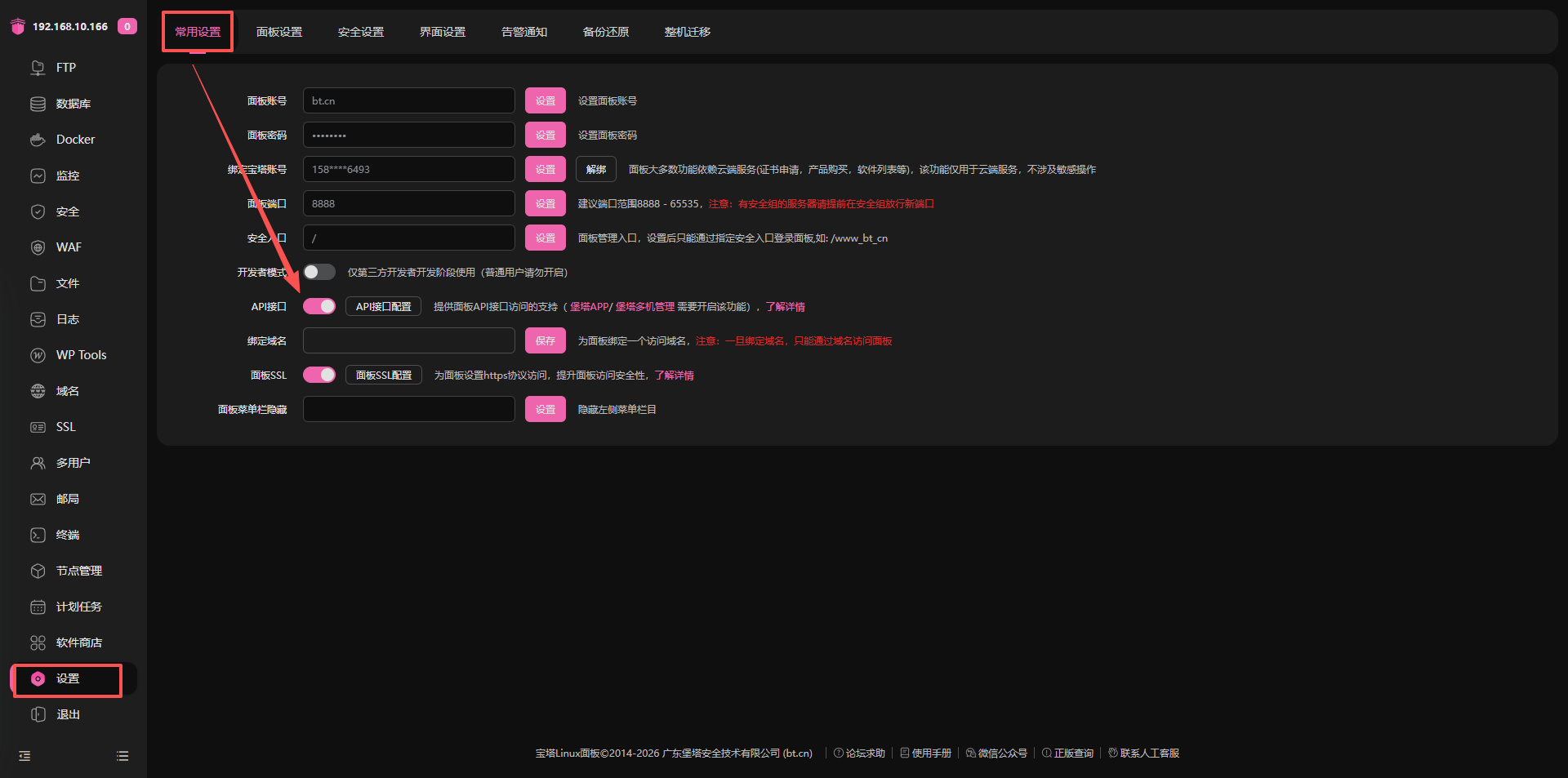
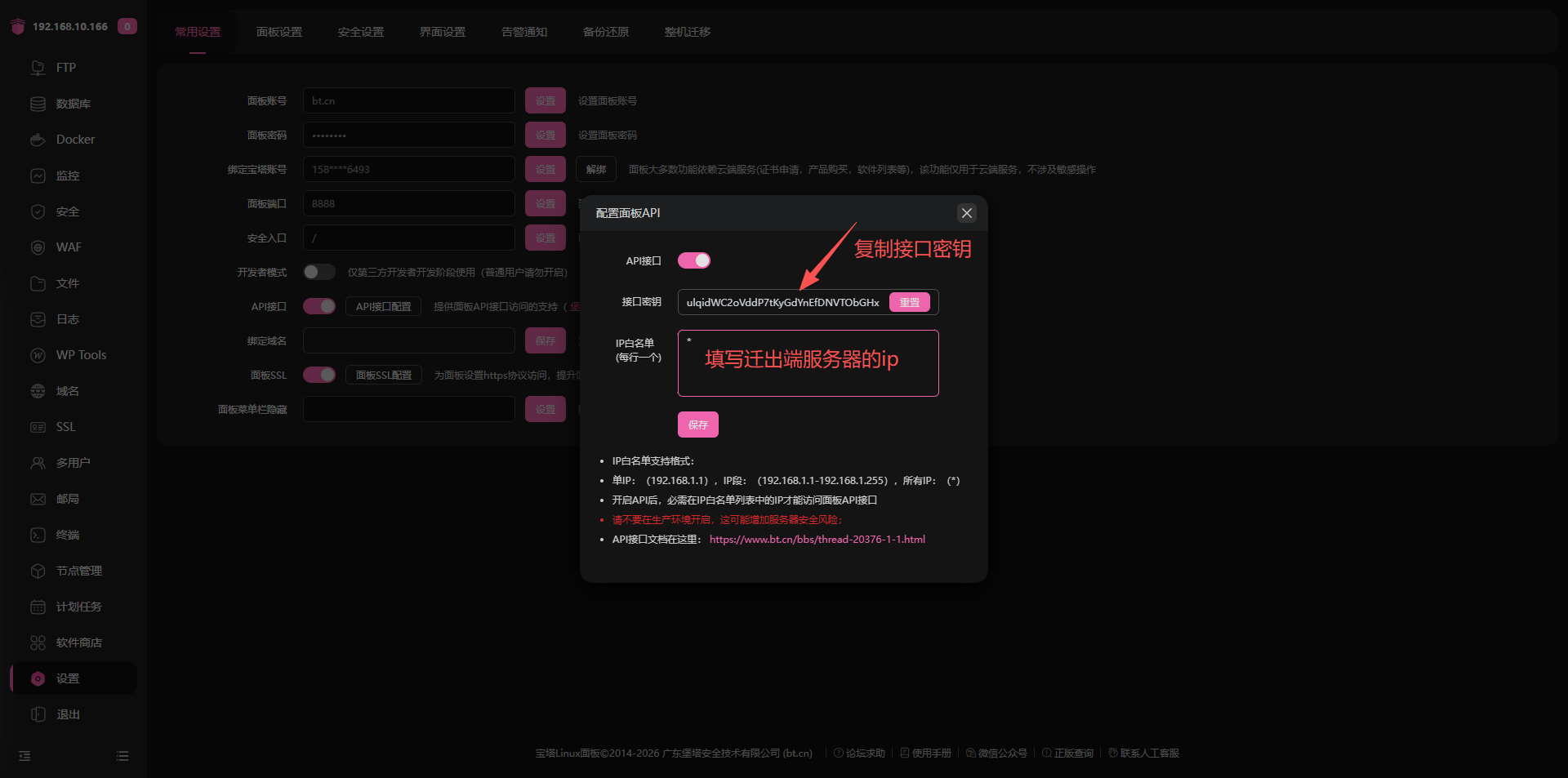
| API 密钥 | 从目标服务器面板获取:【面板设置】→【API 接口】→ 开启并复制密钥 |
| IP 白名单 | 目标服务器需添加源服务器 IP:【面板设置】→【API 接口】→【添加 IP 白名单】 |
⚠️ 注意事项:
- 面板地址必须包含完整协议和端口,不可省略。
- 目标服务器面板版本需 ≥ 6.9.8,否则无法兼容。
- 白名单未添加源服务器 IP 将直接导致连接失败。
迁移操作流程
1. 环境兼容性检测
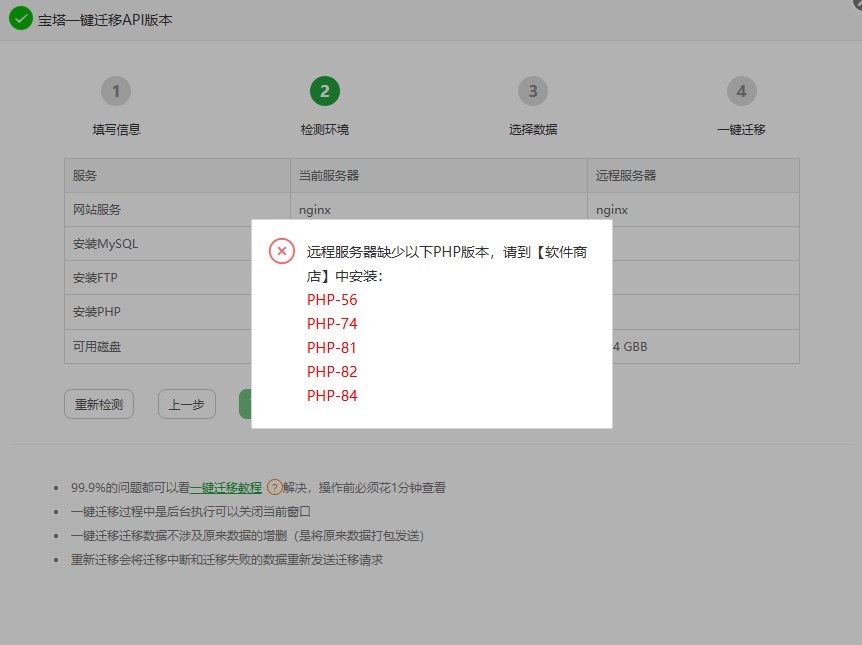
填写完目标服务器信息后,点击【下一步】,系统将自动检测目标服务器环境(包括面板版本、依赖组件等)。
若检测提示"环境不完整",需先根据提示在目标服务器上安装缺失组件,再继续操作。
2. 选择迁移内容
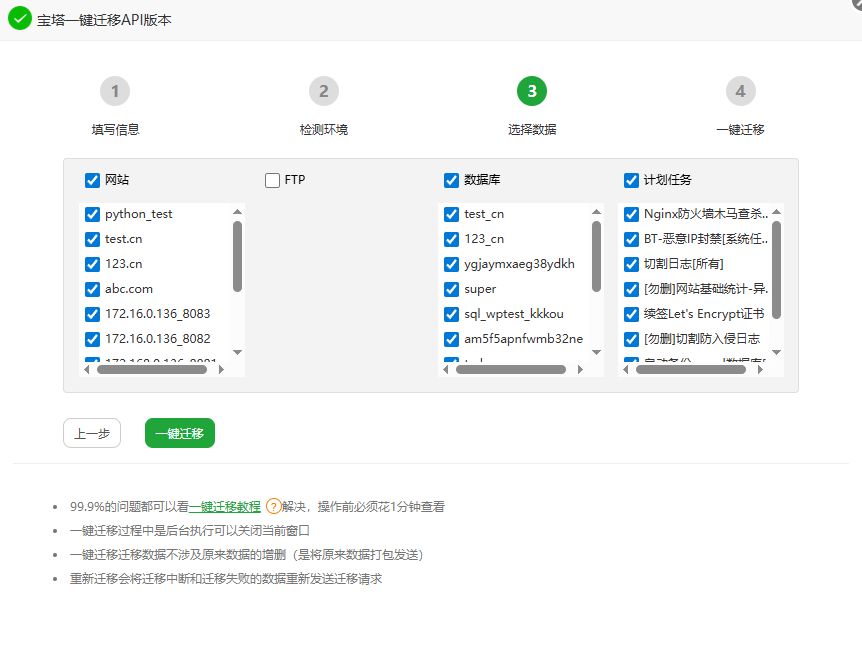
环境检测通过后,进入【迁移内容选择】页面,勾选需要迁移的资源:
- 网站(含站点配置、文件,可多选)
- 数据库(含数据、账号权限)
- 计划任务
3. 执行一键迁移
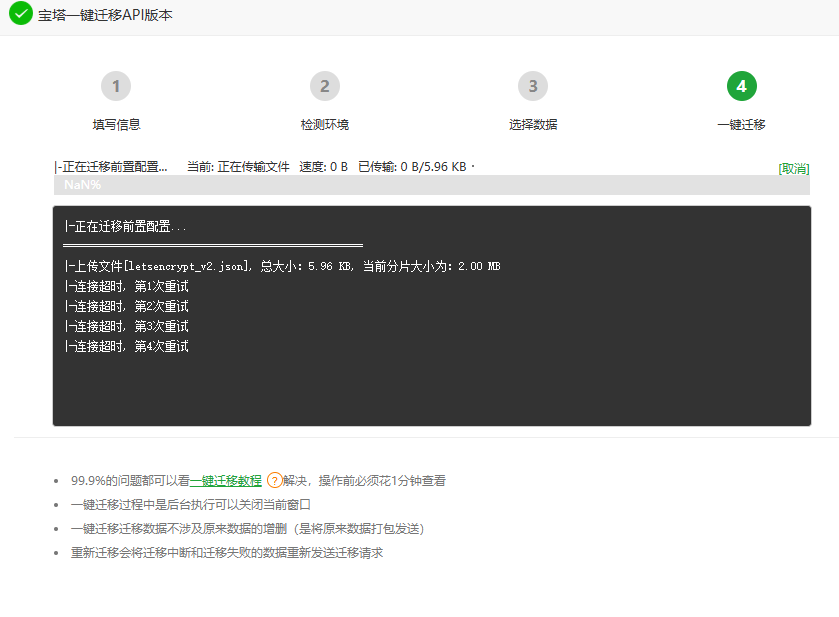
确认选择后,点击【一键迁移】,系统进入后台传输状态。可关闭插件窗口,不影响传输进度。
4. 迁移结果验证
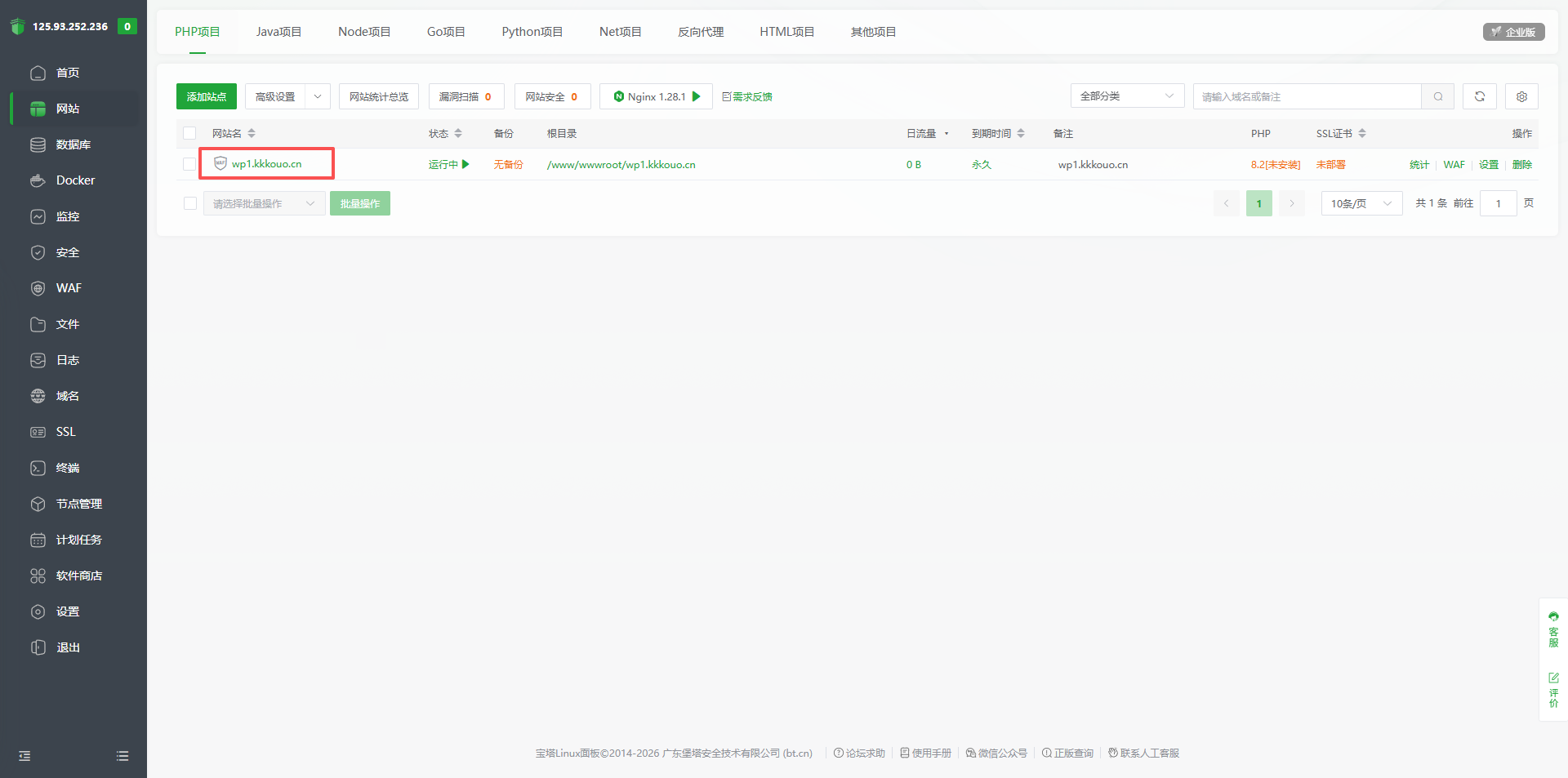
等待迁移完成后,登录目标服务器宝塔面板,逐项核验:
- 查看【网站】,确认迁移的站点是否存在,且文件与源服务器一致。
- 查看【数据库】,确认数据库实例和数据是否完整。
- 查看【计划任务】,确认定时任务配置是否已同步。
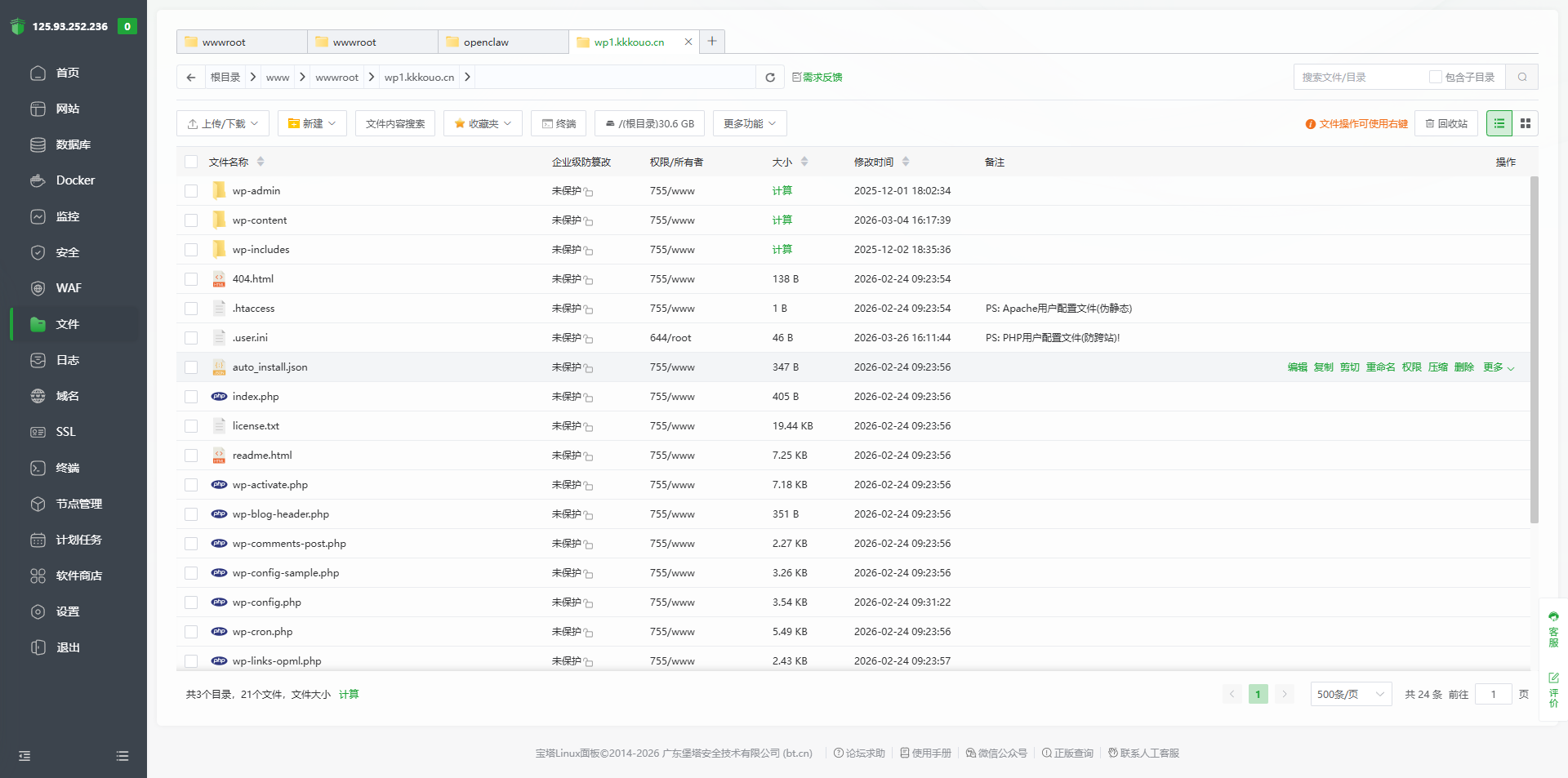
传输过程注意事项
- 迁移在后台运行,关闭插件窗口不影响传输进度。
- 传输期间请勿操作目标服务器面板:
- 不可修改面板端口、重置 API 密钥。
- 不可删除或修改目标服务器上的同名站点、数据库。
- 保持网络稳定:源服务器与目标服务器之间的网络波动可能导致传输失败,建议迁移期间避免占用过多带宽。
常见问题排查
目标面板连接失败
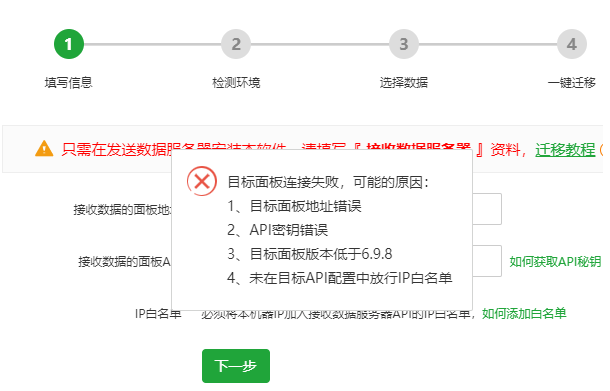
报错表现:插件提示"目标面板连接失败"。
排查步骤:
- 在本地
ping目标服务器 IP,检查网络连通性(不通则排查防火墙、安全组)。 - 核对面板地址:协议、IP、端口是否填写正确(重点检查 https/http 是否混淆)。
- 验证 API 密钥:检查目标服务器是否重新生成了密钥,如有则重新复制最新密钥。
- 检查面板版本:目标服务器面板版本是否 ≥ 6.9.8,低于则需先升级面板。
- 白名单配置:确认目标服务器已添加源服务器 IP(注意区分内网/外网 IP)。
- 插件修复:若以上均正常,在源服务器软件商店找到迁移插件,点击【修复】后重试。
传输失败
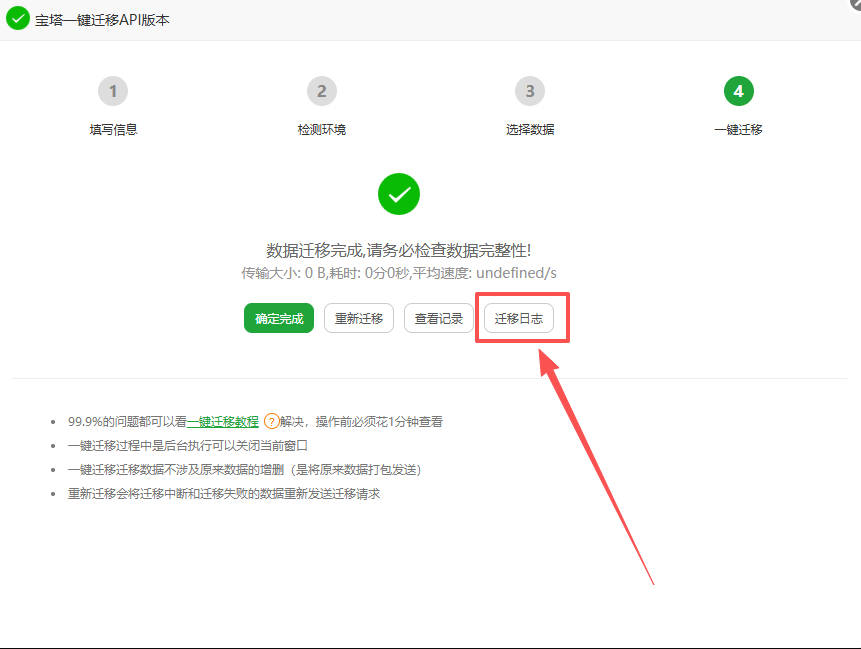
通过迁移日志定位问题:进入迁移插件 → 【迁移日志】,查看具体失败原因。
迁移后仅显示默认文件(未同步数据)
原因:目标服务器已存在同名站点目录或数据库,导致迁移数据未能覆盖。
解决方案:
- 登录目标服务器面板,删除同名站点及对应的数据库、配置文件。
- 重新执行迁移操作。