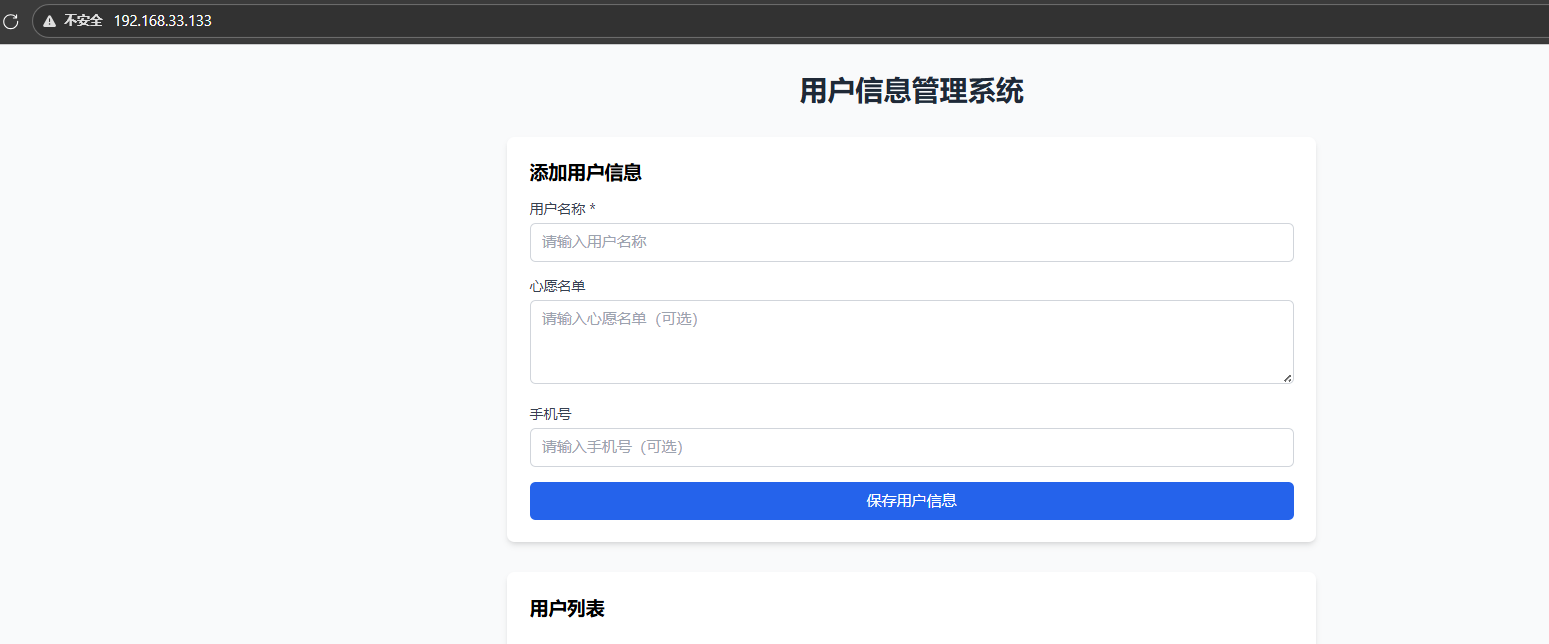
Next.js 项目部署教程
本教程介绍如何使用宝塔面板部署 Next.js 项目,通过 PM2 守护进程确保应用持续运行。
准备环境
所需环境
| 环境组件 | 版本要求 |
|---|---|
| 宝塔面板 | 11.0+ |
| Node.js 版本管理器 | 2.7+ |
| Node.js | v14.17.6+(推荐 v18 LTS) |
| Nginx | 1.20+ |
| MySQL(如需数据库) | 5.7+ / 8.0+ |
安装必要组件
-
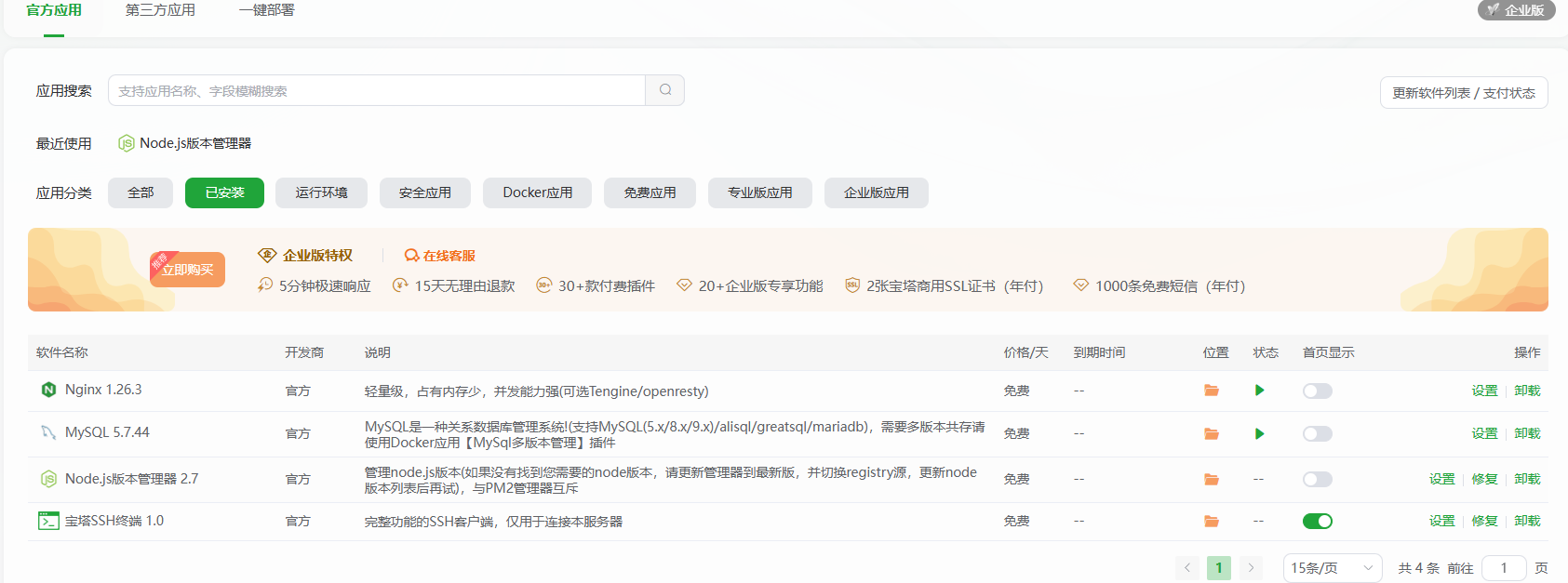
安装 Node.js 版本管理器
- 进入 软件商店 → 搜索 Node 版本管理器
- 点击 安装
-
安装 Node.js
- 打开 Node 版本管理器
- 选择需要的 Node.js 版本(如 v14.17.6 或 v18)
- 点击 安装
- 设置命令行版本
- 进入 网站 → Node 项目
- 设置命令行使用的 Node.js 版本

上传项目文件
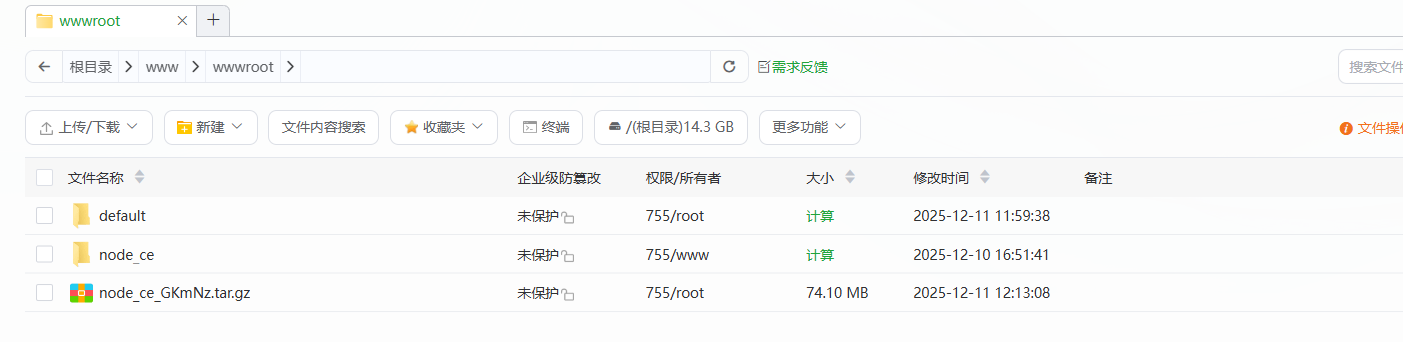
1. 上传项目压缩包
- 打开 文件 → 进入
/www/wwwroot/目录 - 点击 上传 按钮,选择项目压缩包
2. 解压项目
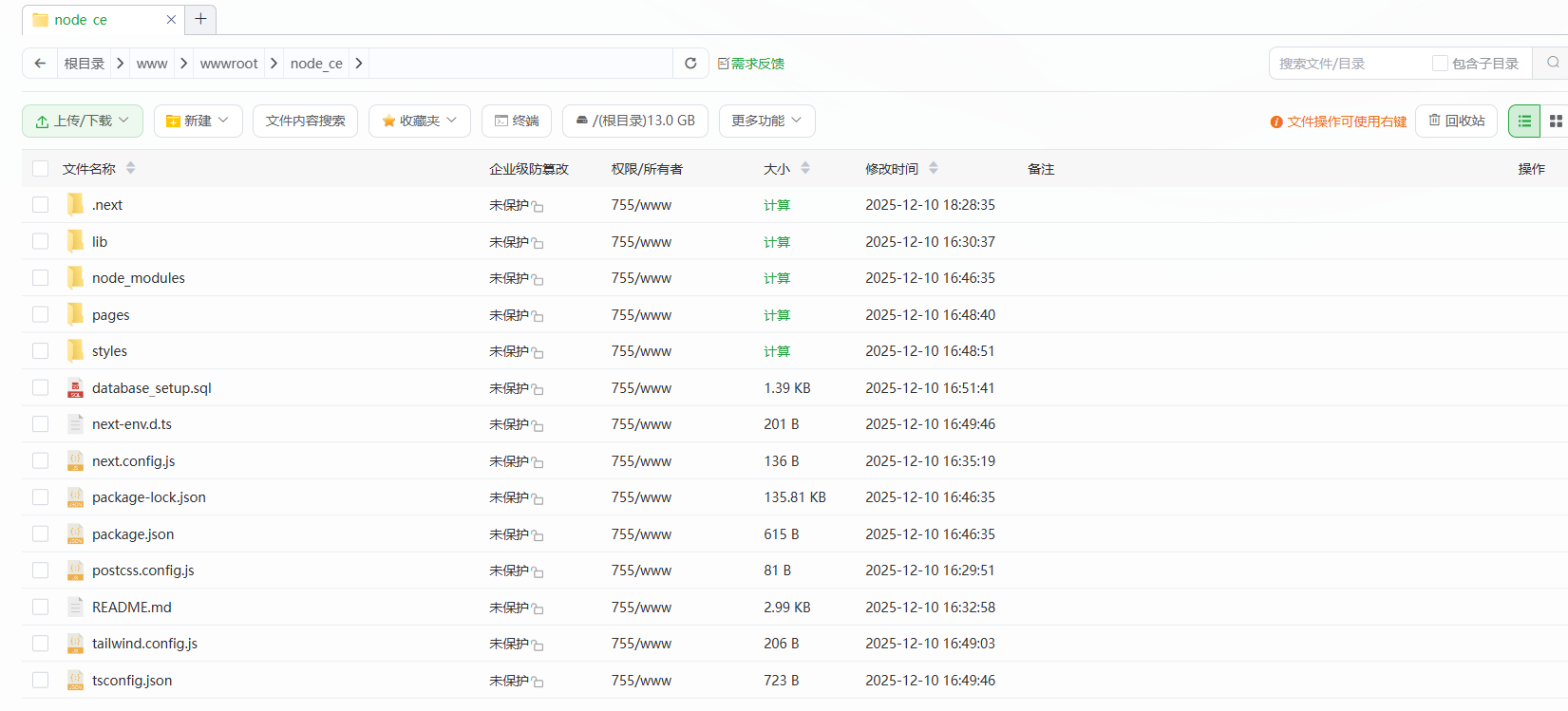
上传完成后,右键点击压缩包,选择 解压。
配置数据库(如需要)
如果您的 Next.js 项目需要连接数据库,请按以下步骤配置。
1. 创建数据库
- 进入 数据库 → MySQL
- 点击 添加数据库
- 输入数据库名称(如
node_ce) - 设置用户名和密码

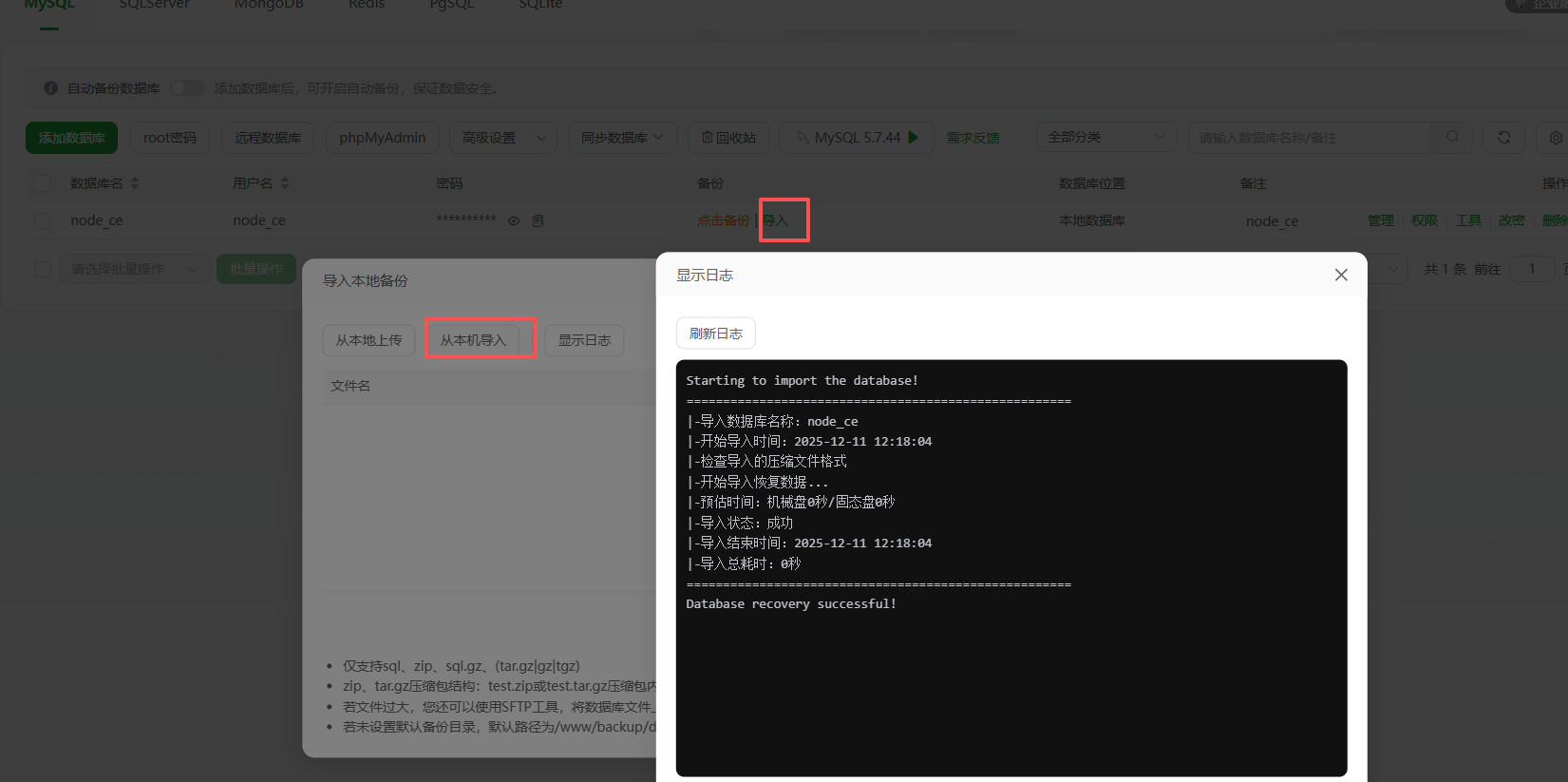
2. 导入 SQL 文件
如果项目包含初始化 SQL 文件(如 database_setup.sql):
- 在数据库列表中找到刚创建的数据库
- 点击 导入
- 选择 SQL 文件上传并导入
3. 修改数据库连接配置
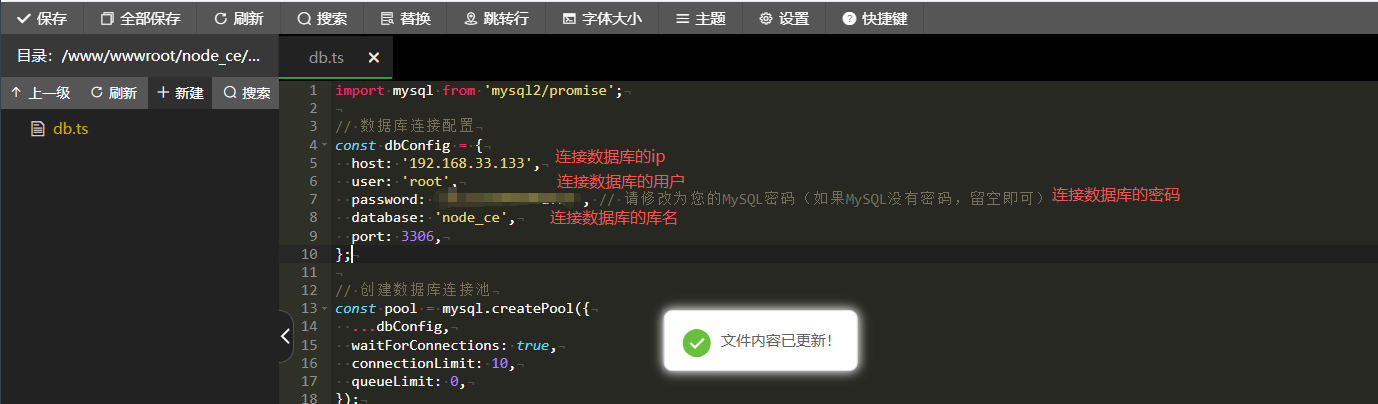
编辑项目中的数据库配置文件(如 lib/db.ts、config/database.js 等):
// 示例:lib/db.ts
export const dbConfig = {
  host: 'localhost',
  user: 'node_ce',        // 您的数据库用户名
  password: 'your_password', // 您的数据库密码
  database: 'node_ce',    // 您的数据库名
  port: 3306
};
远程连接配置
如果使用 root 用户连接数据库,需要确保 MySQL 允许远程连接。可以在 数据库 → MySQL 设置 中配置。
构建项目
在部署前,需要先构建 Next.js 项目。
在终端中构建
-
进入 终端(或使用 SSH)
-
切换到项目目录:
cd /www/wwwroot/your-project-name -
安装依赖:
npm install# 或使用 yarnyarn install -
构建项目:
npm run build# 或使用 yarnyarn build
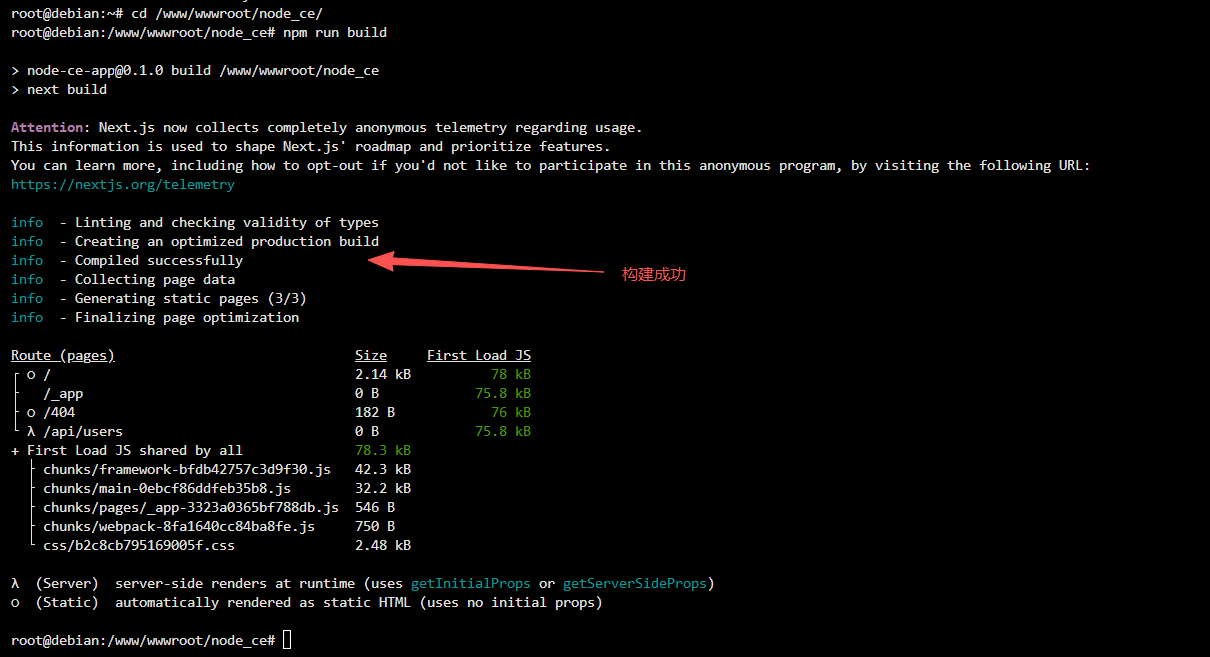
提示
构建过程可能需要几分钟时间,请耐心等待。
部署 Node 项目
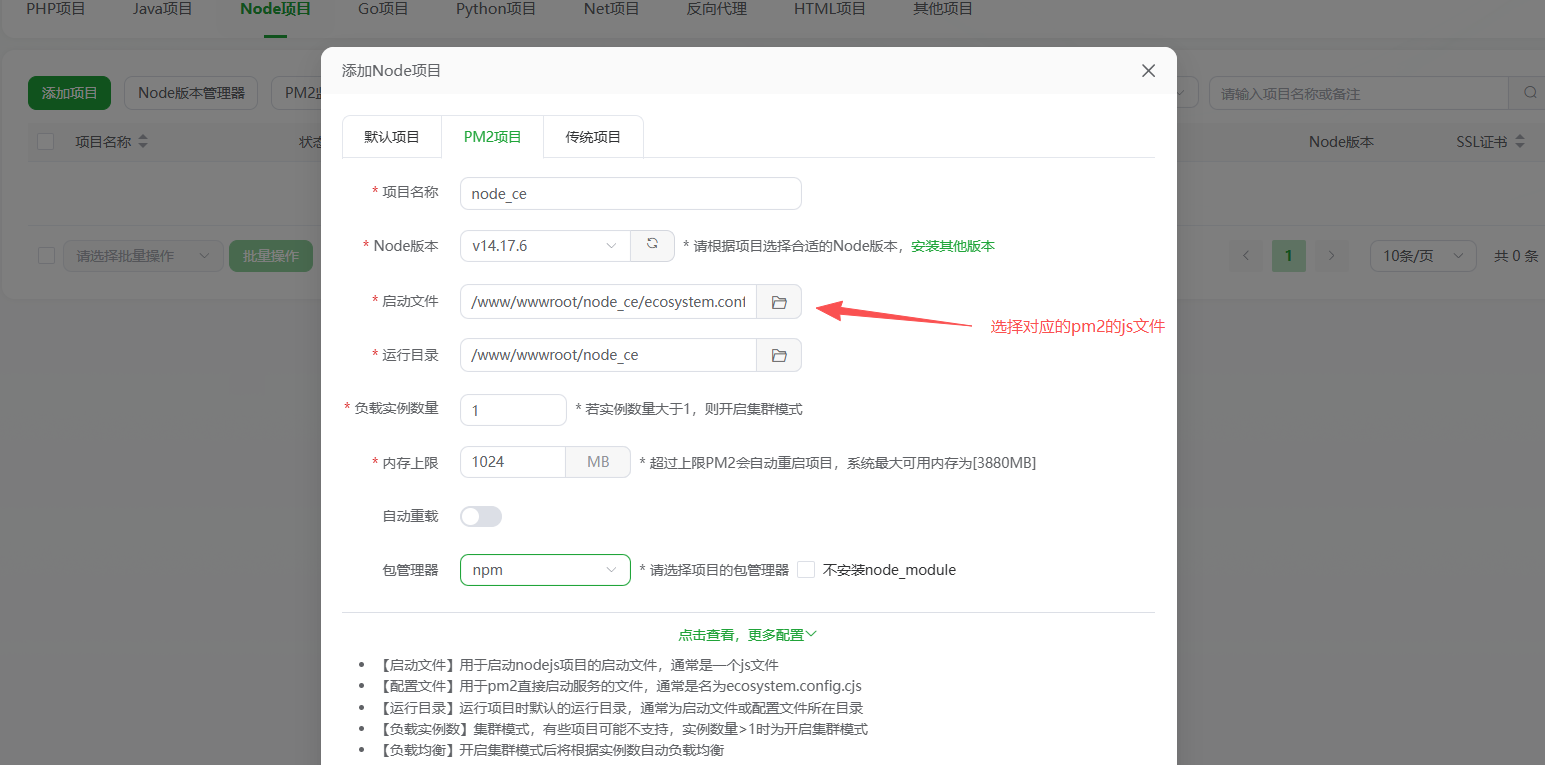
1. 创建 Node 项目
- 进入 网站 → Node 项目
- 点击 添加 Node 项目
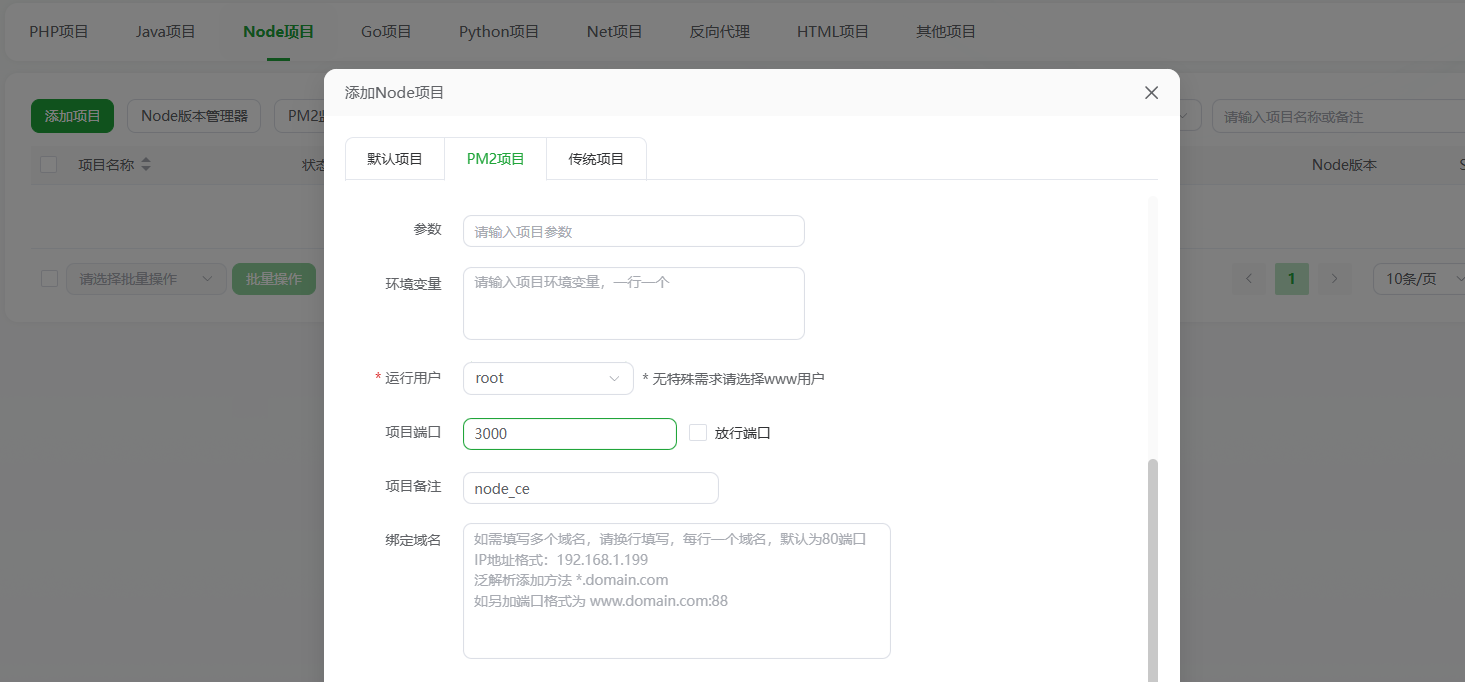
2. 配置项目信息
填写以下配置:
| 配置项 | 说明 | 示例 |
|---|---|---|
| 项目名称 | 自定义项目名称 | my-nextjs-app |
| 项目路径 | 项目所在目录 | /www/wwwroot/your-project-name |
| 启动文件 | Next.js 启动文件 | node_modules/next/dist/bin/next |
| 启动命令 | 启动参数 | start -p 3000 |
| 端口 | 应用运行端口 | 3000 |
| Node 版本 | 选择已安装的版本 | v14.17.6 或 v18 |
关于 PM2
宝塔面板的 Node 项目管理默认使用 PM2 作为守护进程,确保应用自动重启和持续运行。
3. 启动项目
配置完成后,点击 提交,系统会自动启动项目。
测试访问
通过端口访问
在浏览器中访问:http://您的服务器IP:3000
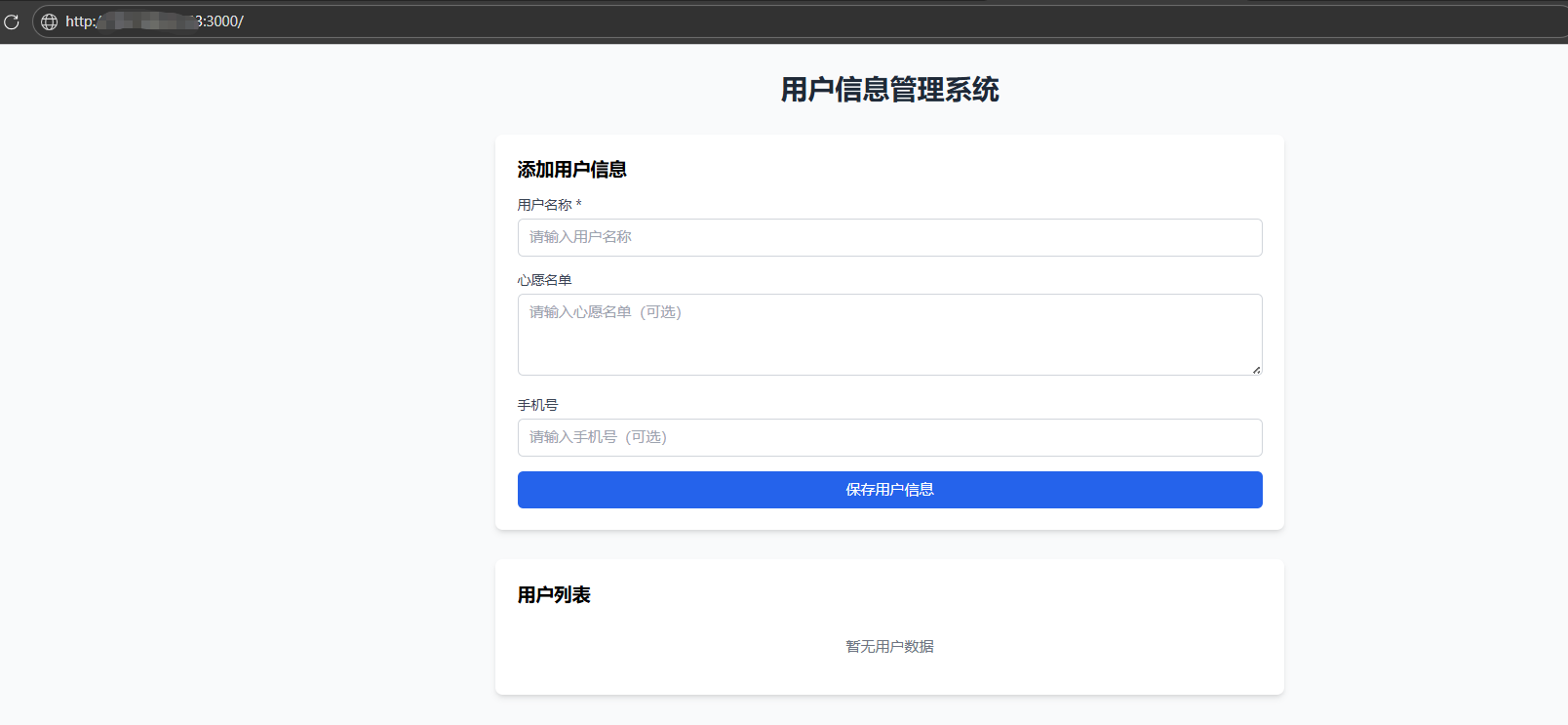
如果页面正常显示,说明部署成功!
配置 80 端口访问
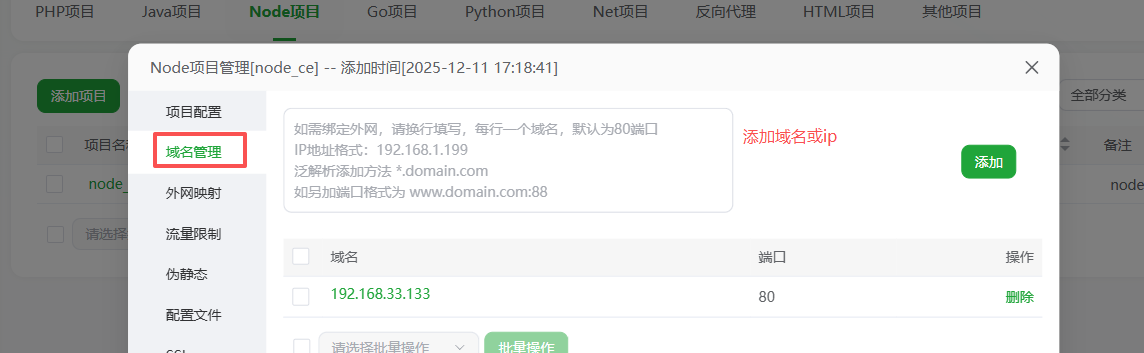
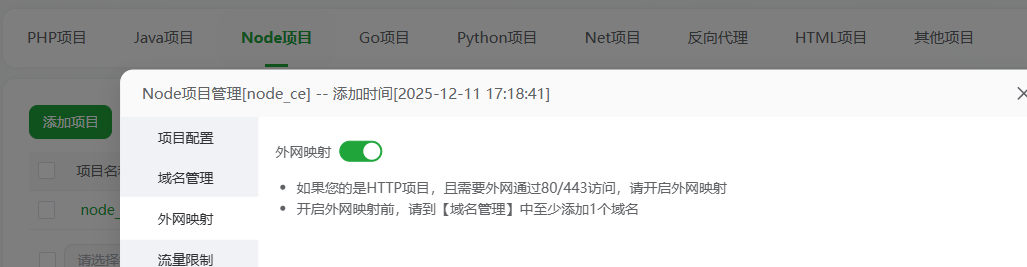
为了让用户通过域名或 IP 直接访问(不带端口号),需要配置外网映射。
1. 开启外网映射
- 在 Node 项目列表中,点击项目的 设置
- 找到 外网映射 选项
- 点击 开启
2. 配置映射规则
- 域名:填入您的域名(可选)
- 外网端口:填写
80(HTTP)或443(HTTPS) - 内网端口:填写应用运行端口
3000
3. 测试访问
现在可以直接通过域名或 IP 访问网站:http://您的域名 或 http://您的IP