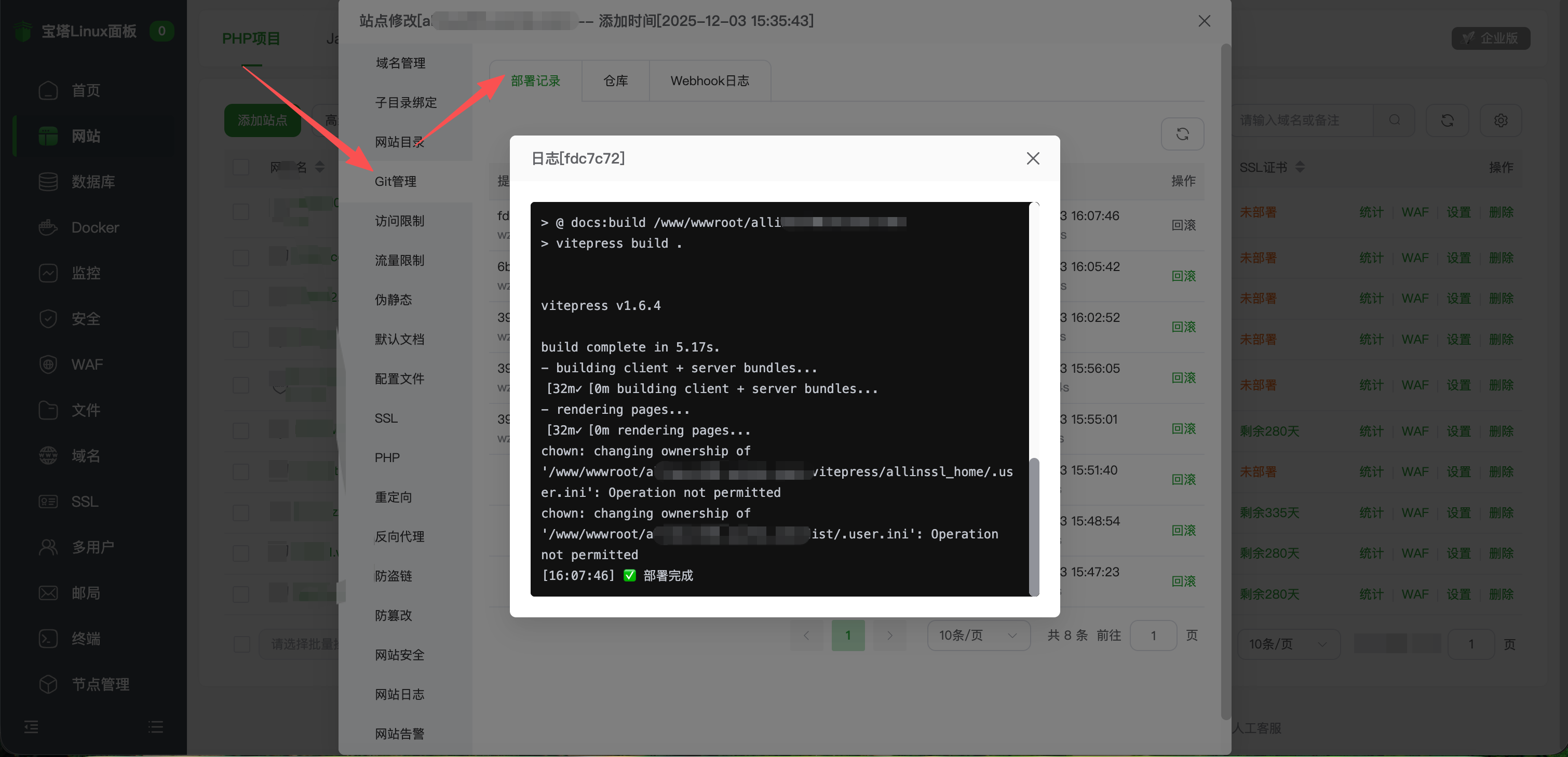

本教程以 GitHub 为例,介绍如何在宝塔面板中克隆 Git 仓库创建网站,并配置 Webhook 实现仓库更新时自动同步网站内容。
克隆仓库并创建网站
1. 复制宝塔面板的 SSH Key 并添加到 GitHub
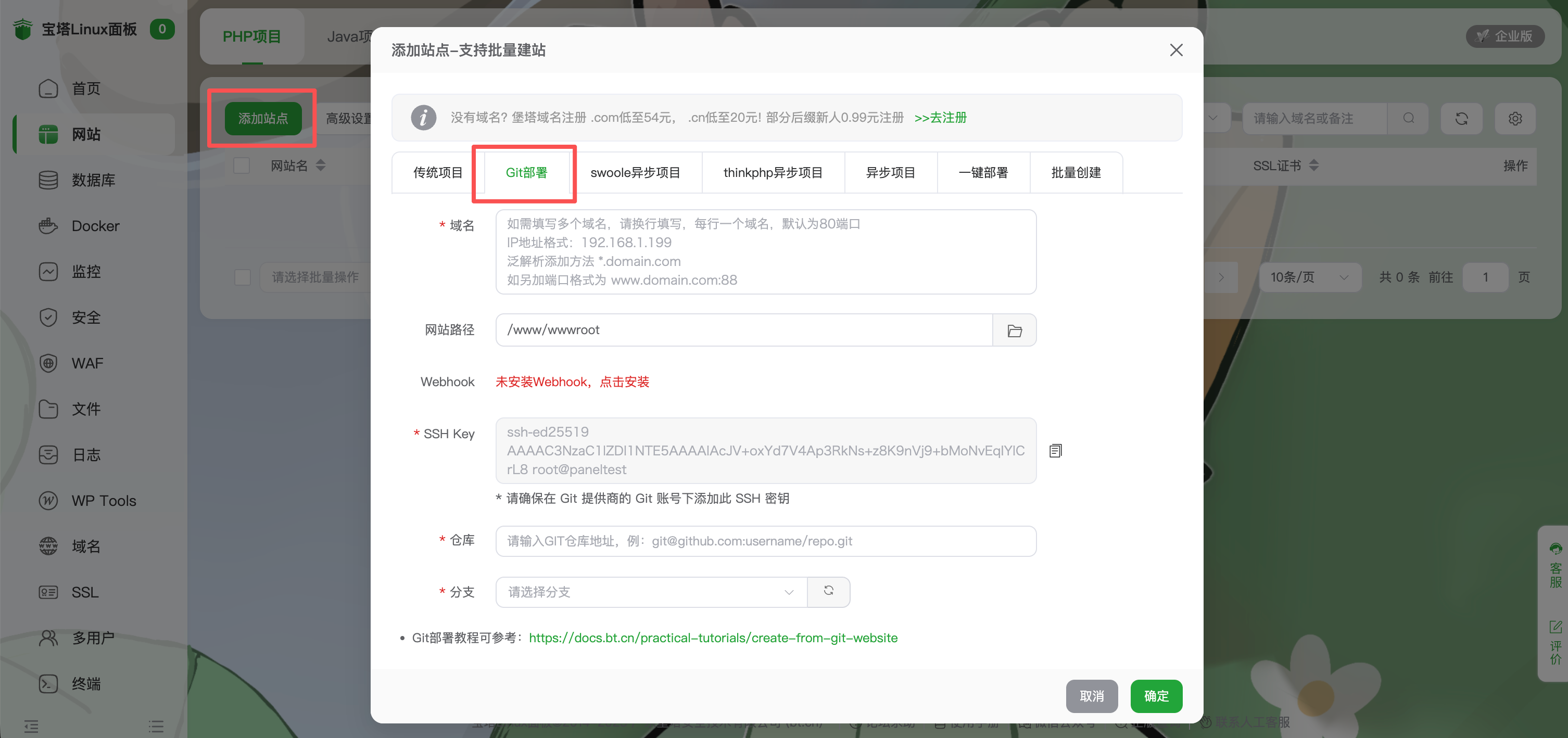
进入 网站 → 添加站点 → Git 创建,复制面板生成的 SSH Key。
2. 登录 GitHub 添加 SSH Key
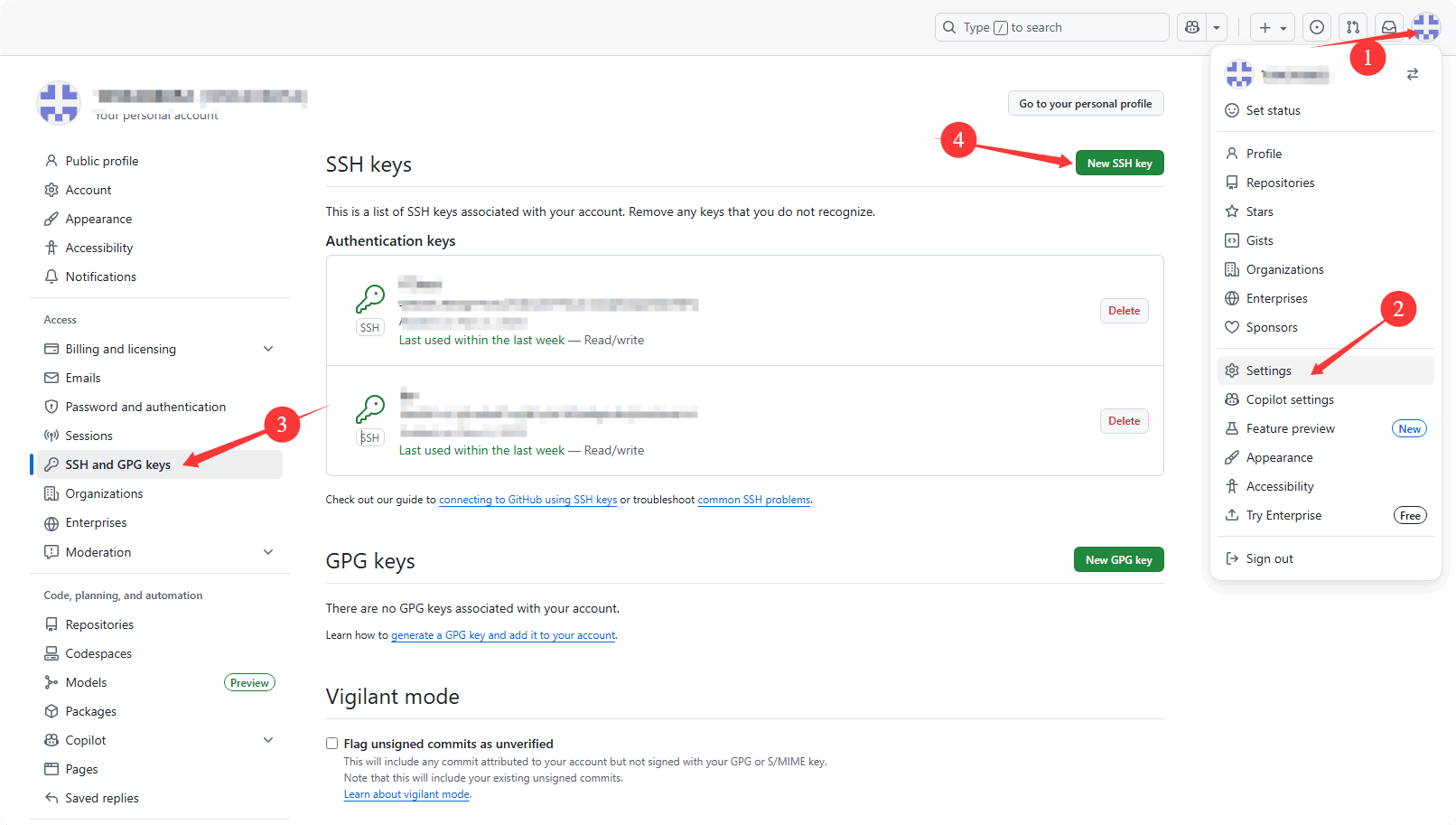
在 GitHub 中,点击 头像 → Settings → SSH and GPG keys → New SSH key
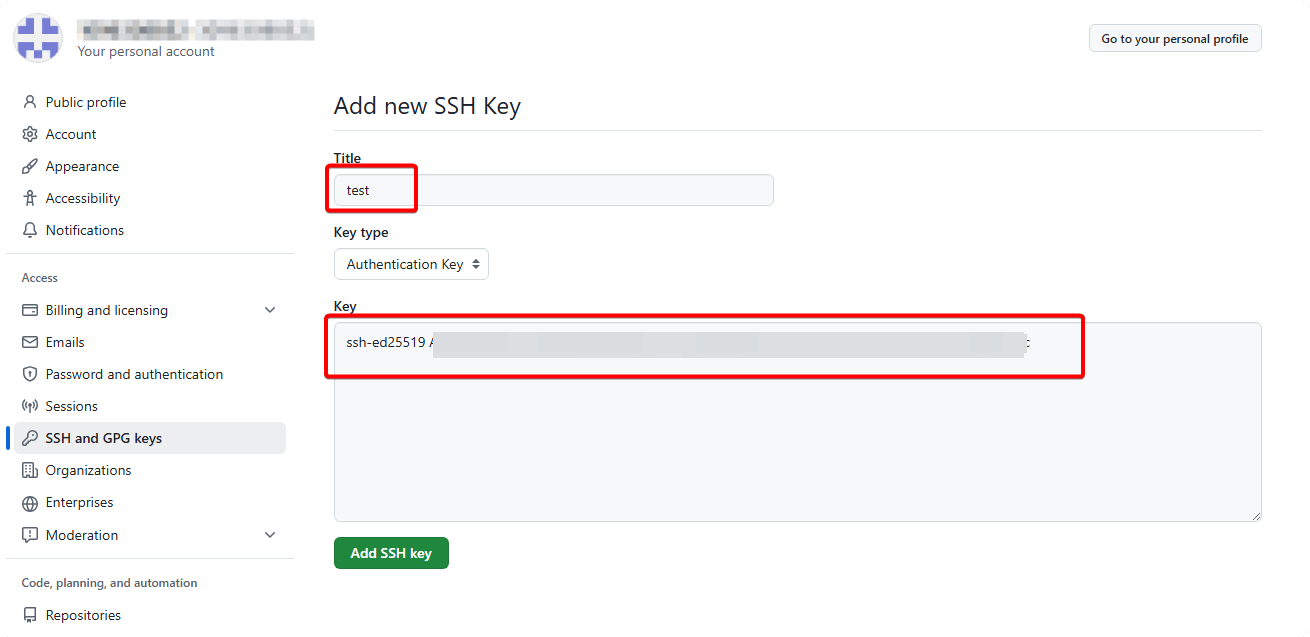
- 输入一个
Title(标题)用于标识该密钥 - 将从宝塔面板复制的 SSH Key 粘贴到
Key字段中
3. 创建新仓库或选择已有仓库
在 GitHub 上创建一个新仓库,或者使用已有的仓库。
4. 复制仓库 URL
可以选择 HTTPS 或 SSH 方式克隆仓库。
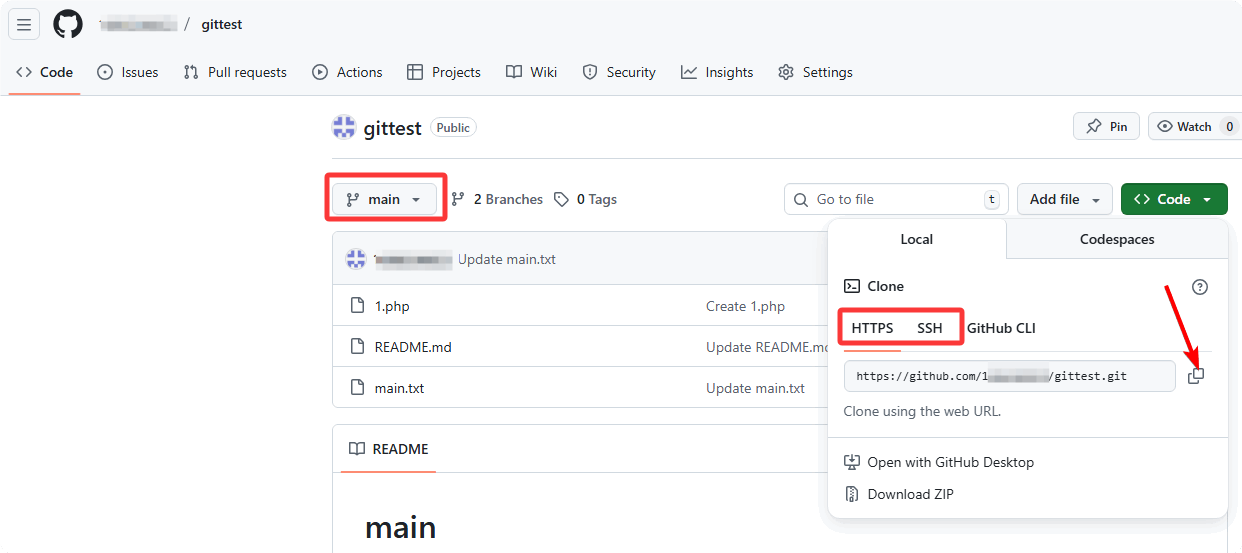
5. 在宝塔面板中创建网站并克隆仓库
进入 网站 → 添加站点 → Git 创建
- 设置网站目录(如
/www/wwwroot/your_site),注意:该目录必须为空 - 粘贴仓库 URL(如
https://github.com/username/repository.git或git@github.com:username/repository.git) - 选择分支名称(如
main)
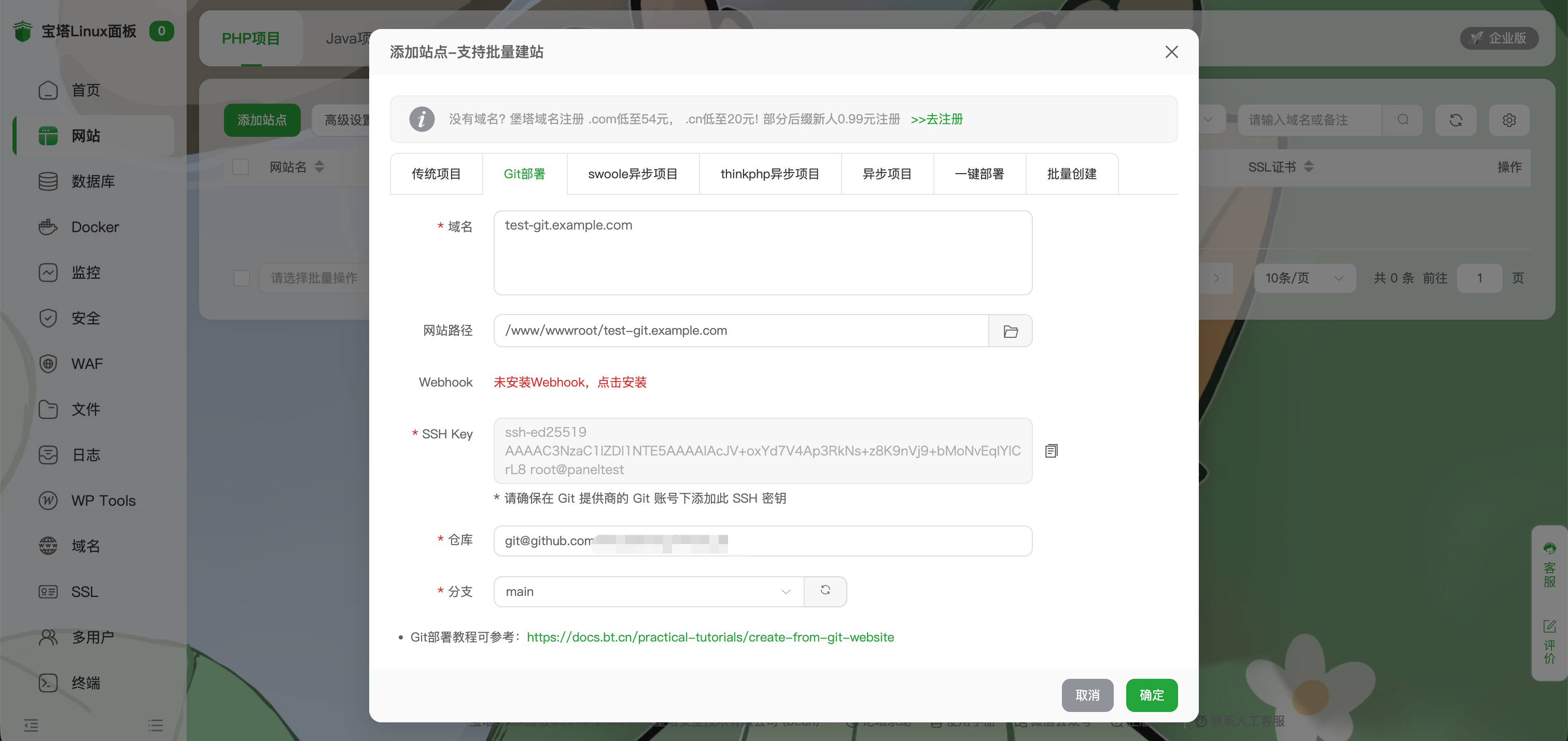
确认后,网站将自动创建并克隆仓库内容。
配置 Webhook 实现自动更新
当仓库更新时,可以通过配置 Webhook 触发指定脚本执行,自动将最新代码同步到网站目录,实现网站自动更新。
1. 在宝塔面板中添加部署脚本
找到通过 Git 创建的网站,点击 设置 进入 Git 管理,然后在 仓库 中添加脚本。
Git 管理 → 仓库
- 输入脚本内容,例如:
pnpm i
pnpm run docs:build
\cp -r .vitepress/dist dist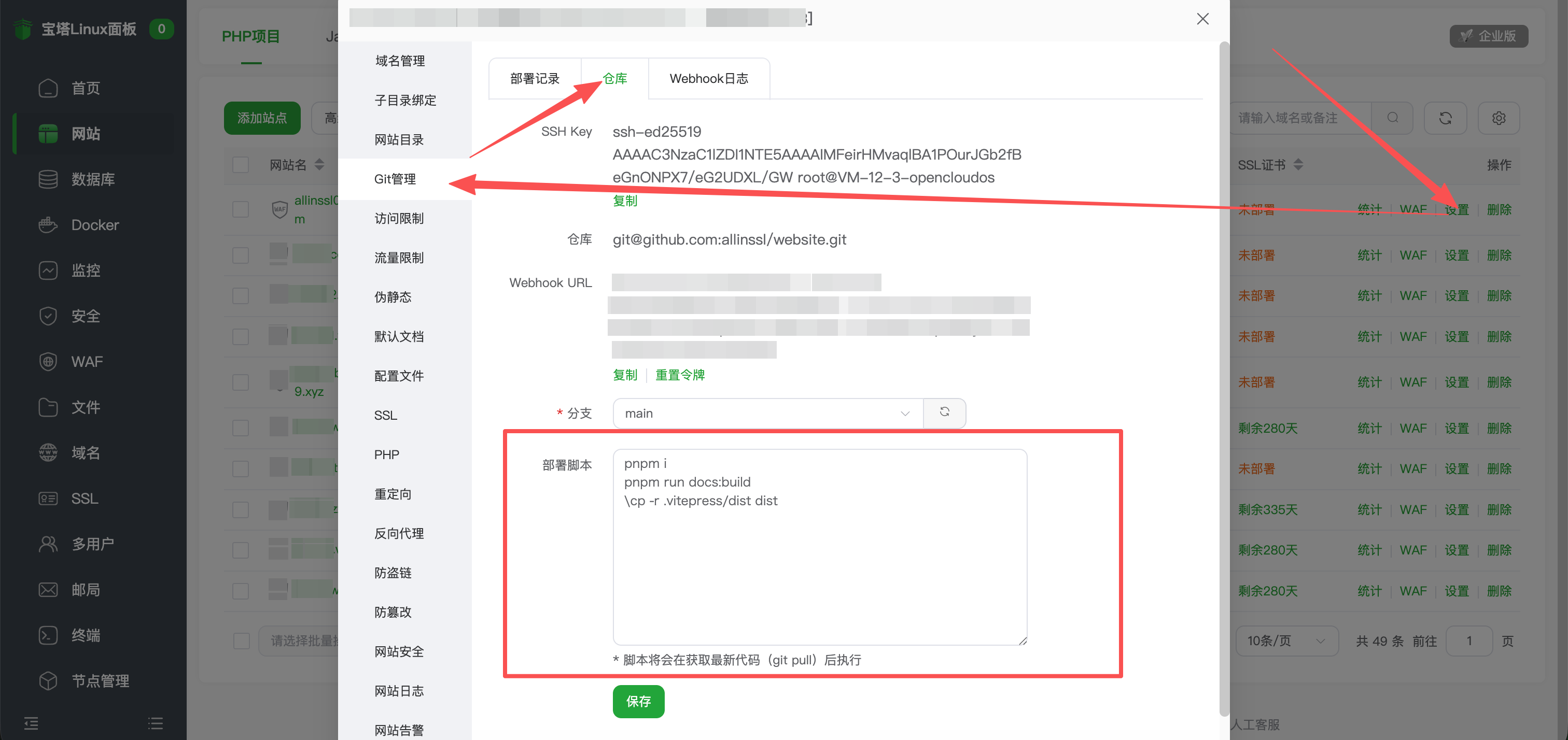
添加完成后,点击 保存。
2. 复制 Webhook URL
Git 管理 → 仓库
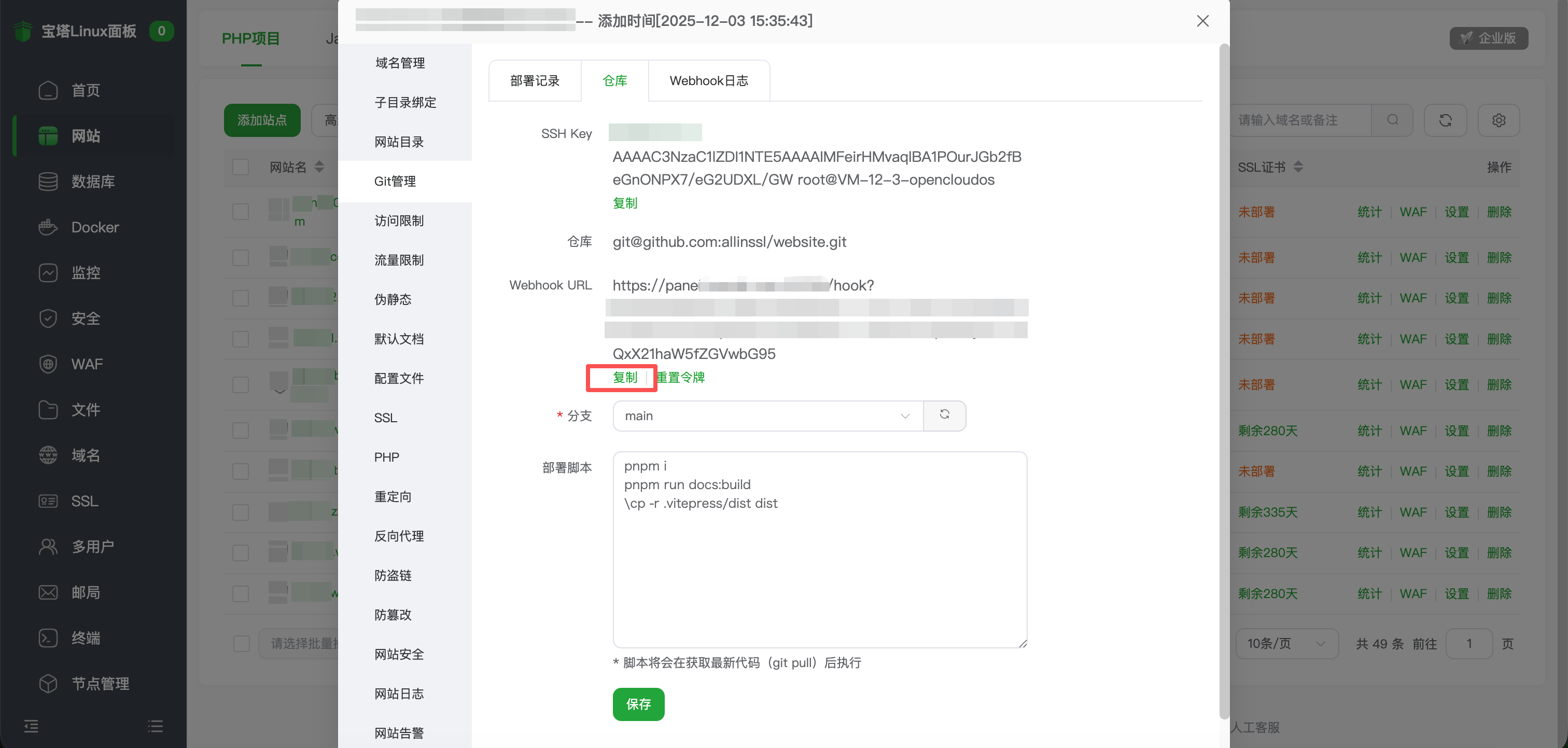
3. 在 GitHub 仓库设置中添加 Webhook
进入 GitHub 仓库的 Settings → Webhooks → Add webhook
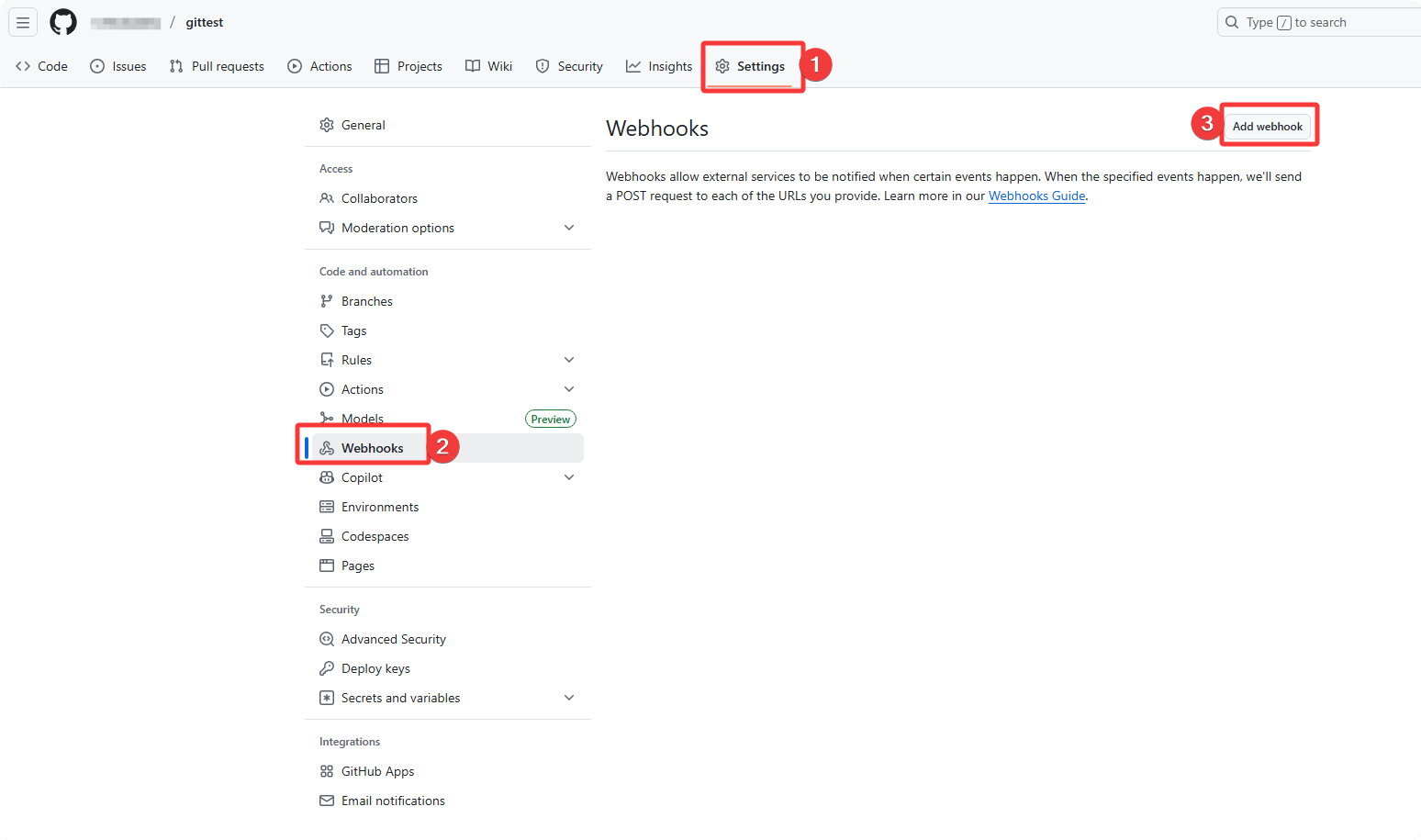
填写 Webhook 配置:
- Payload URL:粘贴从宝塔面板复制的 Webhook URL
- Content type:选择
application/json - SSL verification:选择
Disable(如果您的面板没有配置 SSL)
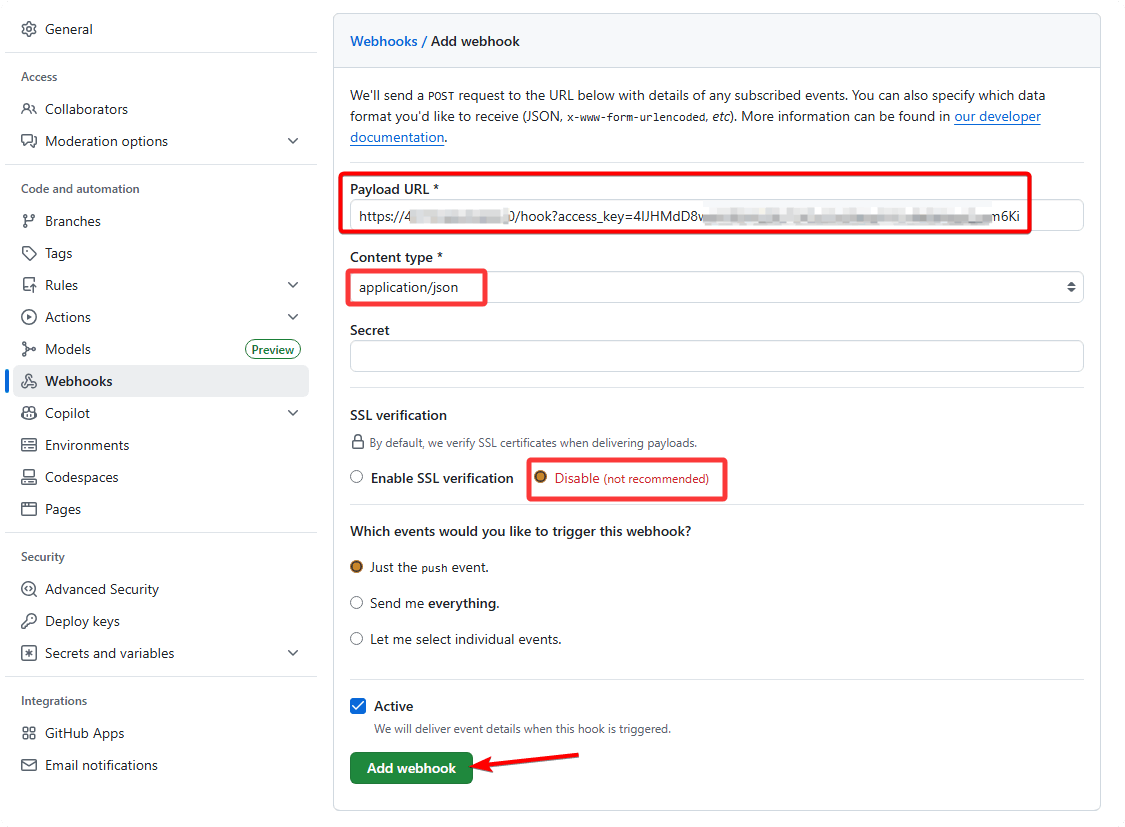
5. 测试 Webhook 自动更新功能
添加 Webhook 后,测试自动更新功能:
- 修改仓库中的文件并提交(commit)到 GitHub
- 提交操作会触发 Webhook 执行指定脚本
触发成功:
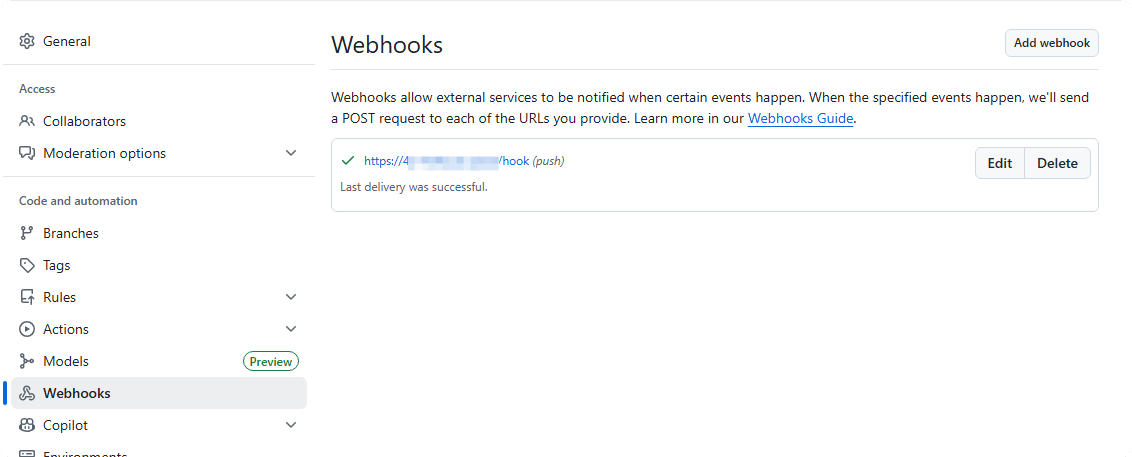
脚本执行结果: