宝塔 AI 助手使用教程
宝塔面板 v11.7 版本将 AI 助手集成至左侧导航栏,无需进入插件页面即可快速调用 AI 能力,提升运维效率。
功能概述
宝塔 AI 助手是宝塔面板内置的智能运维辅助工具,支持通过自然语言对话完成服务器诊断、容器状态检测、站点报告生成等任务。
不依赖原本的宝塔 AI 插件
版本变更说明
| 版本 | AI 助手形态 | 使用方式 |
|---|---|---|
| v11.7 之前 | 插件形式 | 需进入【软件商店】→ 打开 AI 插件 → 对话 |
| v11.7 及以后 | 左侧栏模块 | 点击左侧导航栏【AI】即可对话 |
核心优势
- 快速访问 — 左侧导航栏固定入口,无需跳转插件页面
- 场景化分析 — 首页负载卡片集成 AI 分析按钮,一键诊断
- 多助手支持 — 可切换不同专业助手(运维/安全/数据库等)
- 技能扩展 — 支持自定义技能,扩展 AI 能力边界
操作场景
本文档适用于以下场景:
- 通过自然语言查询服务器状态
- 快速诊断 Docker、MySQL 等服务异常
- 生成站点访问分析报告
- 执行服务器安全检测
- 配置 AI 助手参数(模型/额度/工具)
前提条件
- 宝塔面板版本 ≥ v11.7
- 服务器可正常访问互联网(用于调用 AI 接口)
- 已配置 AI 模型 API(首次使用需设置)
操作步骤
一、访问 AI 助手入口
1.1 左侧导航栏入口
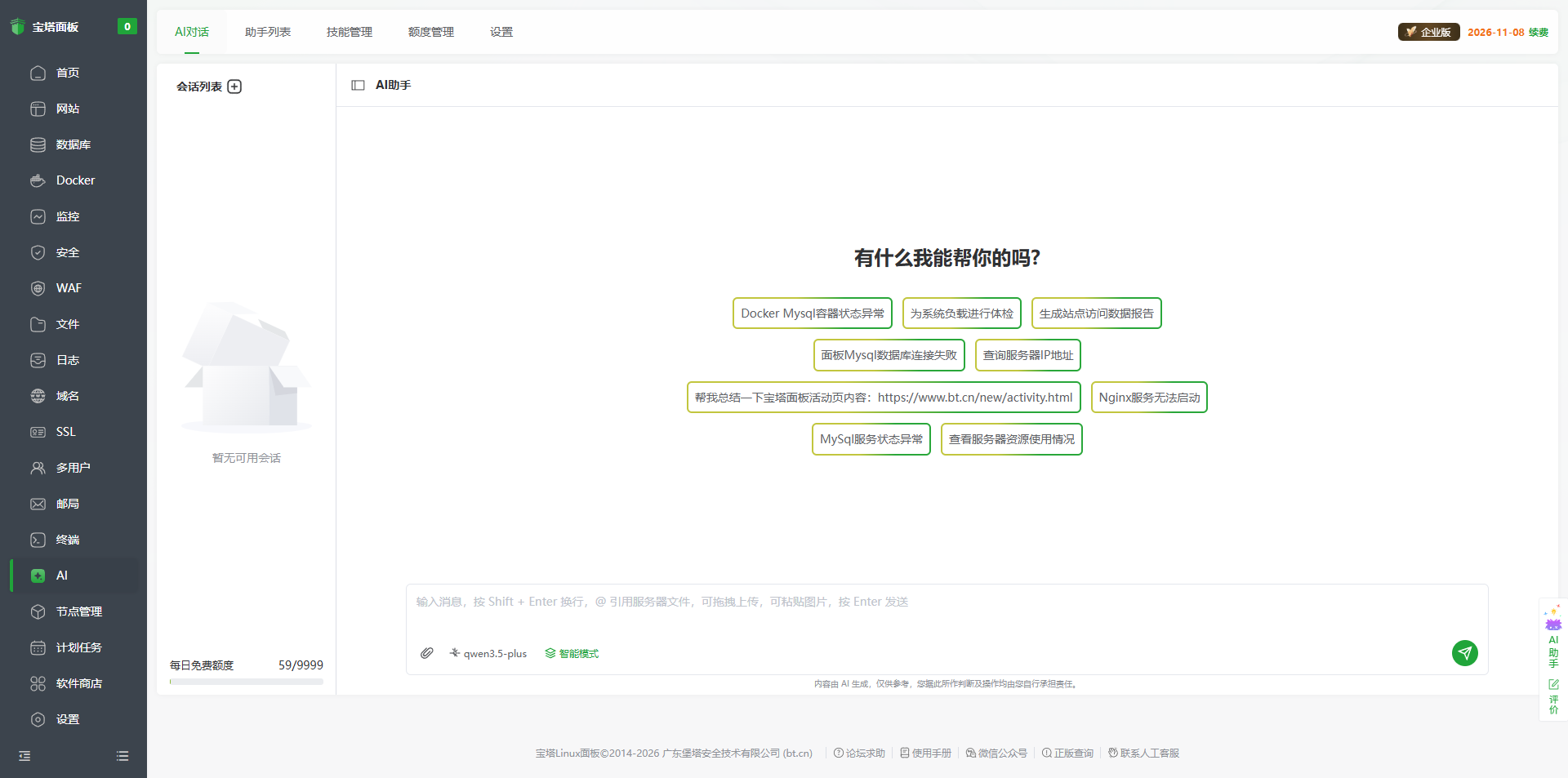
登录宝塔面板后,点击左侧导航栏的【AI】菜单项,打开 AI 助手对话界面。

1.2 首页 AI 分析按钮
在【 AI 】设置中打开【 AI提示 】
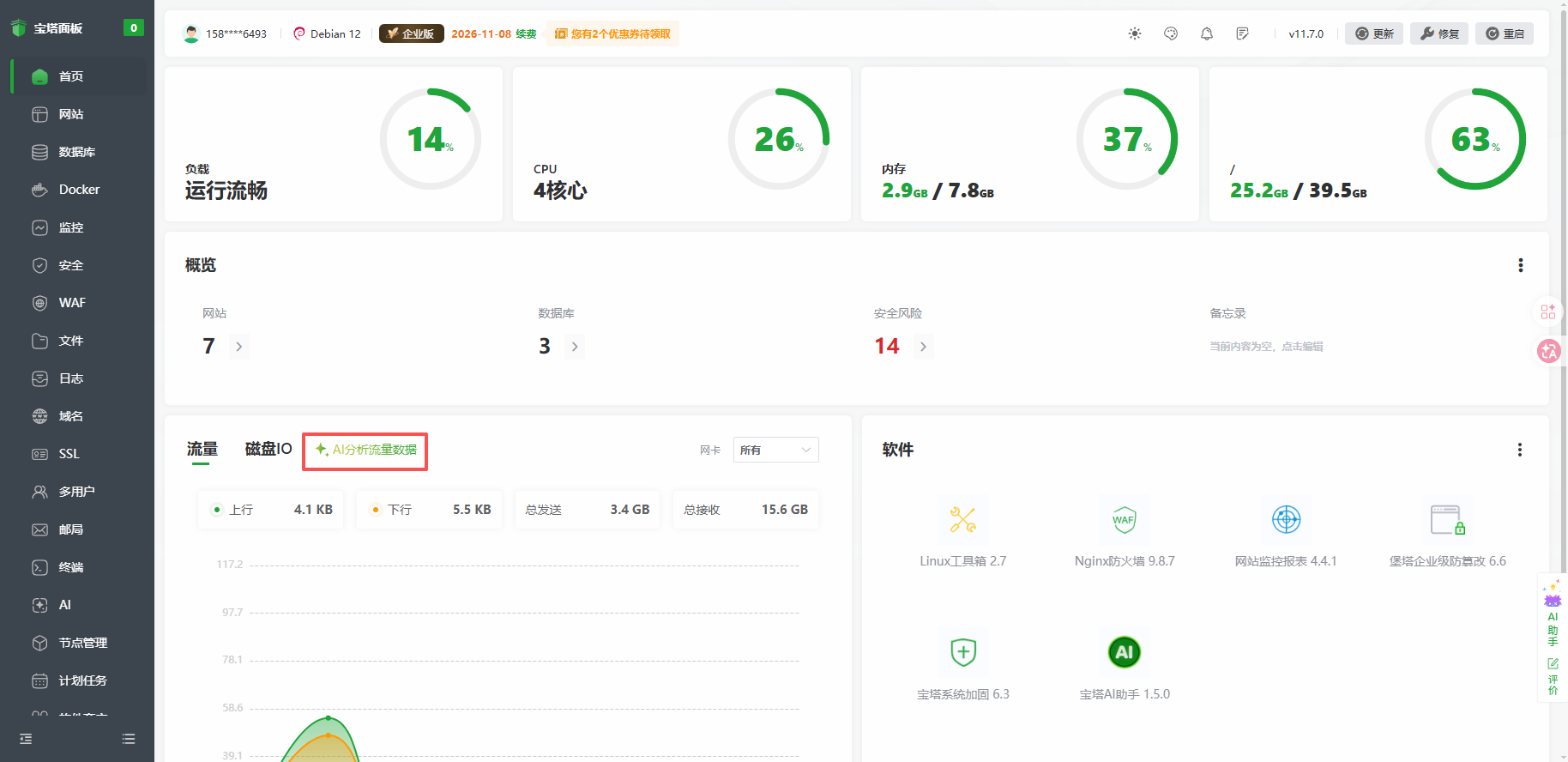
即可在面板首页的【负载监控】卡片中,点击【AI 分析负载】按钮,快速进入负载诊断场景。以及放在 CPU、内存、流量中都能直接调用 AI 进行分析
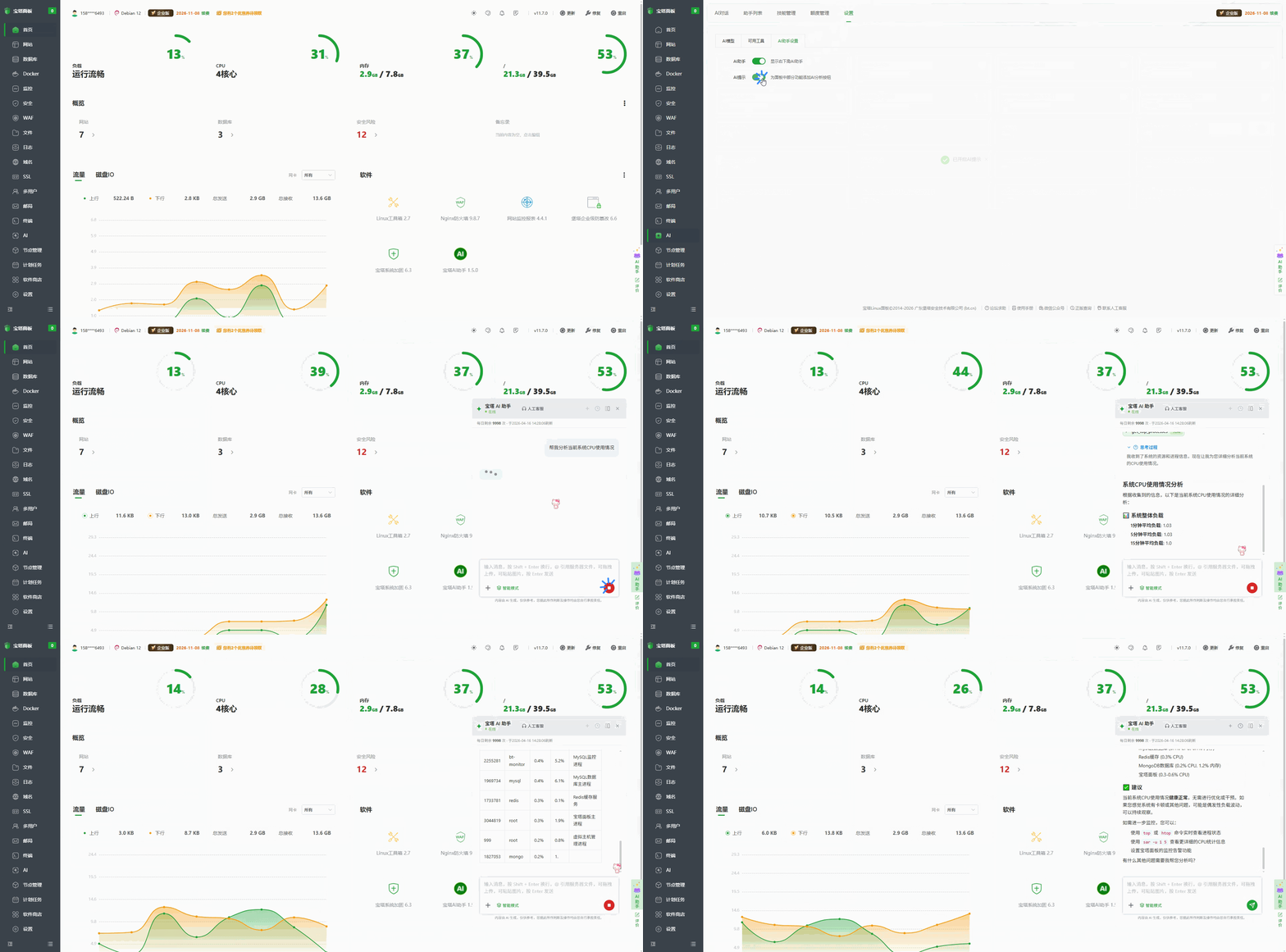
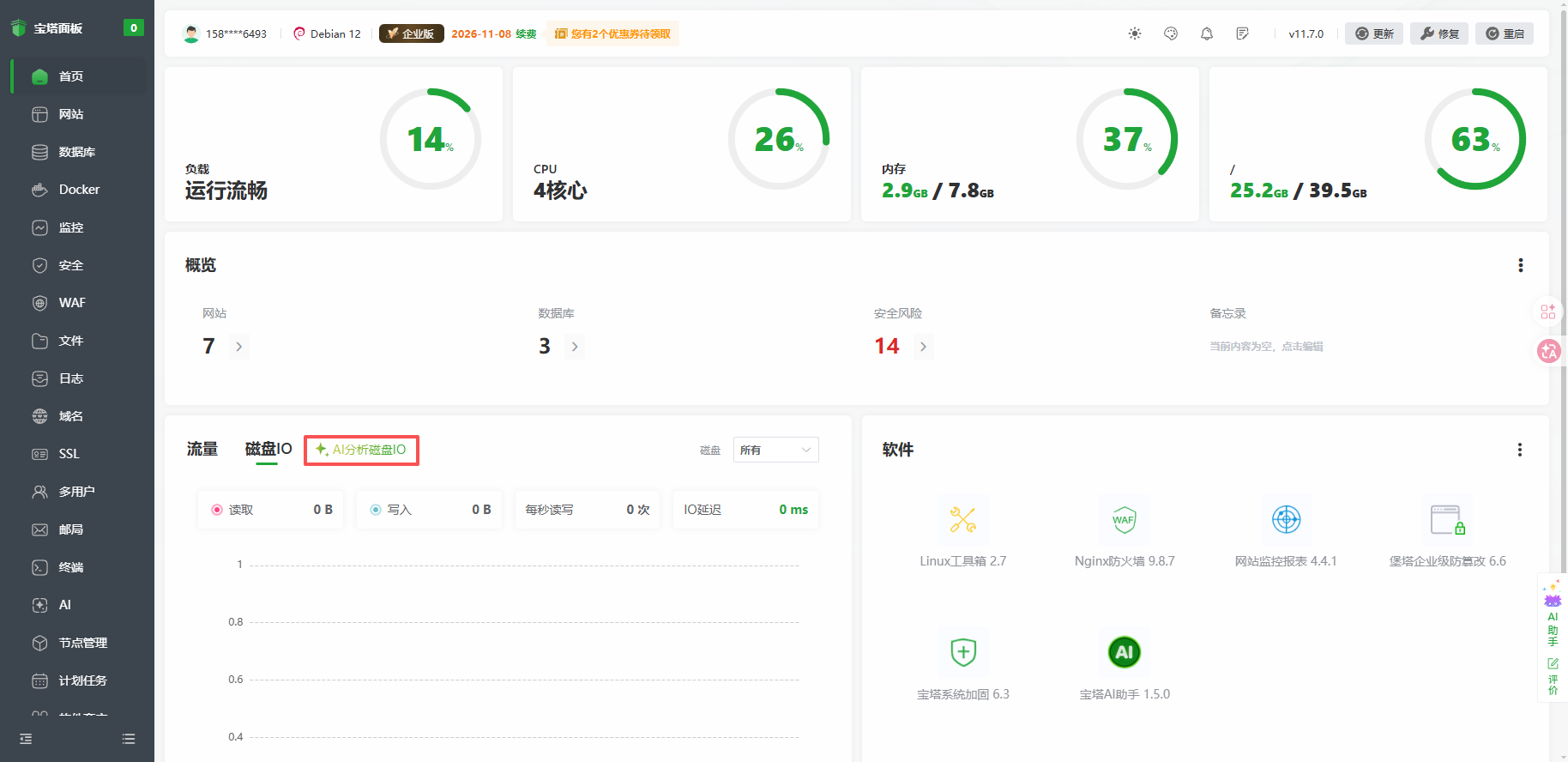
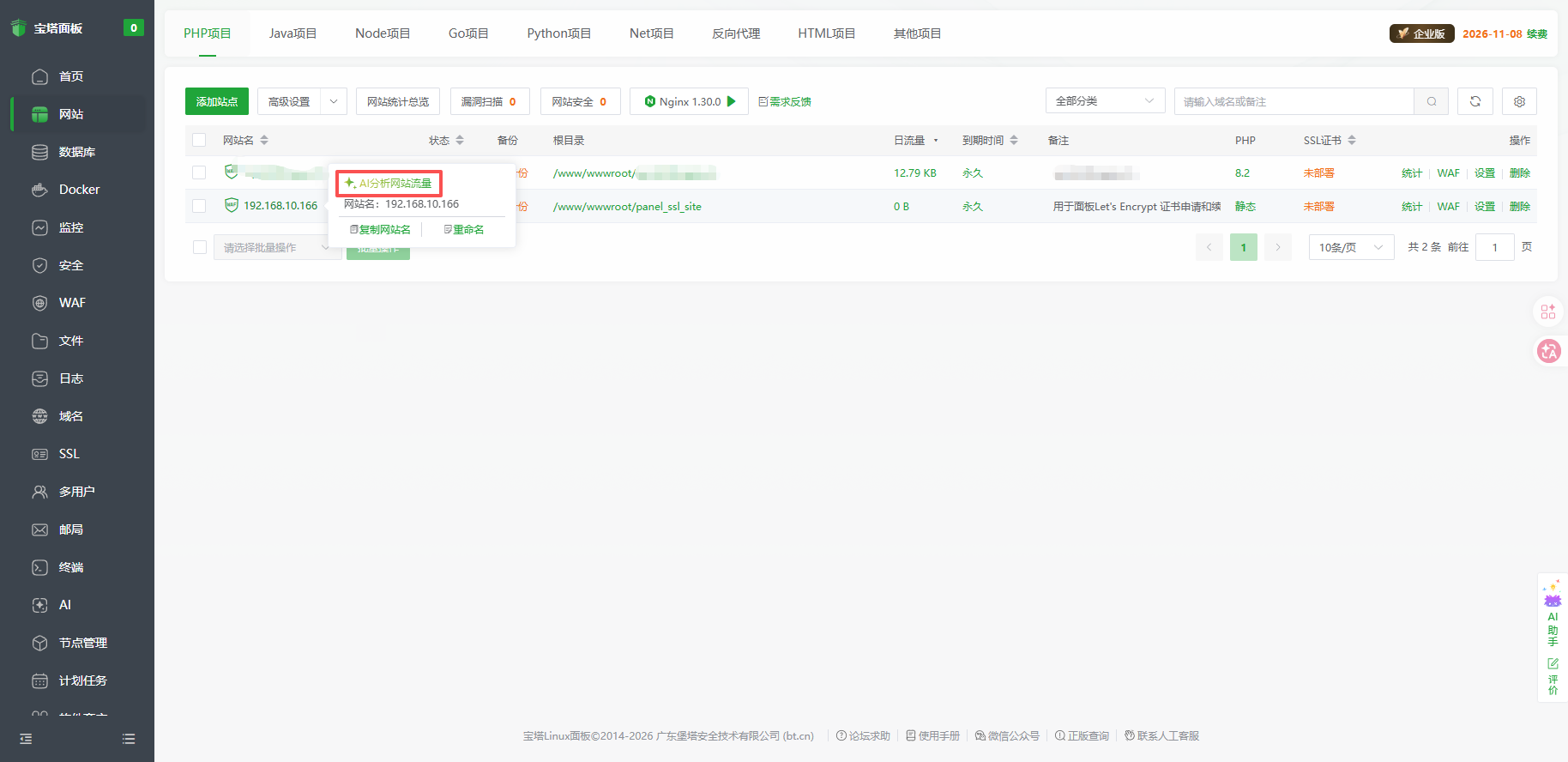
当鼠标悬停在 CPU 、内存、流量、磁盘IO还有网站的站点上时,会出现 AI 分析按钮
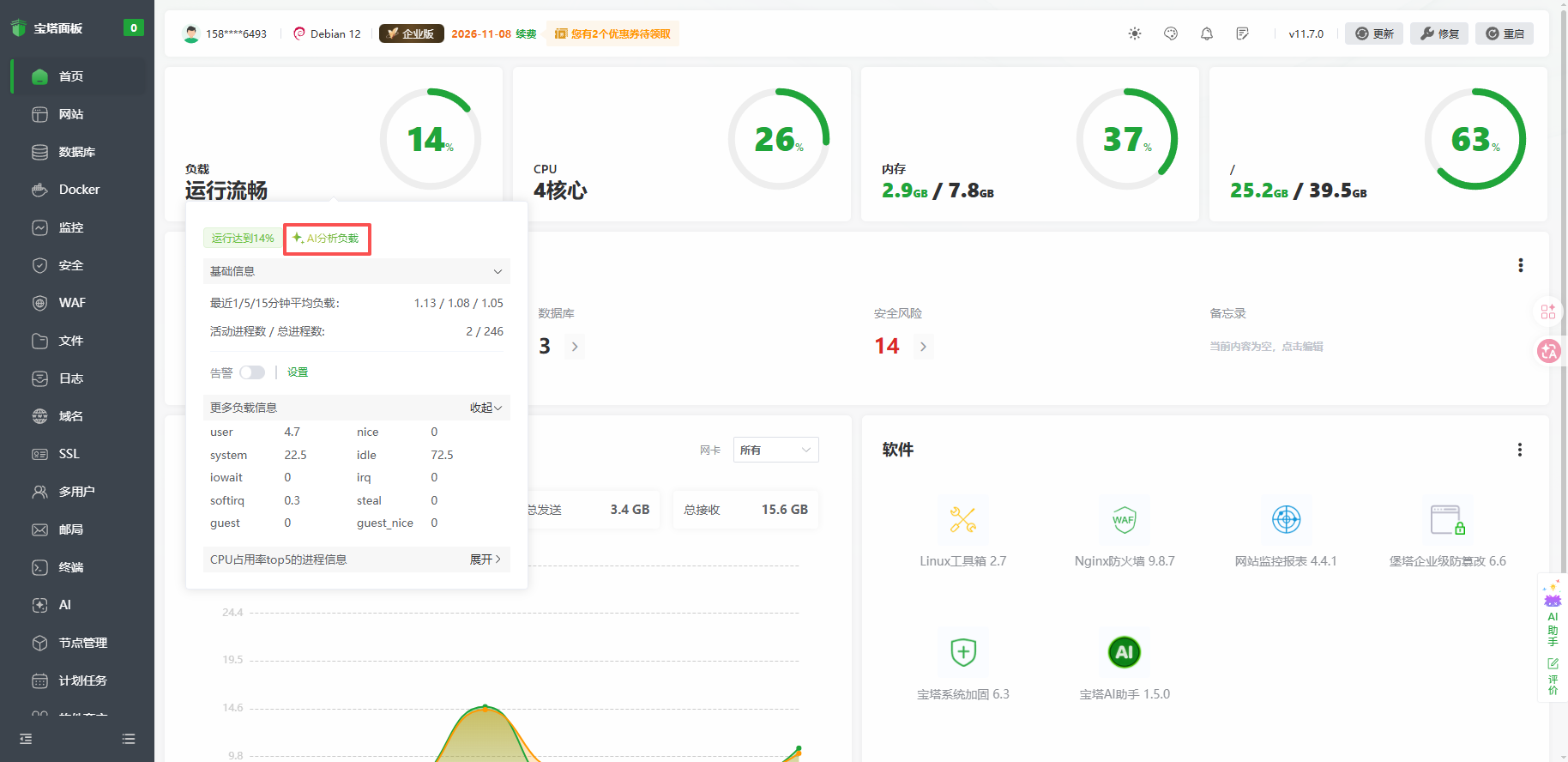
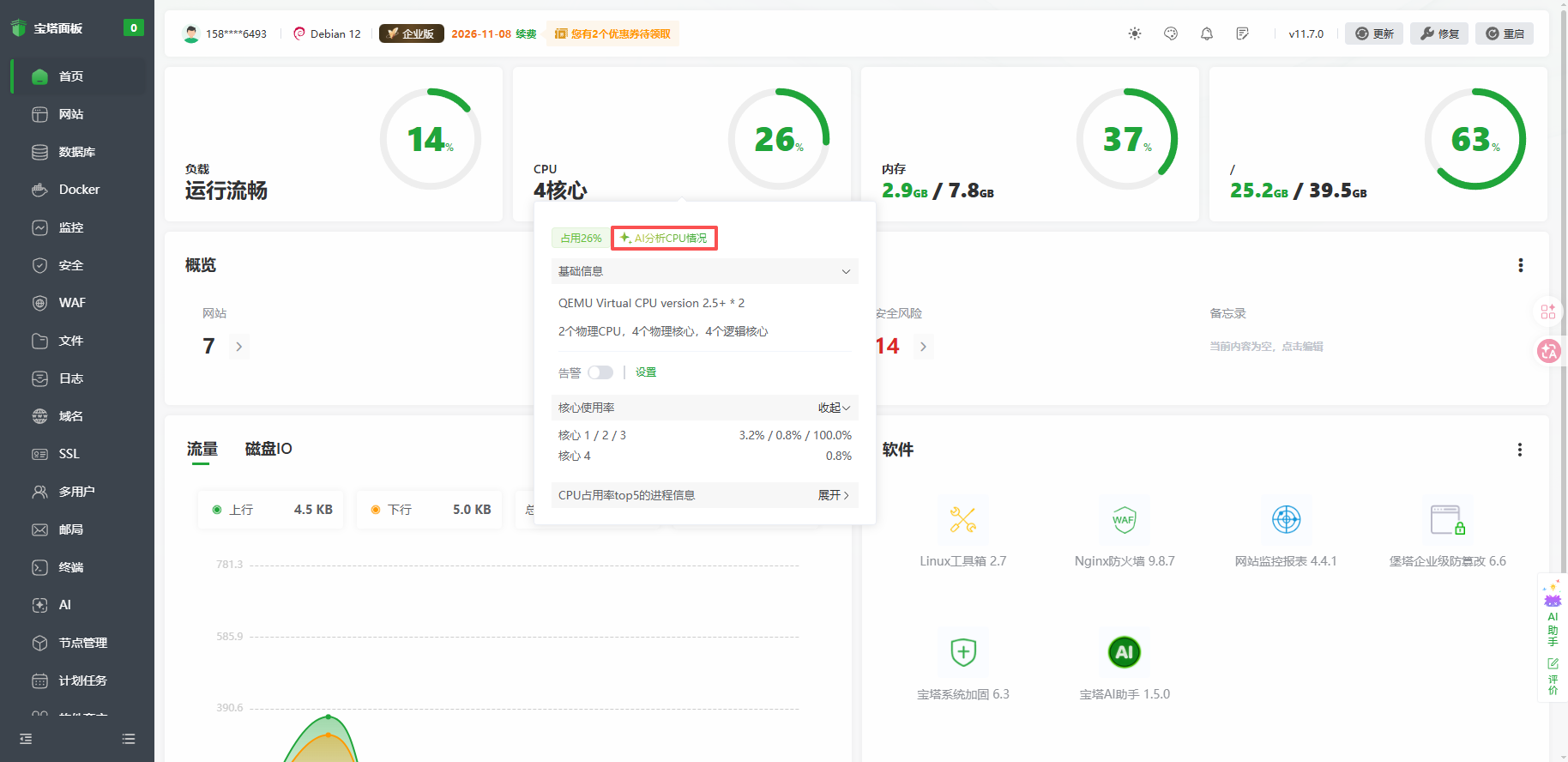
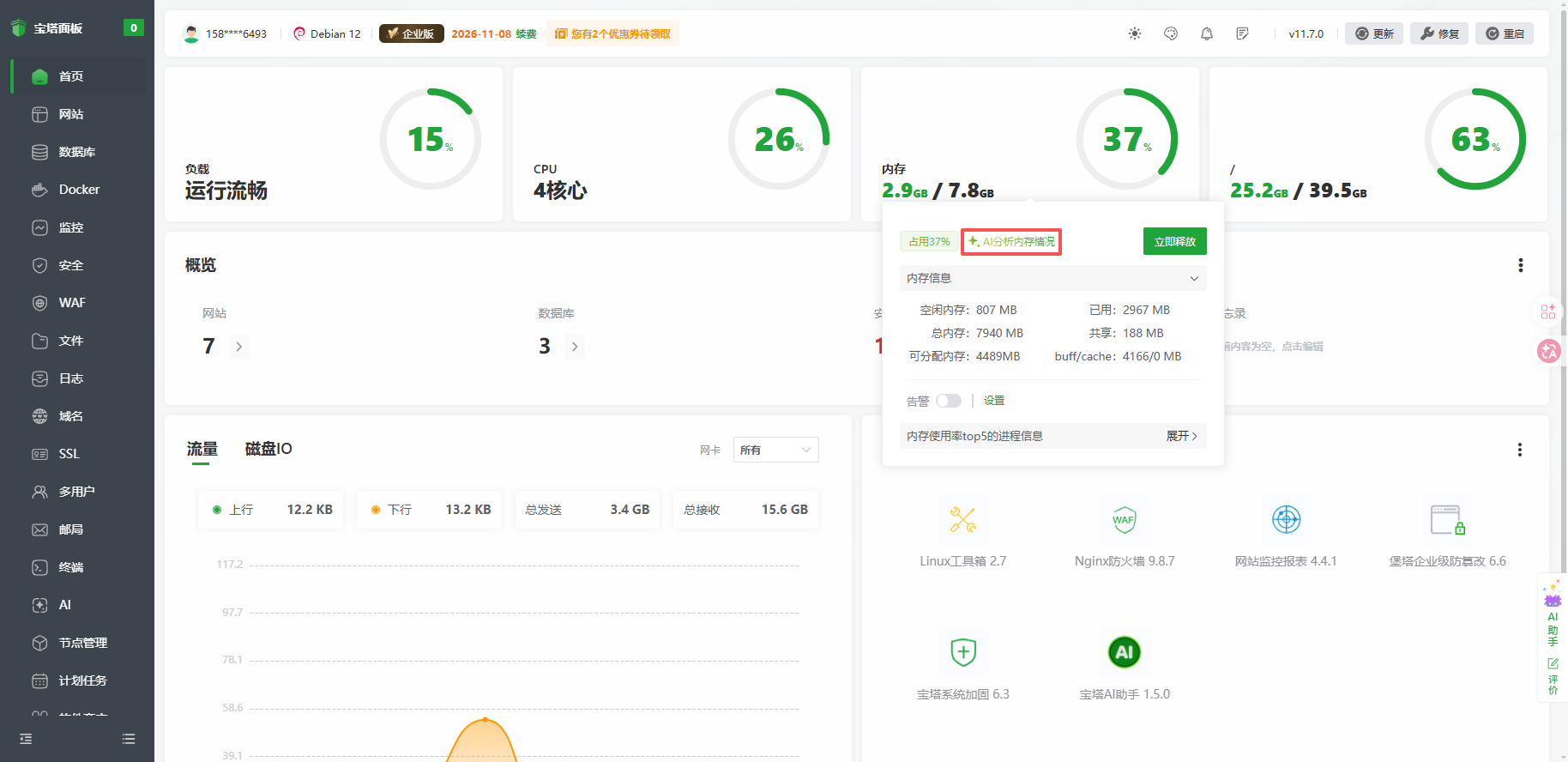
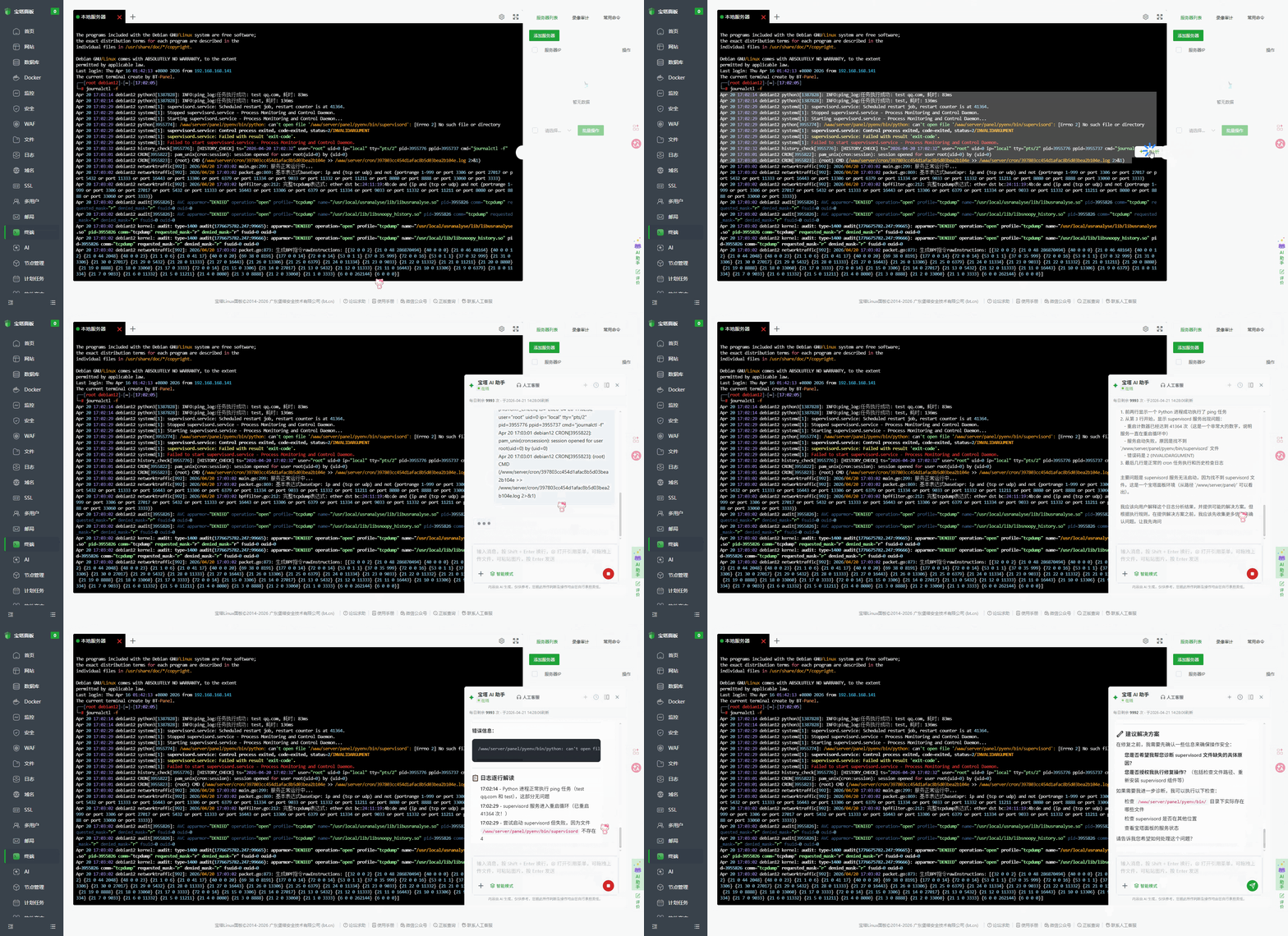
以及在终端中查看日志时支持选中的文本内容直接调用 AI 进行分析
二、AI 对话功能
进入 AI 助手后,可通过以下方式发起对话:
2.1 快捷问题
系统预设常用运维问题,点击即可快速提问:
- Docker 容器异常怎么办?
- MySQL 无法启动如何排查?
- 生成系统体检报告
- 生成站点访问报告
- 执行服务器安全检测
2.2 自定义提问
在输入框中输入自然语言问题,例如:
检查服务器磁盘空间使用情况
为什么我的 Nginx 服务无法启动?
帮我分析今天的访问日志
三、助手列表管理
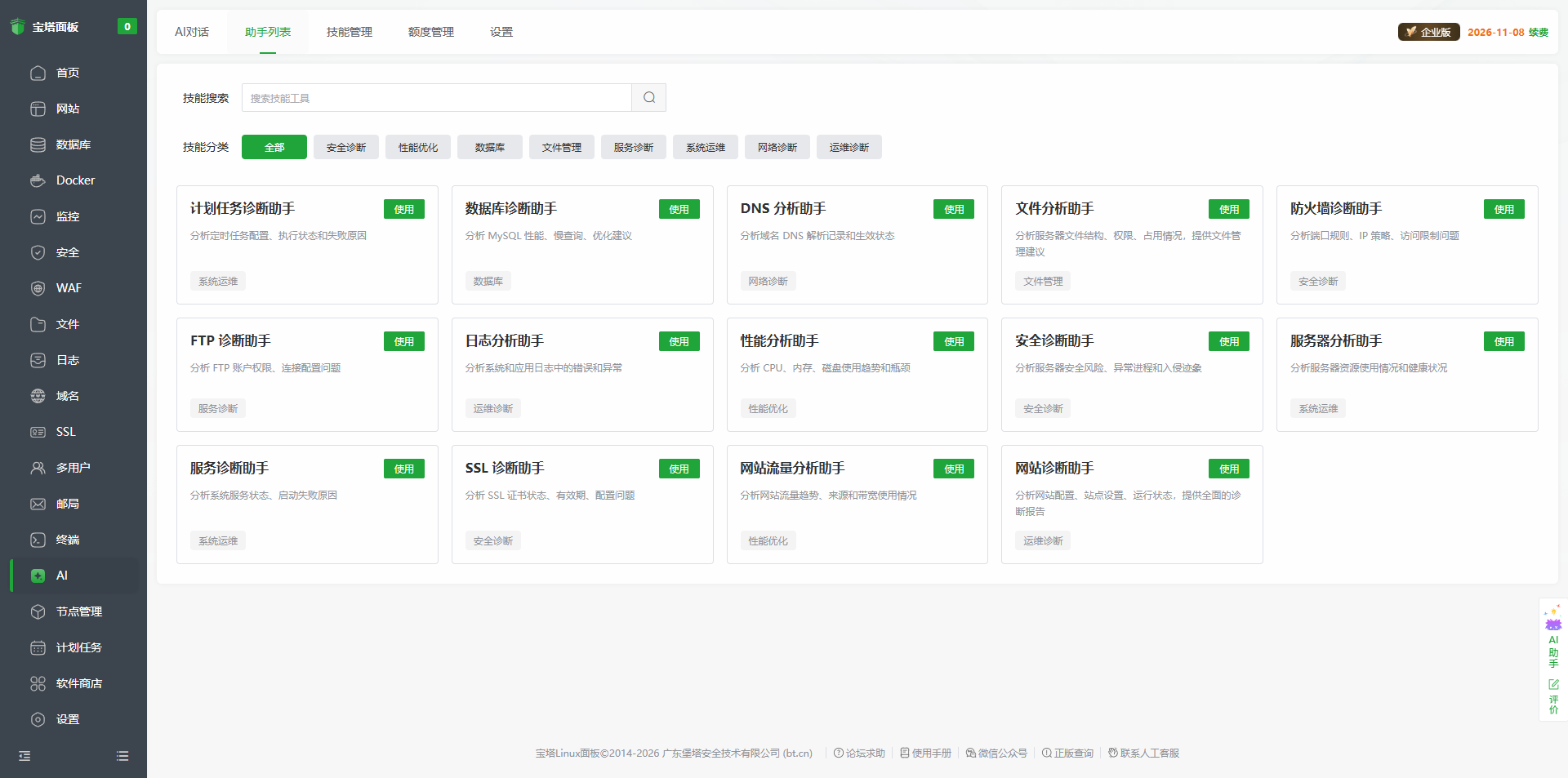
AI 助手支持多助手切换,不同助手专注不同领域:
| 助手类型 | 适用场景 |
|---|---|
| 运维助手 | 服务器状态、资源监控、服务管理 |
| 安全助手 | 漏洞检测、入侵排查、安全加固 |
| 数据库助手 | MySQL/Redis/MongoDB 问题诊断 |
| 容器助手 | Docker/K8s 容器相关运维 |
| 网站助手 | 站点配置、SSL 证书、访问分析 |
切换助手: 点击助手名称即可切换,对话历史独立保存。
四、技能管理
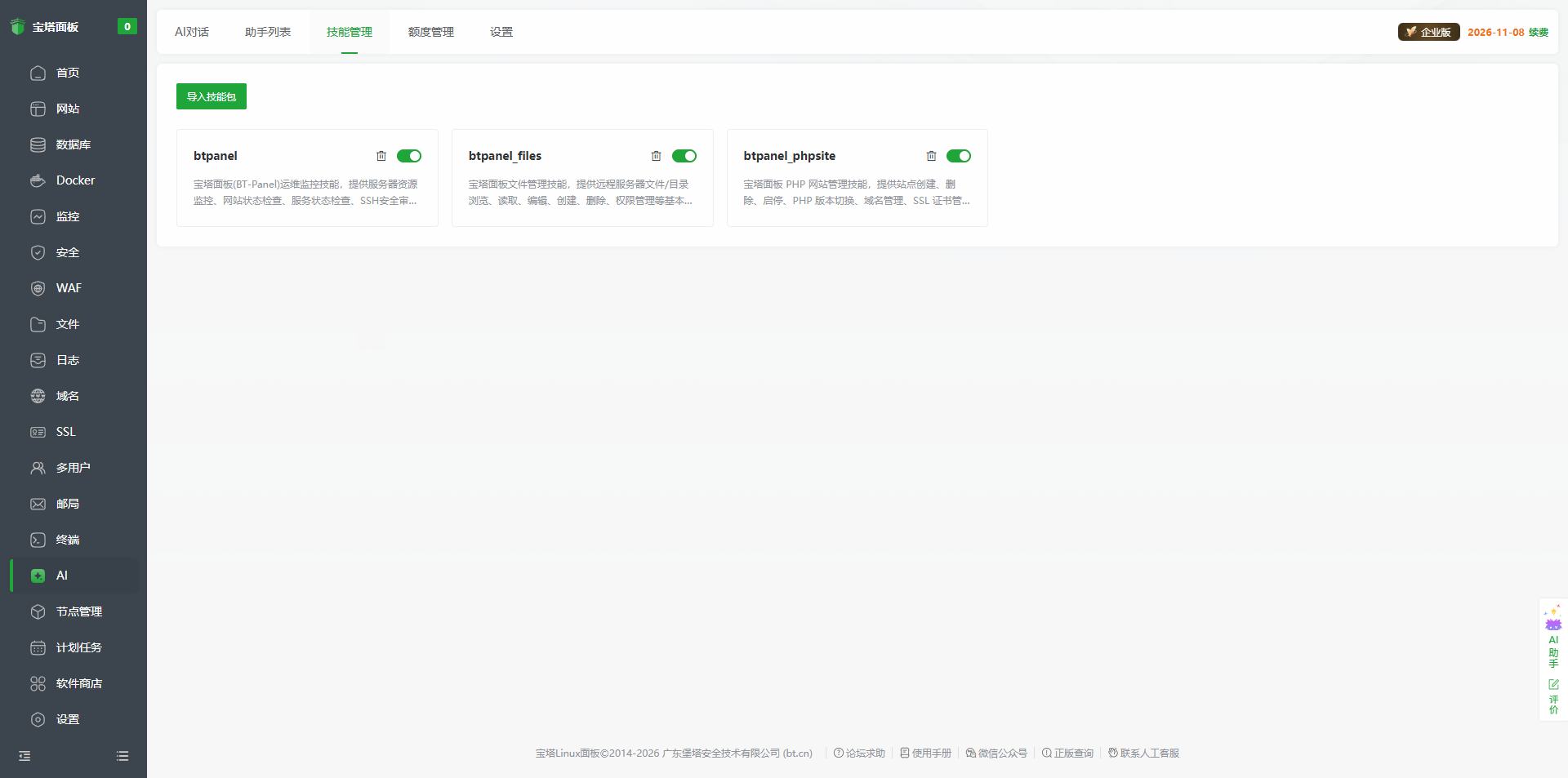
技能是 AI 助手的扩展能力模块,每个技能对应一类特定任务:
4.1 基础自带技能
| 技能名称 | 功能说明 |
|---|---|
| btpanel | 扫描服务器配置、资源使用、安全风险、日志读取等 |
| btpanel_files | 宝塔面板文件管理功能,支持基础的远程服务器文件操作能力 |
| btpanel_phpsite | 面板 PHP 网站管理技能,支持网站创建,启停,PHP 版本切换,数据库管理等等功能 |
4.2 技能启用/禁用
- 进入【技能管理】页面
- 点击技能右侧的开关按钮
- 启用后该技能将在对话中可用
4.3 导入技能包
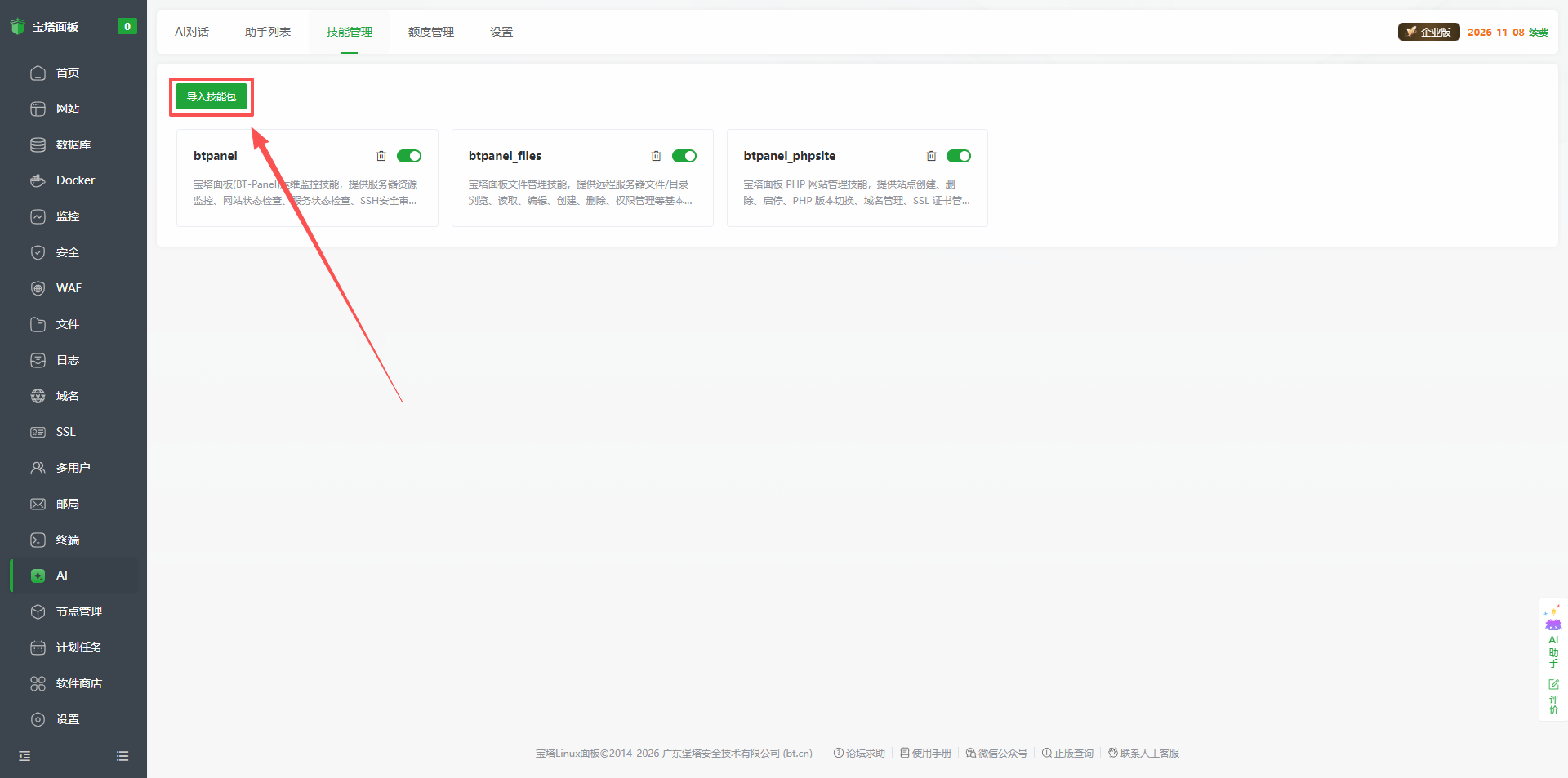
此外面板导入自己的技能包,点击【导入技能包】即可
五、额度管理
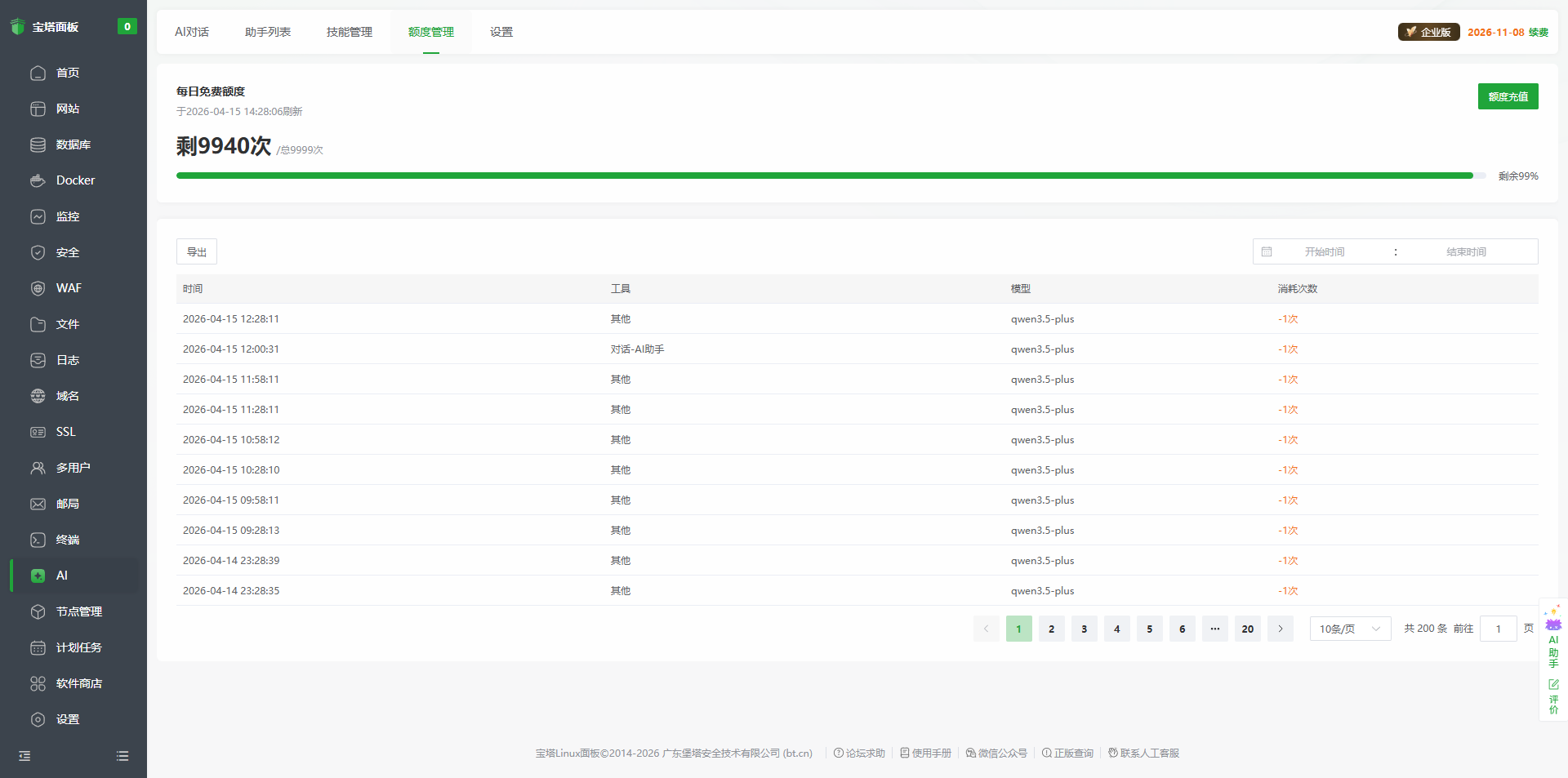
AI 助手调用大模型 API 会产生额度消耗,可在额度管理中查看使用情况:
5.1 额度说明
一问一答算一次为一次额度,调用了其他工具则不止一次
目前暂不支持配置自定义大模型
- 每个用户提供 20 次免费使用额度
- 免费额度可能随时调整,具体以页面显示为准,如文档与面板页面不一致,以面板页面为准
5.2 额度获取方式
-
免费额度 — 宝塔官方发放
-
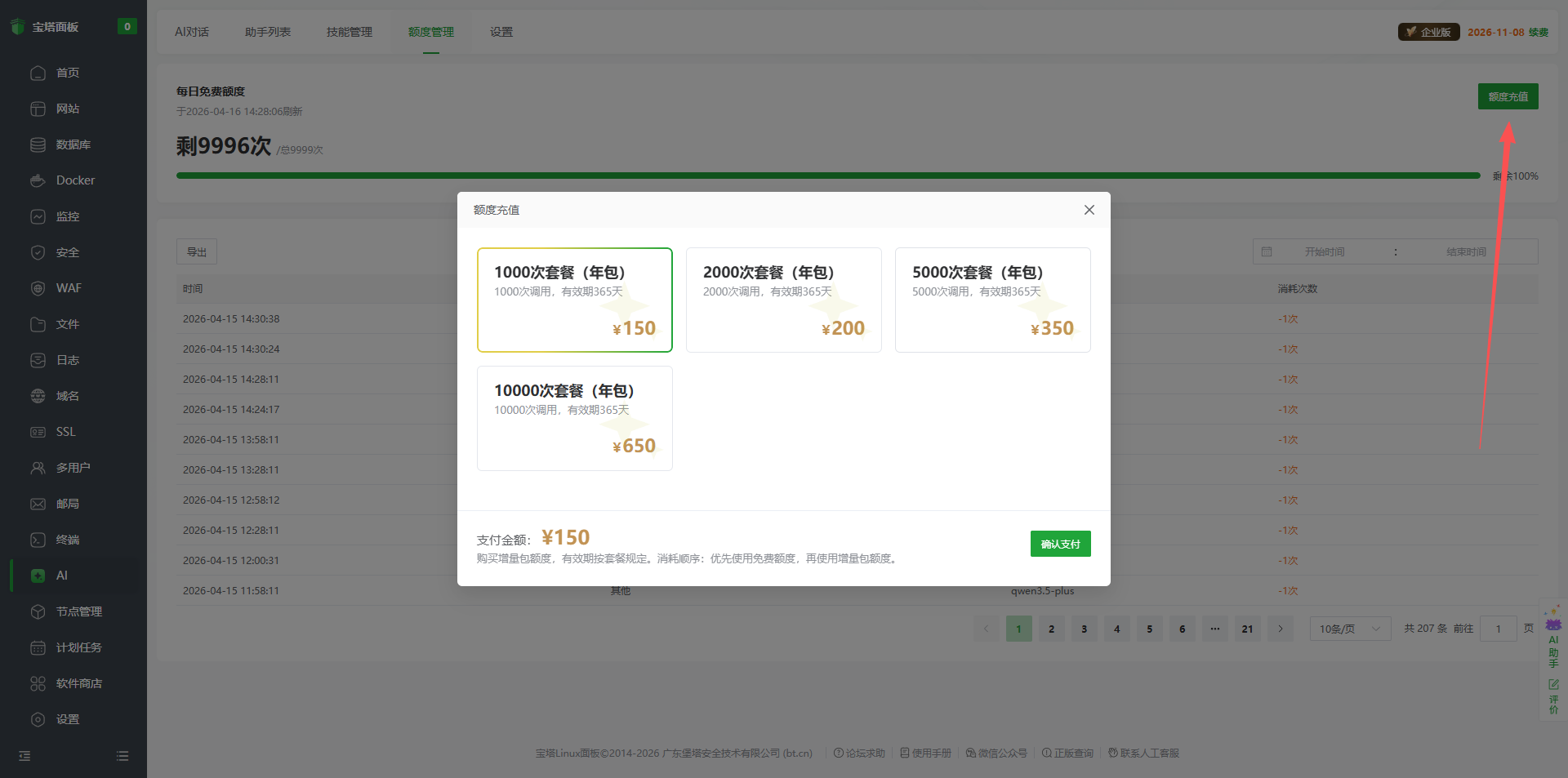
充值额度 — 前往宝塔官网购买额度套餐
-
点击【额度充值】可以直接充值
六、设置配置
点击 AI 助手界面右上角的【设置】图标,进入配置页面。
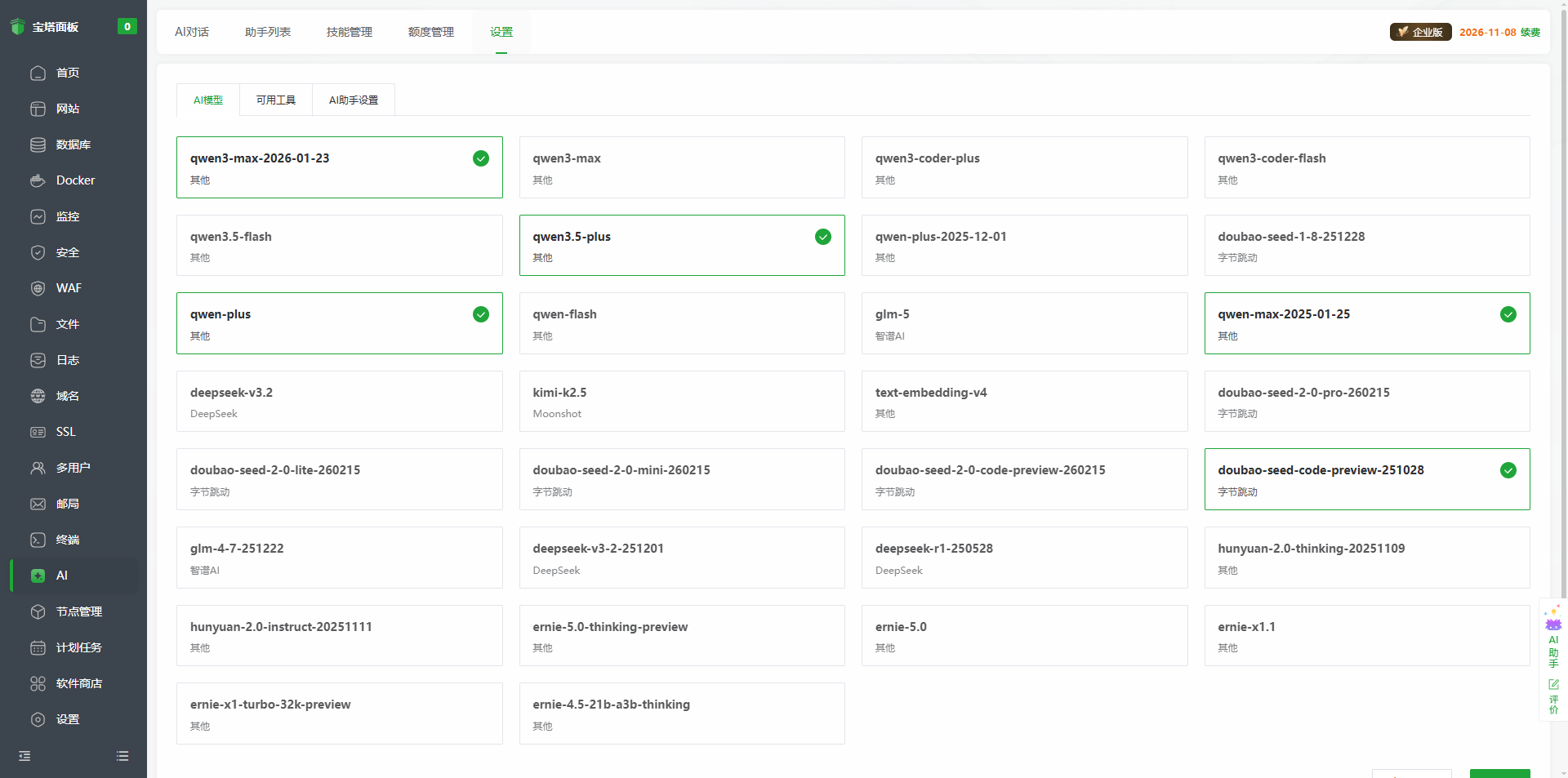
6.1 AI 模型配置
面板支持目前以下国内主流的大模型可供选择
6.2 可用工具配置
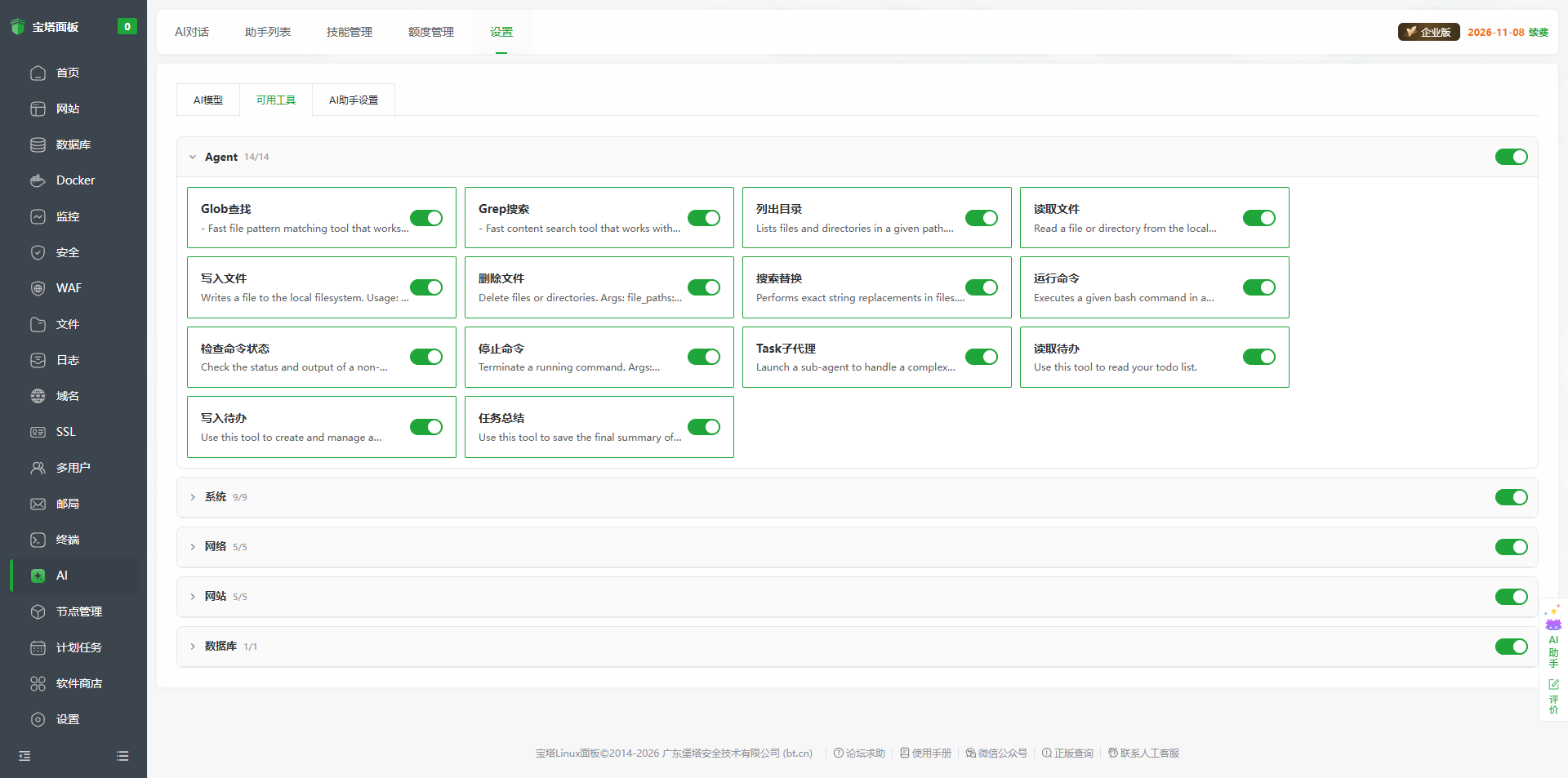
工具是 AI 助手可调用的底层能力,例如:
6.3 AI 助手设置
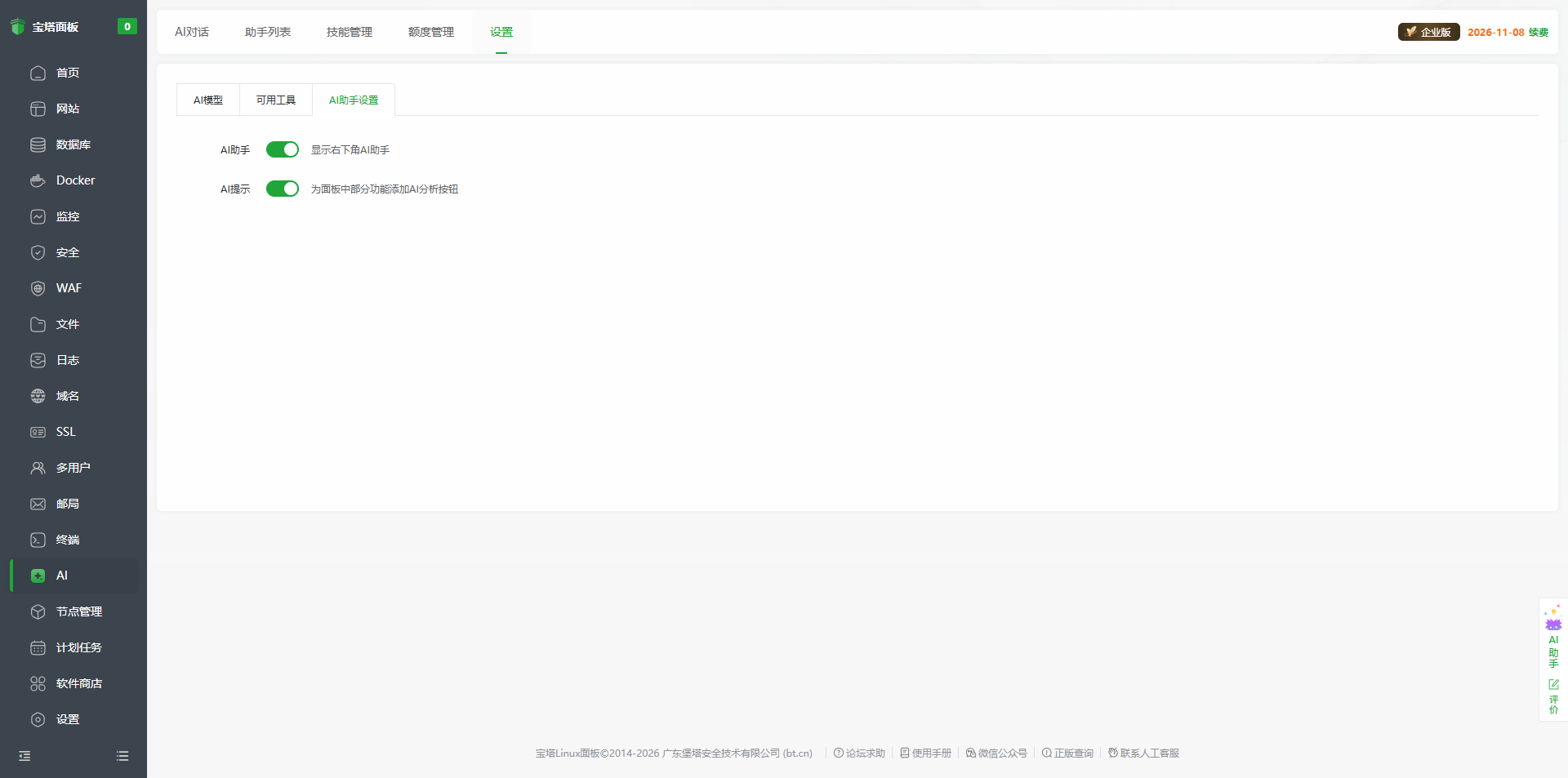
AI 助手:打开后可以在右下角呼出悬浮 AI 助手,详细可参考该链接
常见问题
额度不足,如何继续使用?
解决方案:
- 前往宝塔官网充值额度
- 等待次日刷新
AI 生成的命令会自动执行吗?
A3:经过分析,检查服务状态类的命令,在开启工具权限后会自动执行,但是修改以及删除类的命令会得到授权后再执行