

本文介绍如何将服务器上已存在的 SQLite 数据库文件(如 .db、.sqlite、.sqlite3)导入宝塔面板进行可视化管理、执行 SQL 查询与快照备份。
前提条件
- 服务器本地目录中已存在目标 SQLite 数据库文件(例如
/www/wwwroot/demo_sqlite/app.db)。
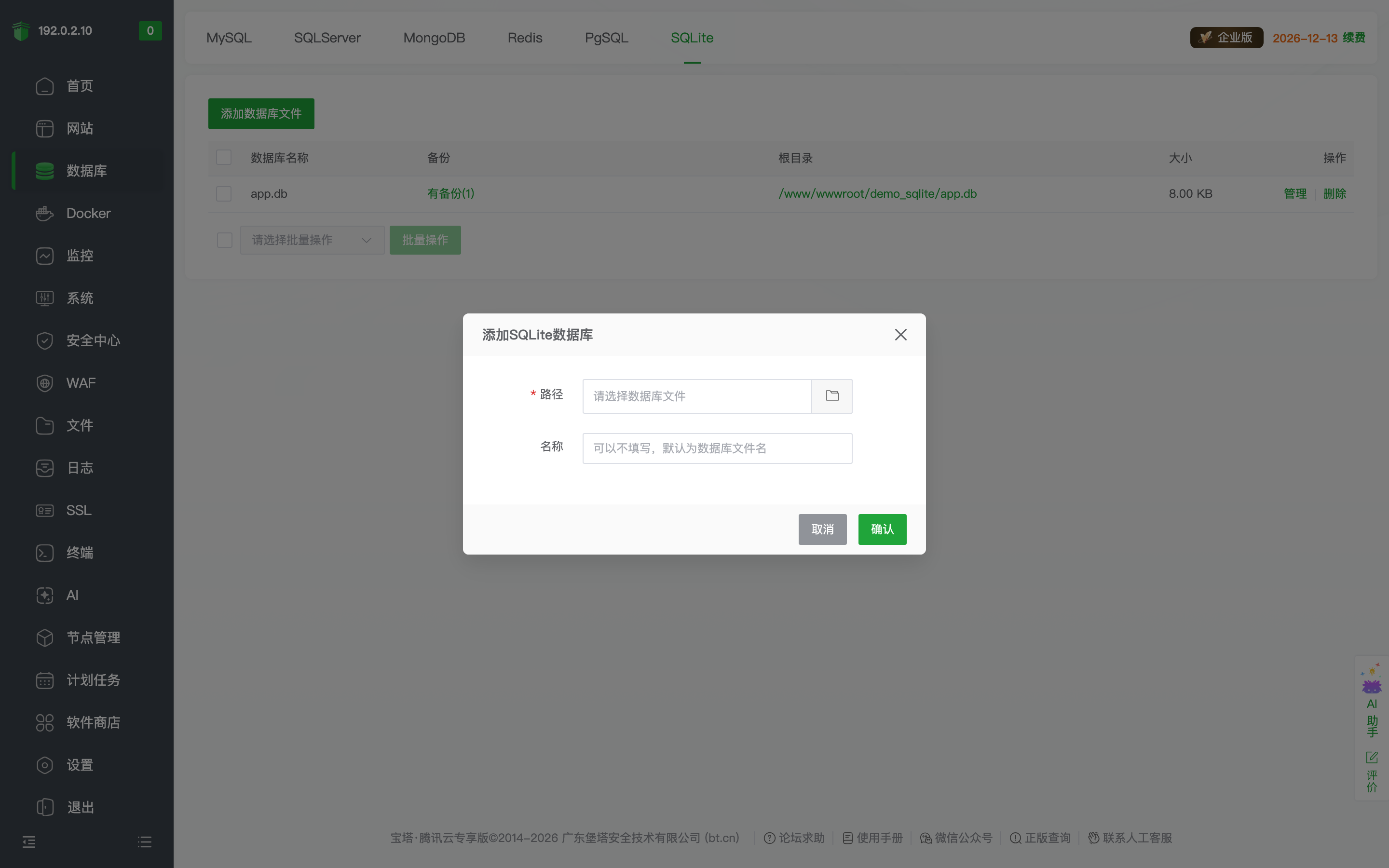
步骤 1:添加数据库文件
- 登录宝塔面板,在左侧菜单栏单击
数据库,切换至顶部SQLite标签页。 - 单击左上角
添加数据库文件,打开「添加SQLite数据库」弹窗。 - 填写以下信息:
路径:单击输入框右侧目录选择按钮定位文件,或直接输入完整绝对路径(如/www/wwwroot/demo_sqlite/app.db)。名称:选填;留空时默认使用原文件名(如app.db)。
- 单击
确认完成添加。
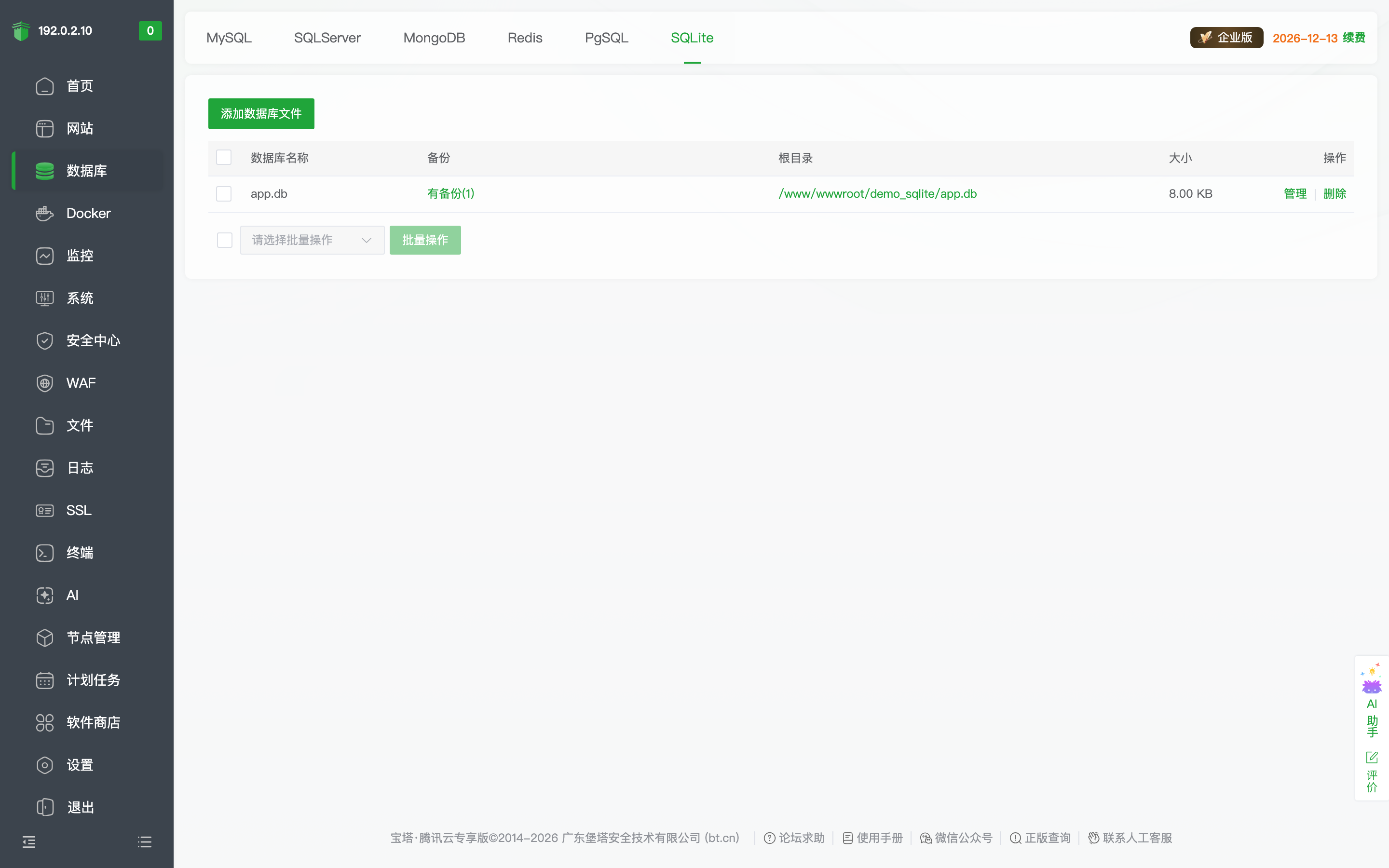
添加成功后,SQLite 主列表会显示该文件的 数据库名称、备份、根目录 与 大小。
步骤 2:在线浏览与编辑数据表
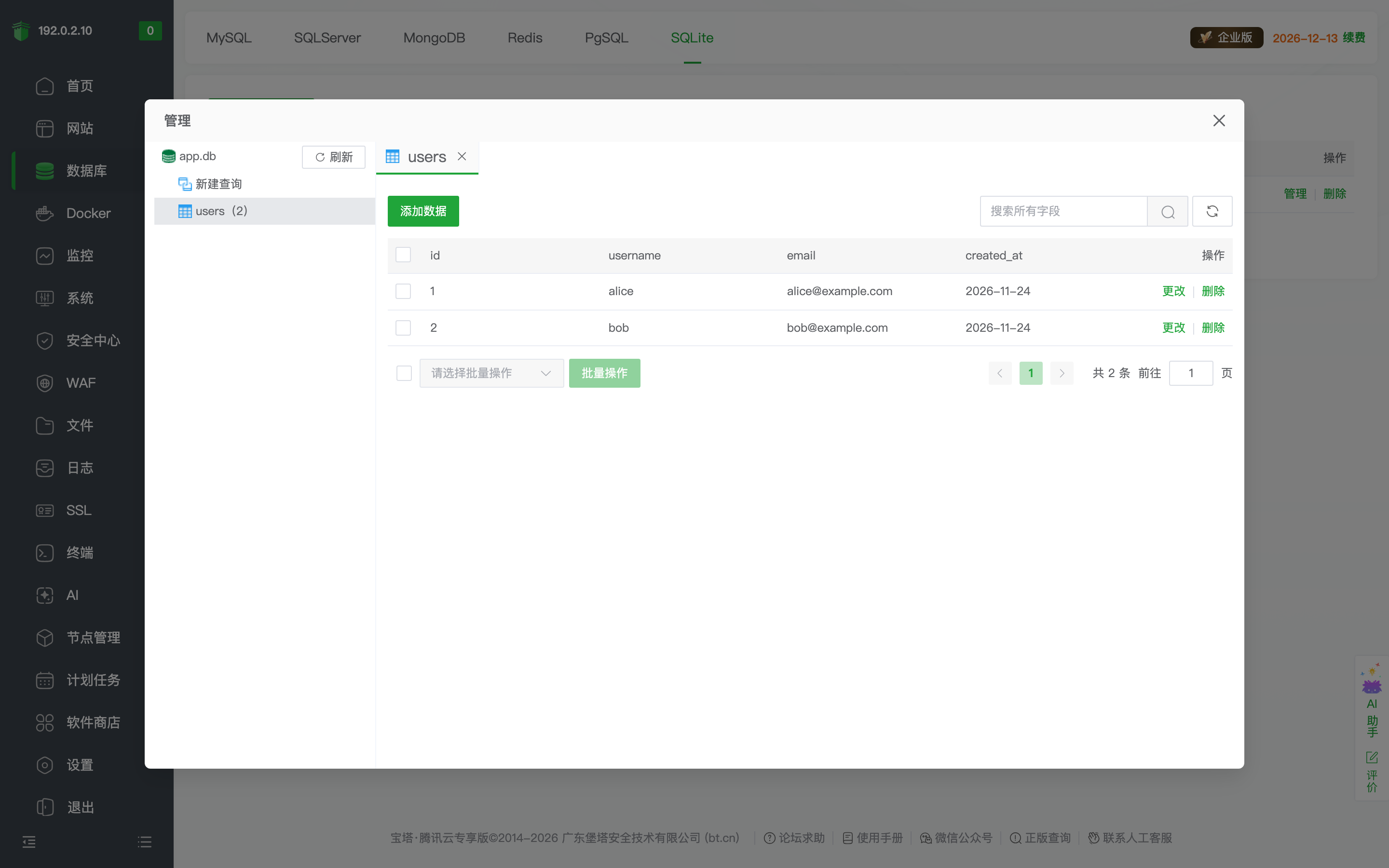
- 在目标数据库行尾单击
管理,打开 SQLite 管理窗口。 - 在左侧库表目录树中单击任意数据表(例如
users (2)),右侧会加载表结构与全部记录。 - 在表数据页中支持以下操作:
- 新增记录:单击
添加数据按字段录入新行。 - 全文筛选:在右上角
搜索所有字段输入关键词后单击搜索按钮。 - 编辑或删除:单击单行右侧
更改/删除,或勾选多行后使用底部批量操作。
- 新增记录:单击
步骤 3:使用「新建查询」执行自定义 SQL
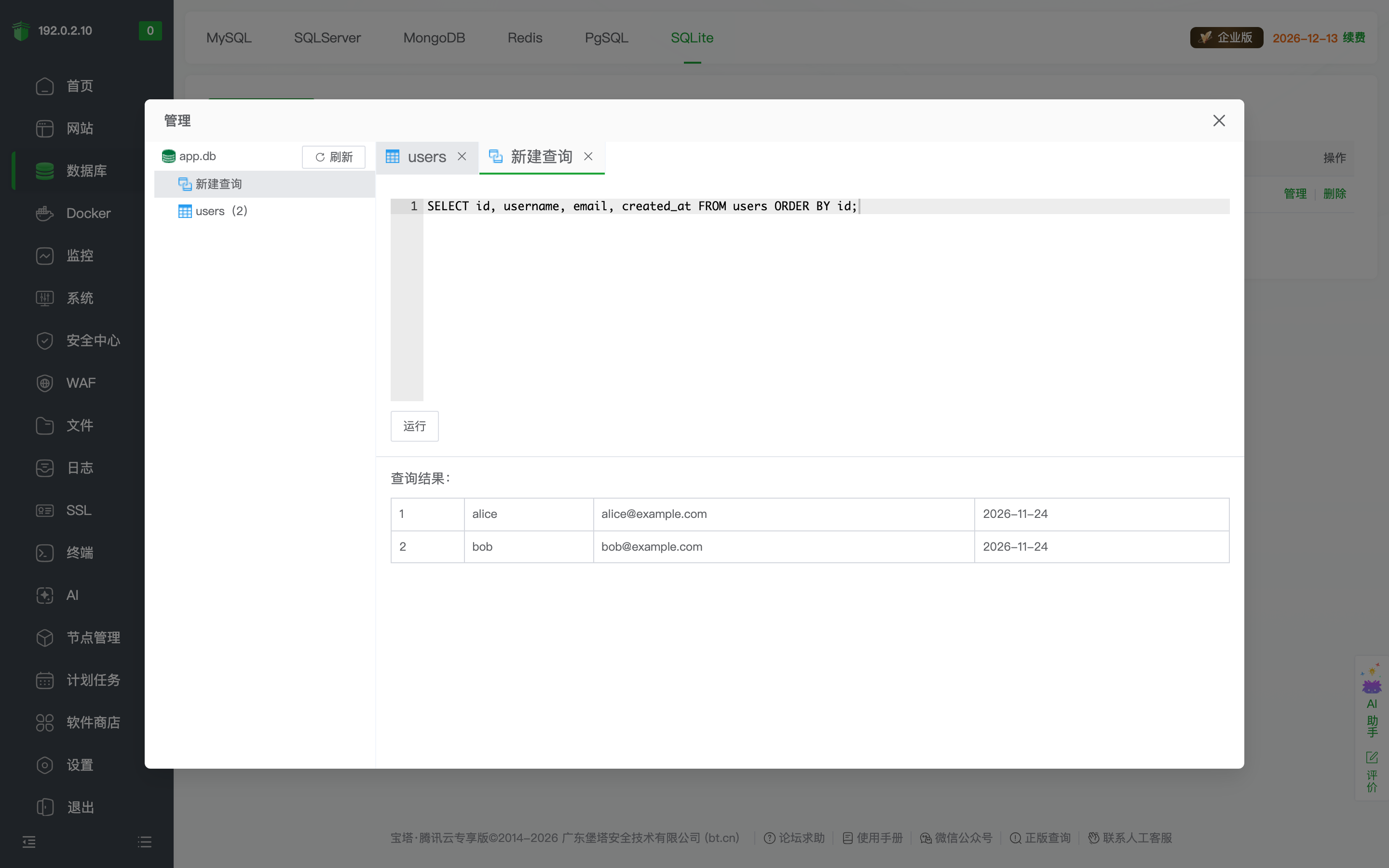
- 在管理窗口左侧目录树单击
新建查询,右侧会打开独立的 SQL 查询标签页。 - 在上方编辑器输入 SQL 语句(例如
SELECT id, username, email, created_at FROM users ORDER BY id;)。 - 单击
运行,下方查询结果:区域会即时展示返回的表格数据。
步骤 4:备份与下载快照
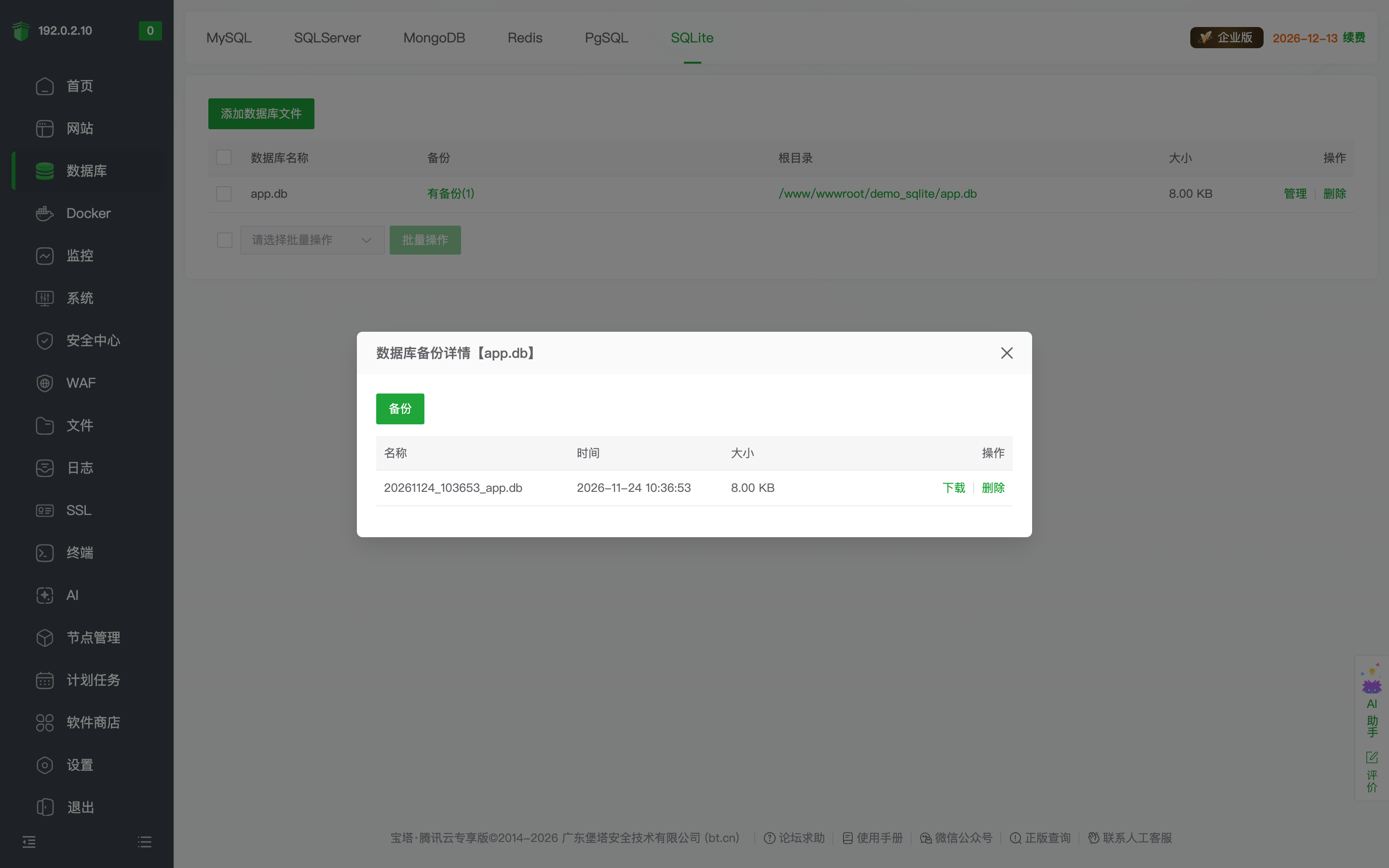
- 返回 SQLite 主列表,在目标行的
备份列单击点击备份(已有备份时显示如有备份(1)),打开「数据库备份详情」弹窗。 - 单击
备份立即生成带时间戳的.db备份副本。 - 在备份列表中可查看每次备份的
名称、时间与大小,支持一键下载到本地或删除旧快照。
验证操作结果
- 添加后,列表中正确显示目标文件
根目录与大小;打开管理能查看完整数据表并通过新建查询返回预期结果;执行备份后,备份列显示备份数量更新且可下载副本。