

「日志」→「网站日志」用于按站点集中查看访问日志、错误日志、站点配置操作记录以及 Web 安全分析结果,无需登录终端翻查 /www/wwwlogs 目录。
步骤 1:选择站点并查看运行日志
- 在左侧菜单栏单击
日志,切换到顶部网站日志标签页。 - 在左上角
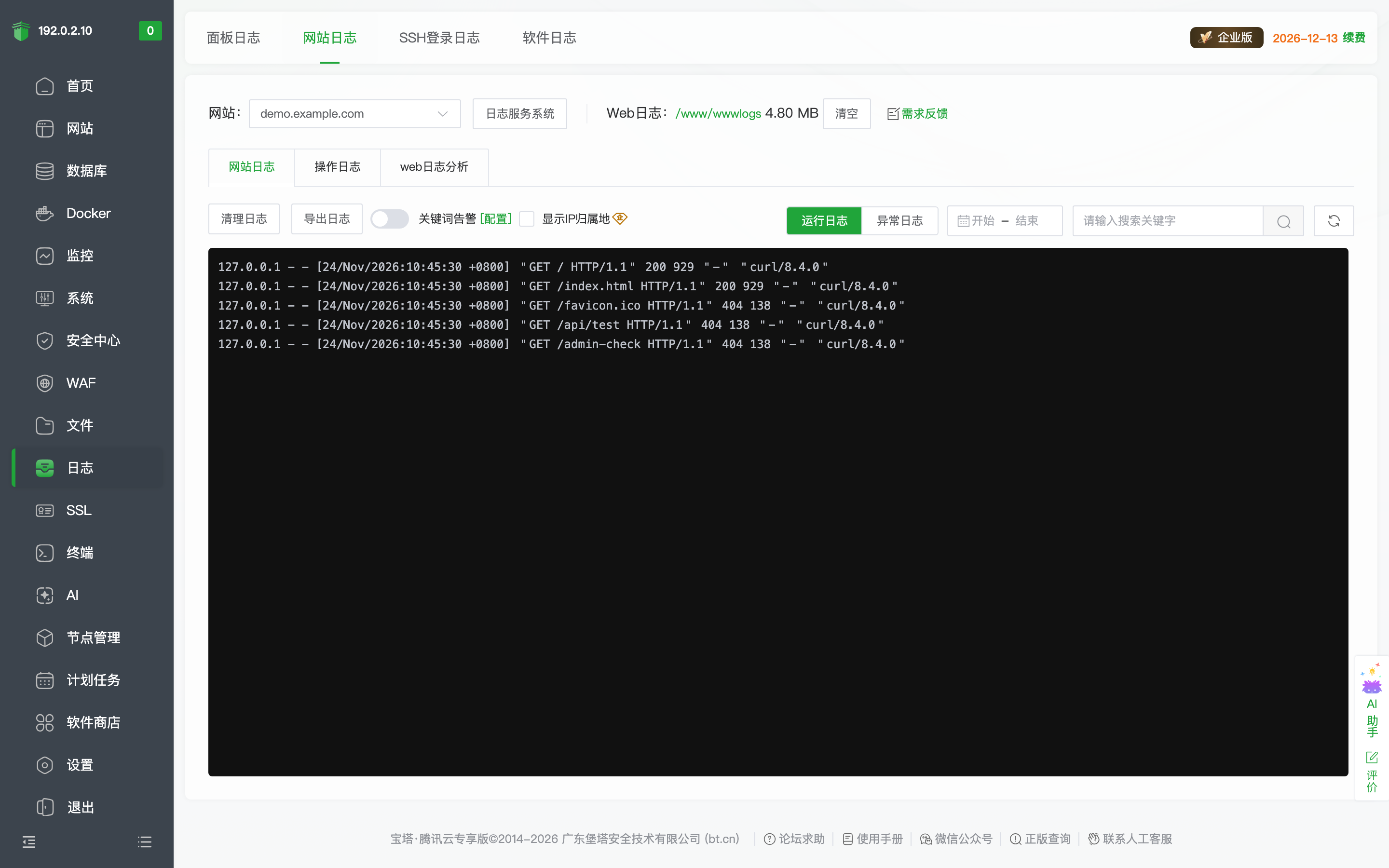
网站:下拉框选择需要排查的目标站点(例如demo.example.com)。 - 顶部同时展示
日志服务系统入口以及/www/wwwlogs的总磁盘占用,磁盘吃紧时可单击清空释放全部站点日志(清理前建议先导出备份)。 - 默认停留在
网站日志→运行日志视图,实时展示客户端 IP、访问时间、请求方法、URL 路径、HTTP 状态码(如200、404、502)与 User-Agent:- 通过
开始 - 结束时间选择器与请输入搜索关键字精准过滤特定状态码、接口路径或来源 IP。 - 勾选
显示IP归属地可直观识别访客地域来源。 - 单击
导出日志下载完整日志文件,或单击清理日志仅清空当前所选站点的日志。
- 通过
步骤 2:切换「异常日志」与配置关键词告警
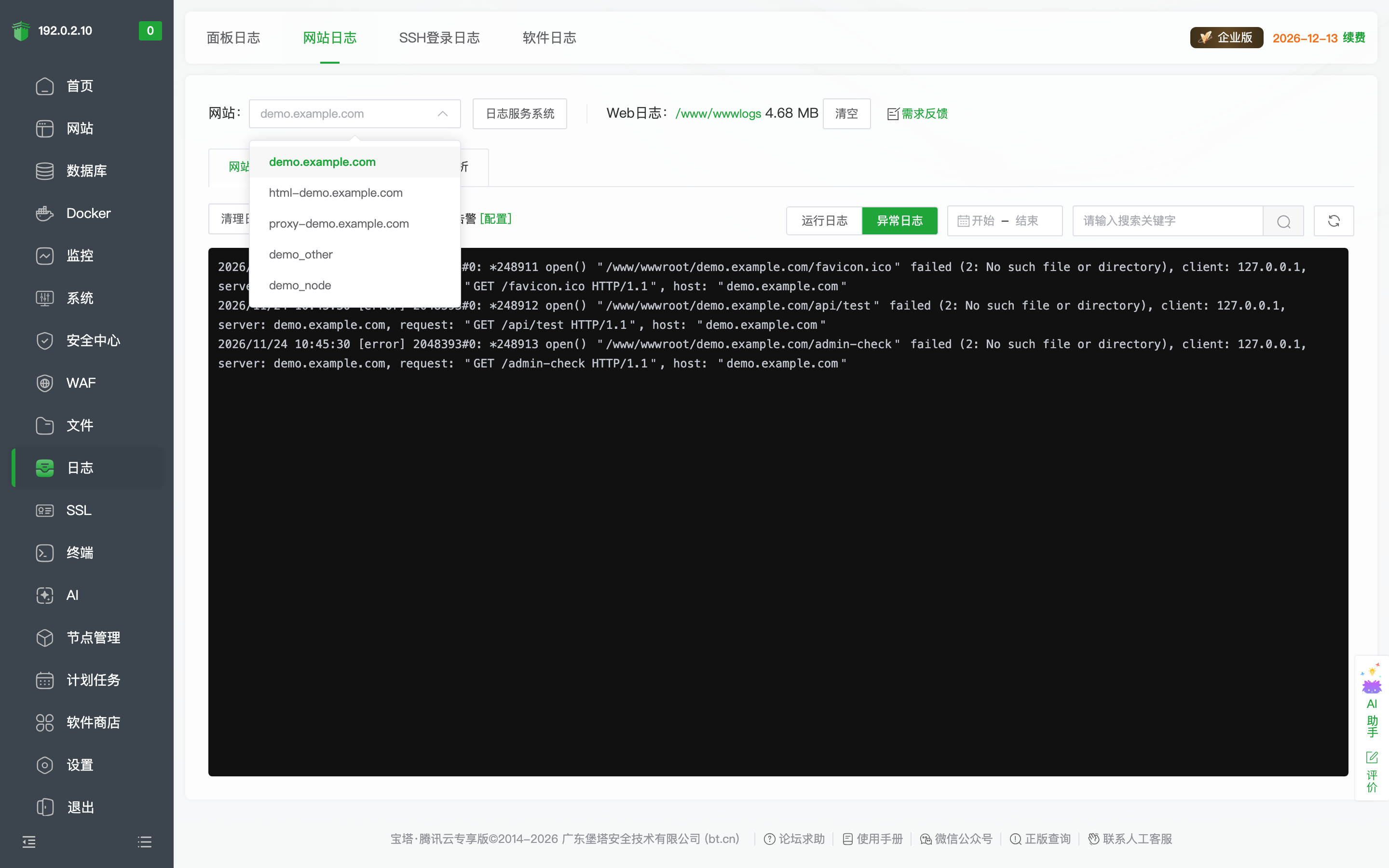
当页面出现 404/500/502 报错或接口超时时,单击工具栏右侧的 异常日志 切换至 Nginx/Apache 错误日志视图,直接查看报错级别(如 [error])、缺失文件路径或上游连接异常堆栈。
开启关键词告警
- 在工具栏打开
关键词告警开关,并单击旁边的配置,打开「关键字告警配置」弹窗。 - 填写监控参数:
周期:检测间隔(单位分钟);检查时仅扫描间隔时间内的增量日志,建议设置10分钟以上以避免高频扫描占用过高服务器资源。关键字:填写需要监控的错误或攻击特征(多个关键字用英文逗号隔开,如502 Bad Gateway,Fatal error)。告警方式:选择已配置好的告警通知渠道(需提前在 告警设置 配置通道)。
- 单击
确定保存后,一旦站点日志在周期内命中关键词,面板将自动推送告警通知。

步骤 3:审计「操作日志」与执行「web日志分析」
站点操作日志
切换到 操作日志 子标签页,可单独追溯该站点的创建、配置变更、SSL 部署及域名增删历史,支持按关键字检索与 导出日志,快速排查“修改配置后站点异常”的原因。

Web 日志安全分析
切换到 web日志分析 子标签页并单击 日志扫描,系统会自动解析该站点访问日志,统计扫描耗时、Top 100 访问 IP、Top 100 访问 URL,并识别 SQL 注入、XSS、目录扫描器等常见 Web 攻击特征。

验证排查结果
- 根据
异常日志或web日志分析线索修复缺失文件、上游服务或添加防护规则后,重新发起请求并刷新运行日志,确认响应状态码恢复为200/304且不再输出新的[error]记录。
相关文档
- 站点日志配置:在单个站点设置中开关站点日志与配置切割策略。
- 告警设置:配置邮箱、钉钉、飞书、企业微信等告警通知渠道。
- 日志清理工具插件使用教程:按周期自动清理冗余日志文件。