

本文介绍如何在宝塔面板「文件」页面完成日常文件读写、上传下载、在线代码编辑及权限所有者调整,适用于部署网站源码、修改配置文件与整理目录。
多标签浏览与快速定位
- 在左侧菜单栏单击
文件,默认打开/www/wwwroot。 - 单击目录标签栏右侧的
+,可新增独立标签页同时浏览多个目录(例如同时打开/www/wwwroot与/www/server/nginx/conf)。 - 单击路径面包屑空白处可直接输入或粘贴绝对路径,按回车键跳转。
- 右键单击高频目录并选择
添加到收藏夹,后续在顶部工具栏单击收藏夹即可一键直达;单击终端可直接在当前目录打开面板在线终端。
上传、远程下载与新建
本地上传(支持断点续传)与远程下载
在目标目录单击顶部工具栏 上传/下载 下拉菜单:
- 上传文件:打开「上传文件」窗口,支持拖拽或选择多个文件及整个目录上传,内置断点续传,遇到大文件或网络抖动可继续上传;遇到同名文件按需选择覆盖或跳过。
- 远程下载:输入公开可访问的文件直链 URL 并指定保存名称,由服务器直接拉取至当前目录,适合下载大型源码包或归档。
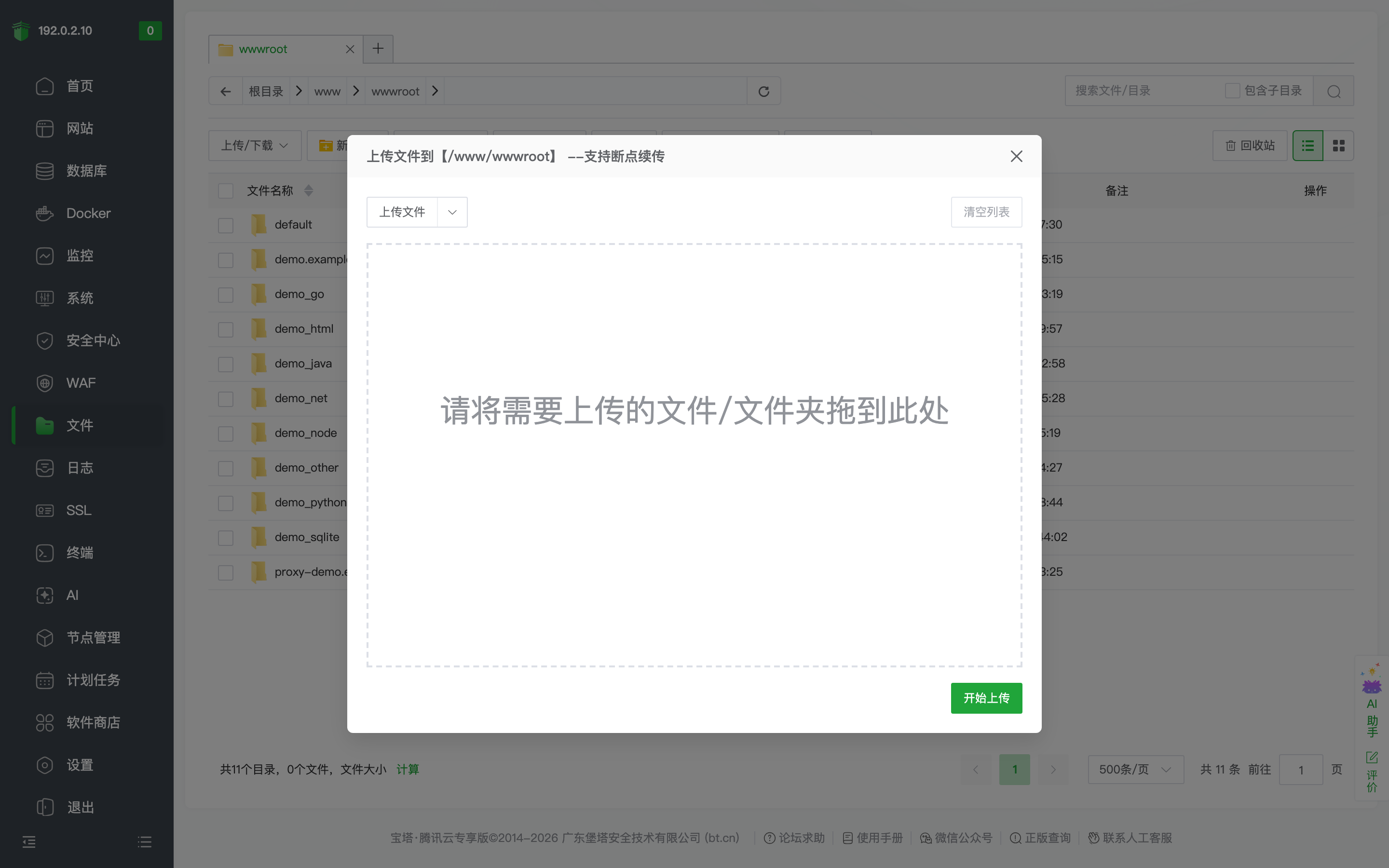
新建文件与目录
单击顶部工具栏 新建 下拉菜单,支持快速创建空白文件、新建目录或软链接,创建完成后列表即时刷新。
在线编辑文件
修改 .conf、.env、.json 或程序代码时,可直接通过内置编辑器完成:
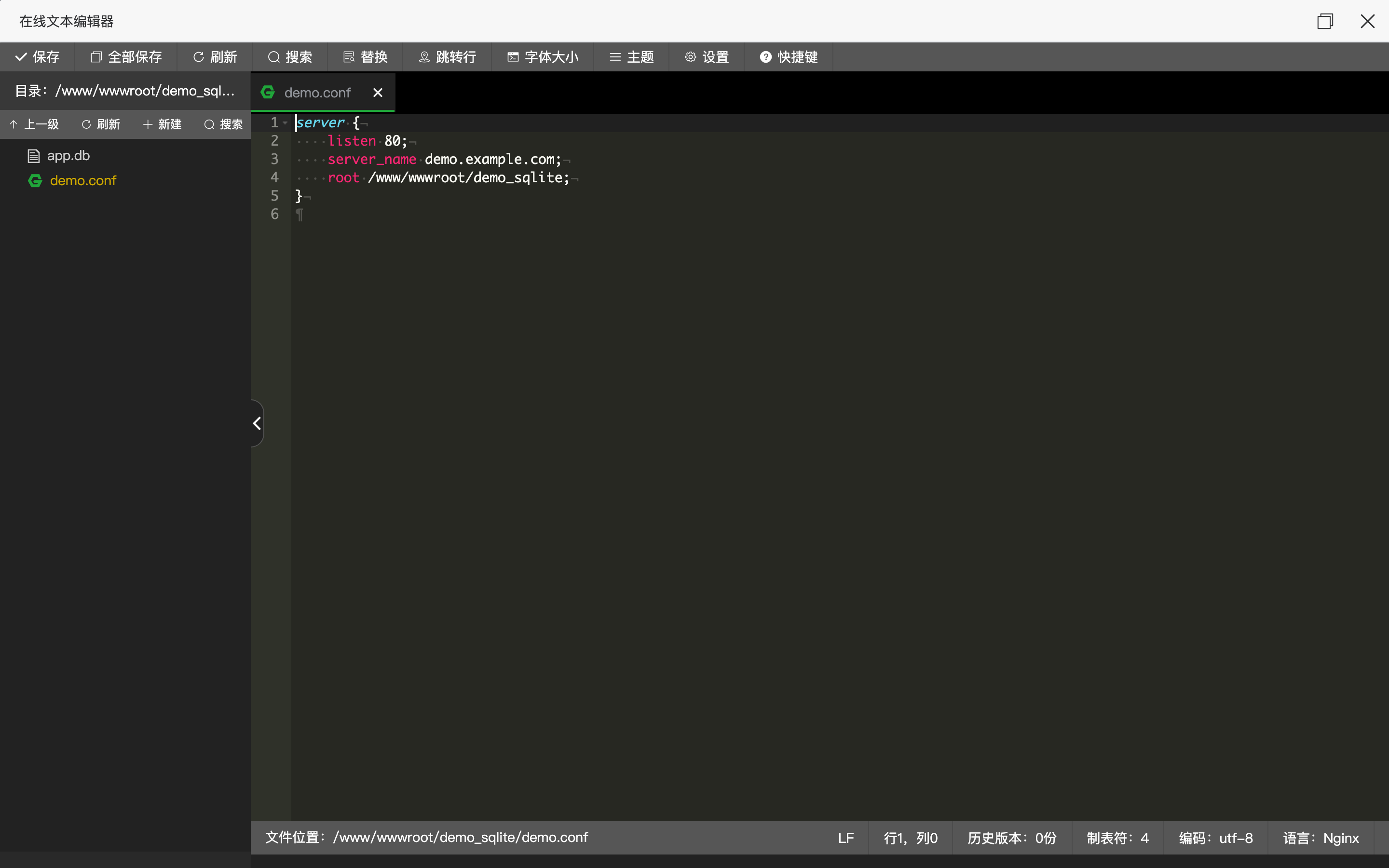
- 双击目标文本文件(或右键选择
打开),弹出「在线文本编辑器」。 - 左侧目录树提供
上一级、刷新、新建与搜索,顶部支持多标签页同时编辑多个文件。 - 顶部工具栏提供
保存、全部保存、刷新、搜索、替换、跳转行、字体大小、主题、设置与快捷键。 - 修改完成后单击
保存(或按Ctrl + S/Cmd + S),观察底部状态栏核对换行符(如LF)、编码(默认utf-8)及语言语法高亮;保存后会自动记录历史版本,方便需要时回滚。
修改权限、所有者与右键操作
右键单击任意文件或目录,或单击行尾 更多,可展开完整 15 项操作菜单:

调整文件属性与权限
- 右键目标文件或目录选择
权限(或属性),打开「文件属性」弹窗。 - 弹窗顶部包含
常规、详细信息、历史版本与权限4 个标签页:- 在
权限页可按「所有者 / 用户组 / 公共」勾选读、写、执行权限,或直接填写数字权限(如目录常用755、文件常用644),并选择所有者(如www或root)。 - 修改目录权限时,可按需勾选「应用到子目录」批量生效。
- 在
- 单击确认保存后,列表
权限/所有者列会立即更新。

其他常用右键操作
| 操作项 | 作用说明 |
|---|---|
打开 / 在新窗口打开 |
打开目录或进入在线编辑器,支持在独立浏览器标签页打开 |
添加到收藏夹 / 置顶 |
收藏常用路径,或将重要文件/目录固定在列表最上方 |
外链分享 / 文件同步 / 木马扫描 |
生成临时下载外链、跨机同步文件或发起单文件/目录木马检测 |
复制 / 剪切 / 重命名 / 删除 / 创建副本 |
基础文件整理;勾选多行后可在列表底部执行批量操作 |
创建压缩 |
将选中文件/目录打包为 .zip 或 .tar.gz;对压缩包可执行在线解压 |
验证操作结果
- 上传/新建:刷新目录后核对文件名、大小与修改时间;目录行单击
大小列的计算可确认实际总占用。 - 权限修改:核对列表中
权限/所有者列(例如755/www)已更新,且站点可正常读写运行目录。