

宝塔面板「FTP」模块(基于 Pure-FTPd)除日常创建账号、改密与配额管理外,还内置了修改 FTP 监听端口与 FTP 日志安全分析两项核心安全能力,帮助防范默认 21 端口的暴力破解与高危脚本非法上传。

前提条件
- 已在「FTP」页面或「软件商店」安装并启动 Pure-FTPd 服务(顶部状态显示绿色
Pure-FTPd ▶)。 - 建议先在「设置 → 常用设置 → 面板菜单栏隐藏」中开启
FTP菜单显示以便日常高频访问。
修改 FTP 默认端口
FTP 服务默认监听 21 端口,容易成为公网自动化爆破扫描的首要目标。将其调整为高位自定义端口可显著减少无效扫描日志:
- 进入左侧「FTP」管理页面,点击工具栏中的
修改FTP端口按钮。

- 在「修改FTP端口」弹窗的
默认端口输入框中填入新端口号(例如2121,避开已被占用的服务端口),点击确认。 - 系统会自动更新 Pure-FTPd 配置并重载服务,同时顶部提示的
当前FTP地址为:ftp://服务器IP:端口会同步更新为新端口。
FTP 日志安全分析
点击工具栏中的 FTP日志分析 可打开「FTP日志扫描工具」,对 Pure-FTPd 访问与传输日志进行自动化安全审计:
- 首次使用时若 FTP 日志服务尚未启用,点击
立即扫描后系统会弹窗提示「FTP 日志服务未启动,是否启动日志服务?」,点击确定一键开启日志记录。 - 再次点击
立即扫描会弹出「FTP日志分析条件」配置窗口,可按需勾选与微调全部 5 类安全风险检测项:
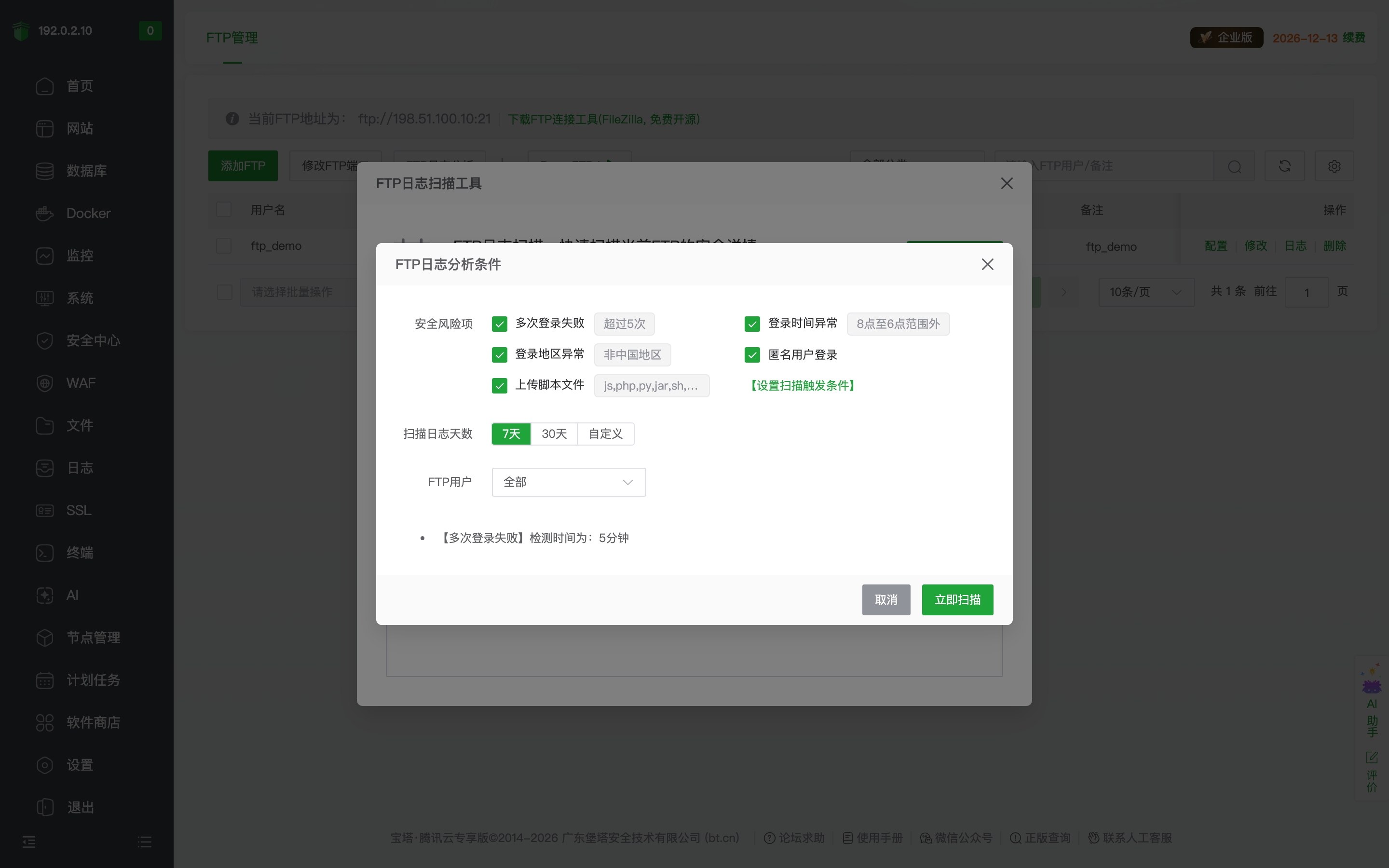
| 安全风险项 | 默认检测规则 / 阈值 | 风险说明与处置建议 |
|---|---|---|
| 多次登录失败 | 5 分钟 内连续失败 超过 5 次 |
典型 FTP 账号密码暴力破解行为,建议立即封禁来源 IP 并修改弱口令 |
| 登录时间异常 | 8点至6点范围外(非常规办公时段) |
识别深夜非计划维护时段的异常接入 |
| 登录地区异常 | 非中国地区 |
识别境外未知来源的非法登录尝试 |
| 匿名用户登录 | 检测任意匿名 FTP 登录行为 | 确认是否存在误开启的匿名可读/可写权限 |
| 上传脚本文件 | 监测 22 种脚本与可执行后缀(js, php, py, jar, sh, rb, pl, bat, vbs, ps1, lua, r, ts, cs, java, awk, swift, ksh, csh, fish 等) |
第一时间发现通过 FTP 上传 Webshell 或恶意后门脚本的行为 |
- 可点击
设置扫描触发条件自定义阈值与后缀列表;在下方选择扫描日志天数(7天/30天/自定义)及目标FTP用户(默认全部),点击立即扫描生成分析报告。 - 开启定时自动扫描:在「FTP日志扫描工具」主界面点击
定时自动扫描,可配置定期自动巡检并通过已绑定的 告警设置 渠道主动推送安全告警。
验证配置结果
- 端口验证:修改 FTP 端口并放行安全组后,使用 FileZilla 按新端口连接示例账号(如
ftp_demo),确认能够正常列目录与上传测试文件。 - 日志分析验证:开启 FTP 日志服务后执行一次登录或文件上传操作,回到
FTP日志分析 → 立即扫描,确认扫描正常完成且行内日志按钮可查看具体传输记录。