

宝塔面板「WP Tools」是专为 WordPress 站点打造的深度运维工作台,除一键部署和缓存加速外,还提供一键免密登录后台、测试站克隆、免登录管理插件与主题、安全工具联动、基于 WordPress.org 官方校验和的核心完整性检测与无损重装、WP 套件复用以及跨机远程站群管理。
启用「WP Tools」入口
「WP Tools」默认在左侧导航栏中处于隐藏状态,首次使用需先开启显示:
- 进入「设置」→「常用设置」→ 点击
面板菜单栏隐藏右侧设置(详见 常用设置)。 - 打开
WP Tools开关后,左侧导航栏即会出现「WP Tools」入口。
创建、迁移与管理本地 WordPress 站点
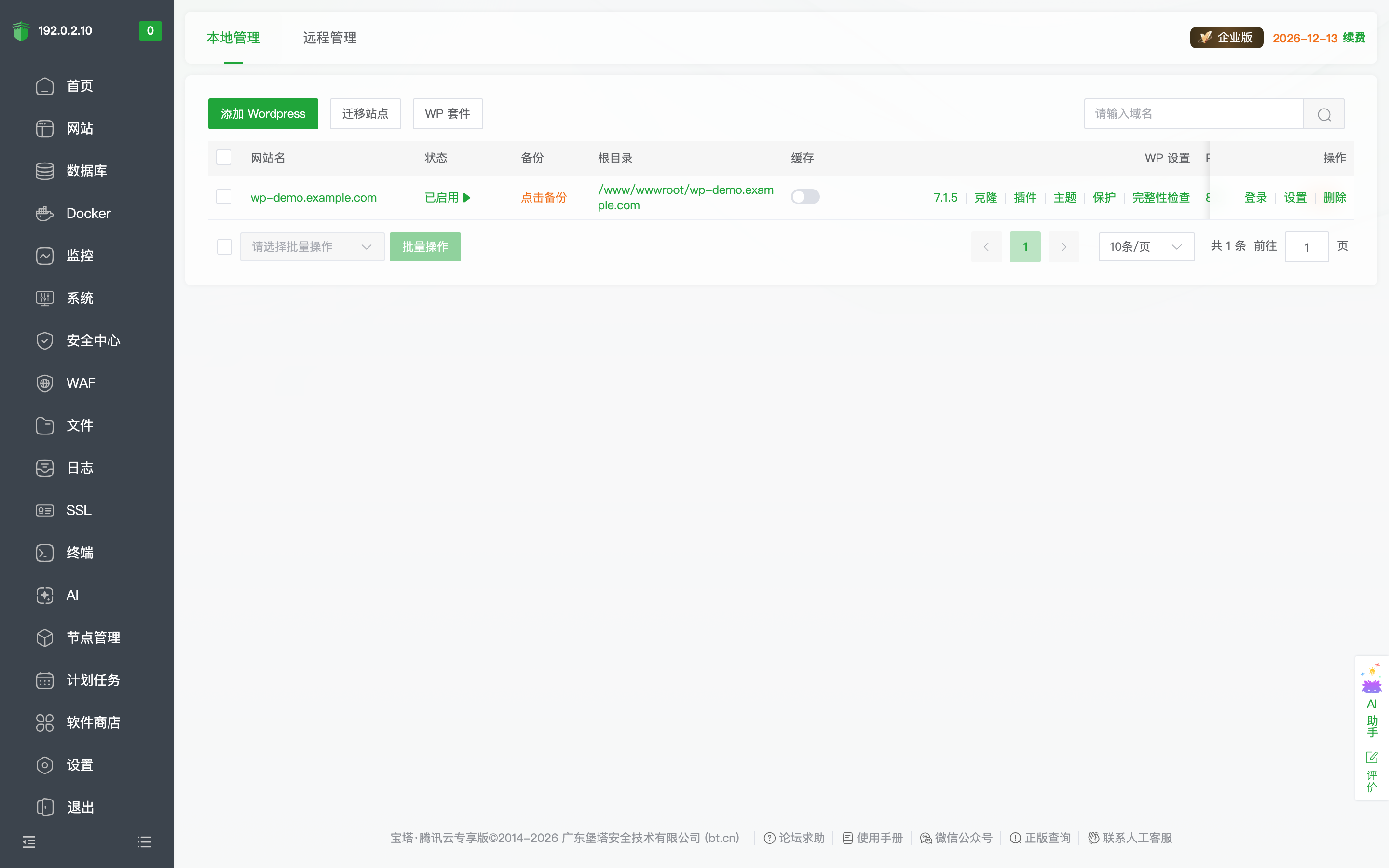
进入「WP Tools」→「本地管理」,列表中会集中展示每个 WordPress 站点的运行状态、备份入口、根目录、FastCGI 缓存开关、WordPress 版本与专属工具栏、PHP 版本、SSL 状态与快捷操作:
一键创建或从备份创建 WordPress
点击左上角绿色 添加 Wordpress 打开「添加站点」弹窗:

创建站点(全新部署):填写域名、网站标题、语言(如简体中文)、PHP 版本与WP 版本;确认或自定义后台管理员用户名、密码(默认生成强随机密码)、电子邮件及数据表前缀;勾选启用缓存可直接启用 Nginx 页面缓存;底部其他配置自动创建 MySQL 库与账号(点击编辑配置可自定义)。从备份创建:切换到该子页签可直接基于已有 WordPress 备份包快速恢复出新站点。
迁移已有 WordPress 站点
若此前已在「网站 → PHP 项目」中手动部署了 WordPress,可点击顶部 迁移站点 将其纳管至 WP Tools。
单站点深度运维功能
对列表中已运行的 WordPress 站点(如 wp-demo.example.com),可直接通过行内快捷入口完成绝大多数日常与应急运维,无需反复登录 WP 后台:
1. 一键克隆(搭建测试站 Staging)
点击行内 克隆 打开「克隆网站」弹窗:
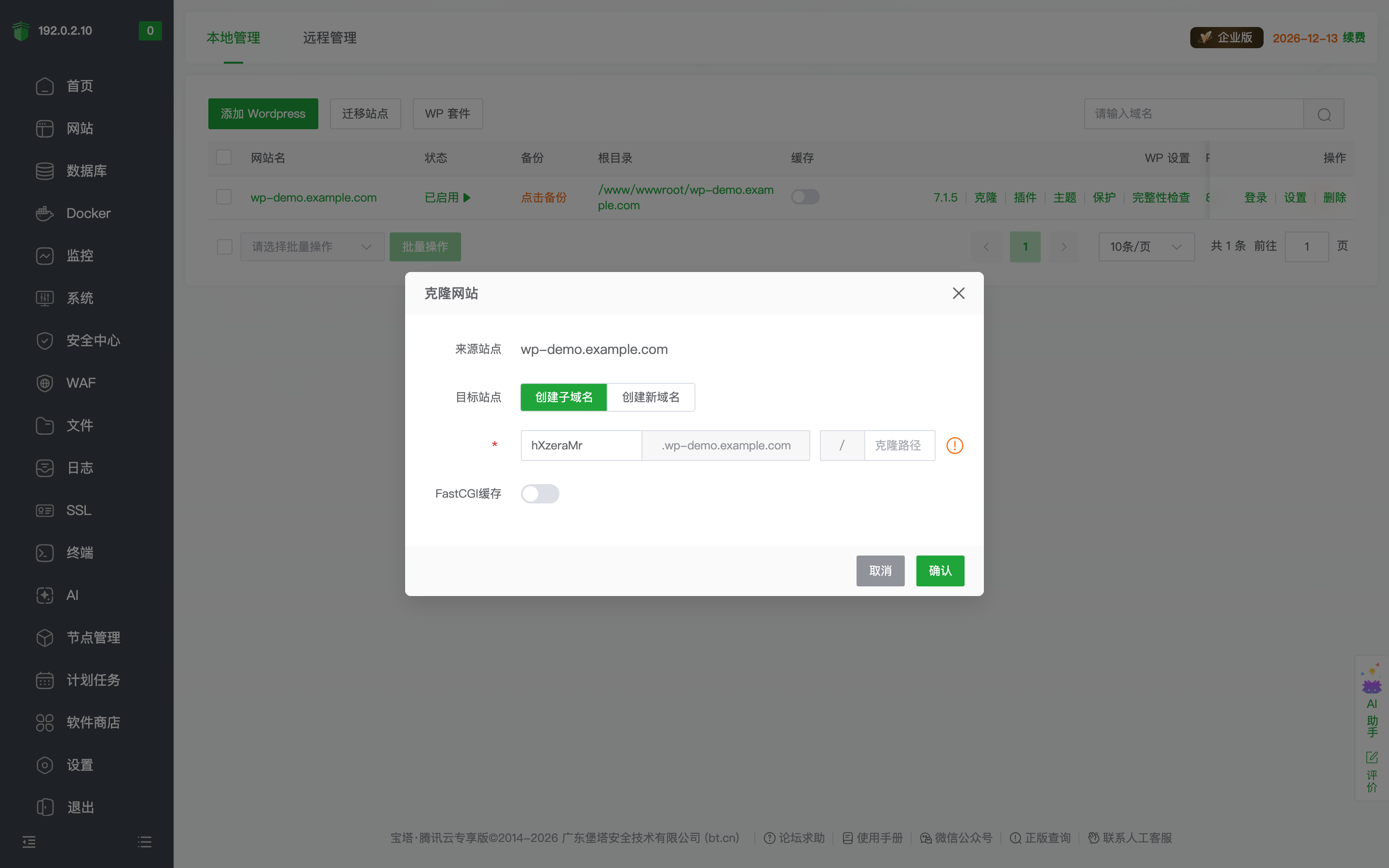
- 支持将当前来源站点一键克隆到
创建子域名(如staging.wp-demo.example.com)或创建新域名,可指定子目录路径与是否同步开启FastCGI缓存。 - 适合在大版本更新、更换主题或安装复杂插件前先在克隆测试站充分演练,避免直接破坏生产站点。
2. 免后台管理插件与主题
点击行内 插件 或 主题(或进入 设置 → WordPress 设置),可直接在宝塔面板内批量管理当前站点的扩展生态:
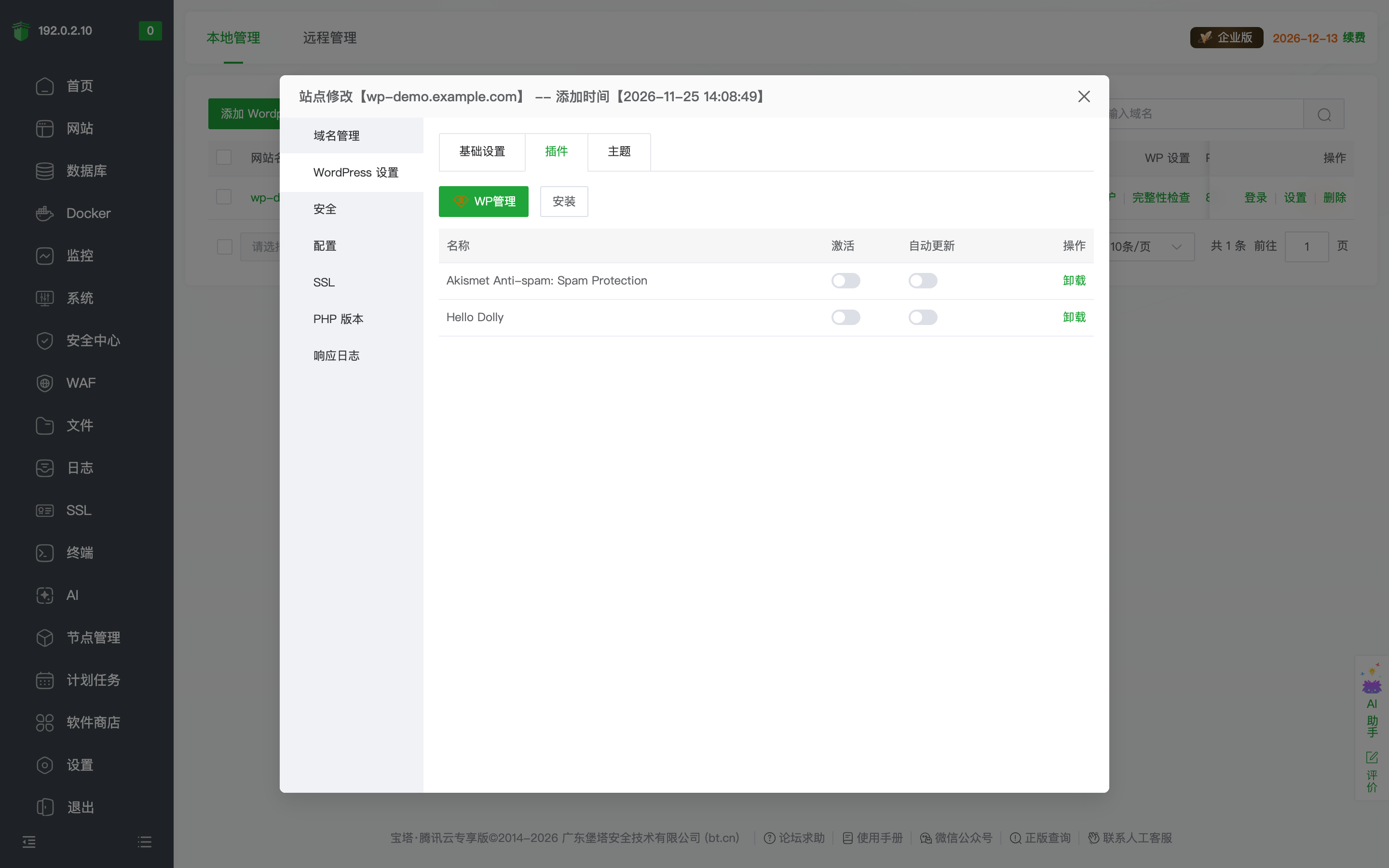

- 实时列出已安装的插件(如
Akismet、Hello Dolly)与主题(如twentytwentyfive等)。 - 支持一键切换
激活状态、单独开启自动更新、执行卸载,或点击安装直接搜索安装新插件/主题;当某个插件导致 WordPress 白屏无法进入/wp-admin时,可直接在此处一键禁用故障插件快速止损。
3. 安全工具联动(「保护」)
点击行内 保护 打开「安全工具」弹窗,集中管控该 WordPress 站点的三大核心防护并展示当日实时拦截统计:

防篡改:联动堡塔企业级防篡改保护核心目录与文件,实时显示当日阻止的非法修改次数。Nginx WAF:联动宝塔 WAF 拦截 SQL 注入、XSS 与 WordPress 专属 CVE 漏洞利用,显示当日拦截恶意请求数。防盗链:一键开启站点媒体资源防盗链保护。
4. 核心文件完整性检查与无损重装
当怀疑 WordPress 站点被植入后门或核心 PHP 文件遭到篡改时,点击行内 完整性检查 打开校验窗口:
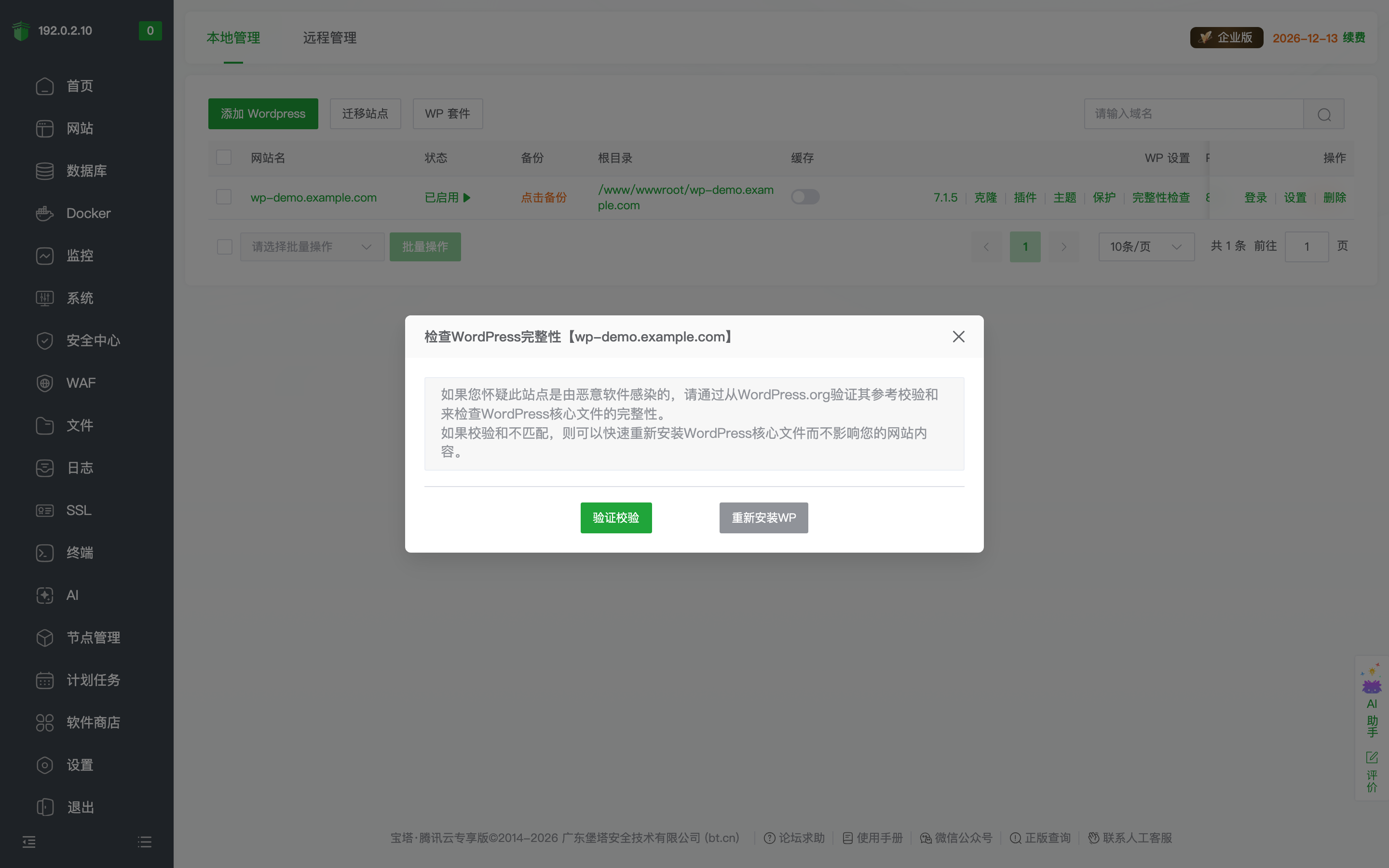
- 点击绿色
验证校验:面板直接从WordPress.org官方获取对应版本的参考校验和(Checksum),逐一比对核心文件哈希值。 - 若发现校验和不匹配,可点击
重新安装WP:快速拉取官方纯净核心文件覆盖修复,且完全不影响你的网站文章、数据库、已装主题与插件内容。
5. 独立备份、一键登录与完整站点修改
- 独立备份(
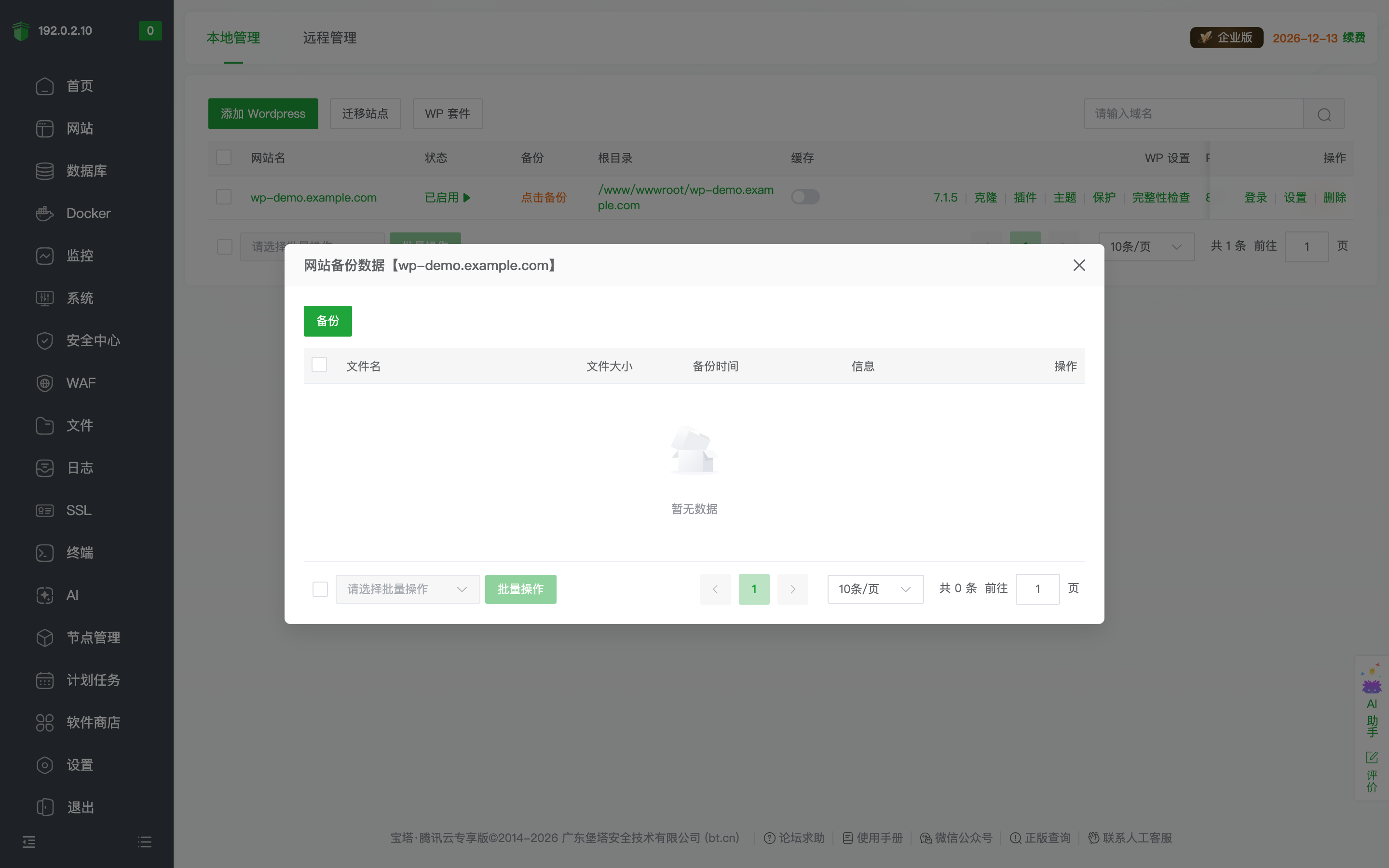
点击备份):打开「网站备份数据」弹窗,支持一键生成 WordPress 完整备份、查看体积与时间并随时回滚还原:
- 一键登录(
登录):点击操作列登录即可免密直达当前站点的 WordPress 管理后台。 - 完整站点修改(
设置):提供域名管理、WordPress 设置(基础设置 / 插件 / 主题)、安全(访问限制目录加密 / 拒绝访问 / 防盗链)、配置、SSL、PHP 版本与响应日志7 大配置页签。
WP 套件(站群插件与主题集合包)
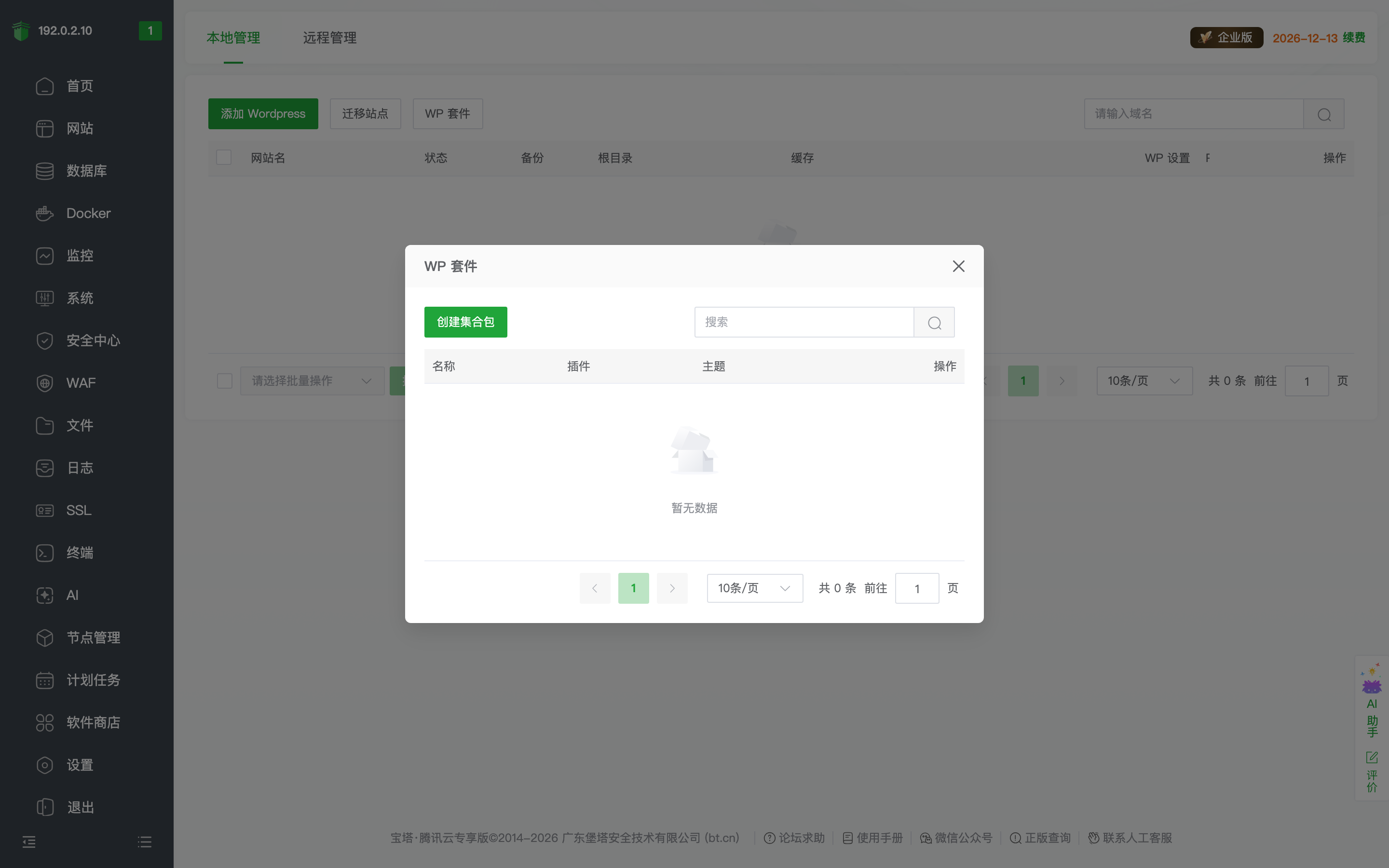
针对批量建站或站群标准化交付场景,点击顶部 WP 套件 → 创建集合包,可将固定的插件与主题组合打包留存,后续新建或维护多个站点时一键批量部署:
远程管理(跨服务器 WordPress 站群)
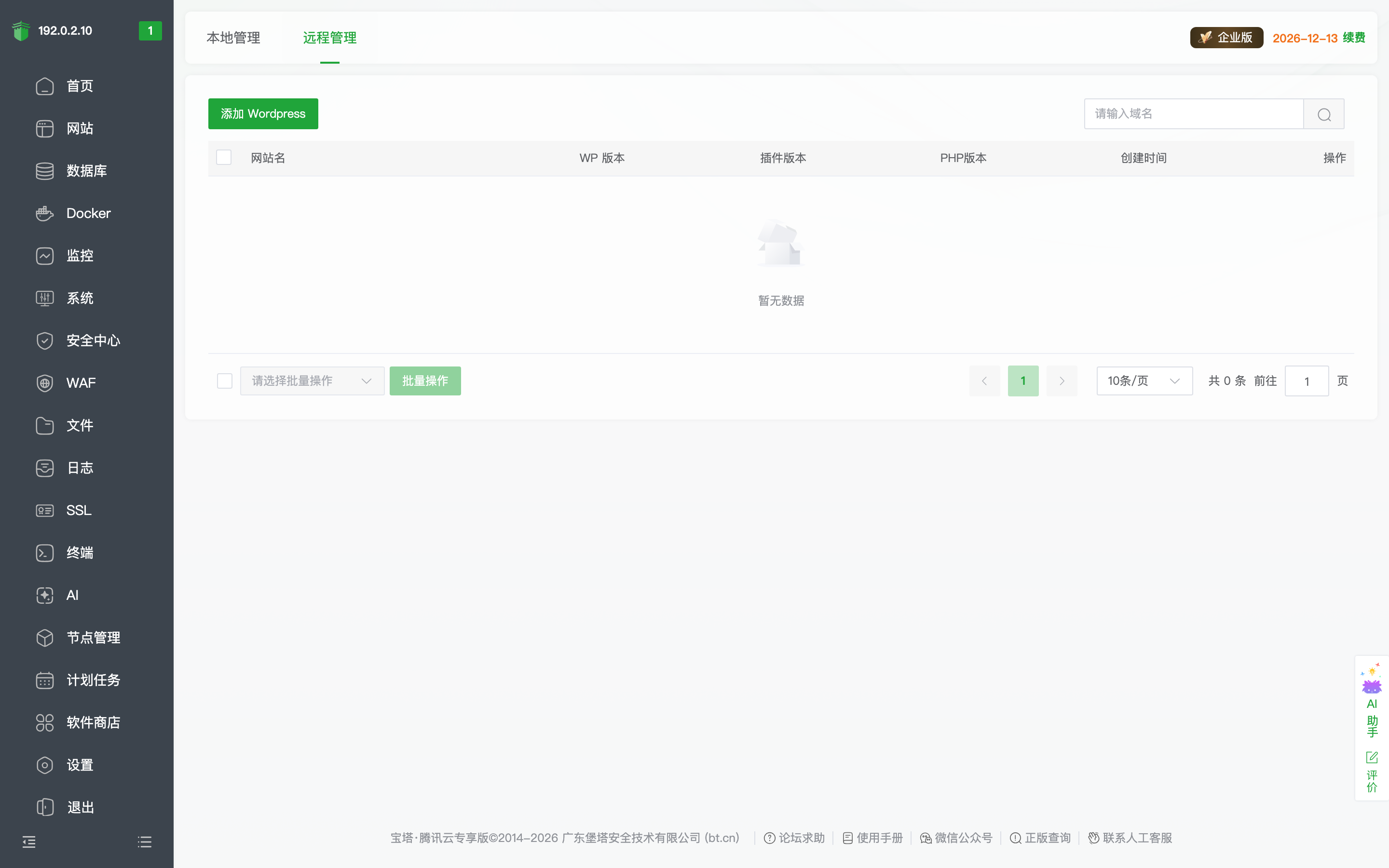
切换到顶部「远程管理」页签,点击 添加 Wordpress 按引导绑定其他服务器上的 WordPress 站点后,可在一个面板中集中查看所有远程站点的 WP 版本、插件版本、PHP版本 与 创建时间 并执行集中维护:
验证配置结果
- 在「本地管理」部署完站点后,确认列表状态为
已启用,点击完整性检查 → 验证校验确认核心文件校验通过,点击点击备份 → 备份验证可正常生成备份快照。